Hören Sie von der letzten Note bis zum Ausklingen zu
Öffnen Sie die Aufnahme und spielen Sie das Ende ab. Identifizieren Sie den Moment, in dem die letzte Taste angeschlagen wird, und die leisere Resonanz, die darauf folgt.
Wenn die Aufnahme bereits während der Note unterbrochen wird, kann ein Fade die fehlende Resonanz nicht wiederherstellen. Verwenden Sie eine längere Originalaufnahme, falls verfügbar.

Wählen Sie die Passage aus, die leiser werden soll
Zoomen Sie am Ende hinein und ziehen Sie von einem Punkt innerhalb des Abklingens zum Ende des Audiomaterials. Ein oder zwei Sekunden können ein erster Versuch sein, aber wählen Sie die Länge durch Zuhören.
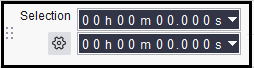
Überprüfen Sie die Start- und Endzeiten der Auswahl. Wenn die Auswahl vor dem eigentlichen Ende stoppt, kann es sein, dass der verbleibende Ton nach dem Ausblenden plötzlich wieder seine ursprüngliche Lautstärke annimmt.

Wenden Sie den Fade-Out-Effekt an
Wählen Sie bei ausgewählter Passage „Effekt“ → „Ausblenden“. Schauen Sie in neueren Versionen im Untermenü „Fading-Effekte“ nach. Der ausgewählte Ton wird gegen Ende immer leiser.
Spielen Sie einige Sekunden vor der Auswahl ab, anstatt sich nur den ausgeblendeten Teil anzuhören. Dies zeigt, ob die Veränderung zu plötzlich beginnt.
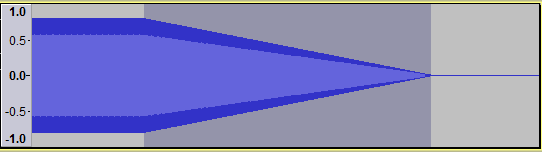
Machen Sie einen unnatürlichen Fade rückgängig und passen Sie ihn an
Wenn die Note zu früh verschwindet, machen Sie den Effekt rückgängig und versuchen Sie, die Überblendung später zu starten. Wenn sich das Ende immer noch abrupt anfühlt, versuchen Sie es mit einem längeren Fade, der etwas früher beginnt.
Machen Sie den Vorgang rückgängig, bevor Sie eine andere Version testen, anstatt den Effekt wiederholt auf bereits ausgeblendete Audiodaten anzuwenden. Dies erleichtert den Vergleich der verschiedenen Auswahllängen.
Exportieren Sie das komplette WAV und passen Sie das Ende des Videos an
Exportieren Sie die gesamte Aufnahme als neues WAV-Format und stellen Sie sicher, dass Sie nicht nur die ausgewählten letzten Sekunden exportiert haben. Bestätigen Sie die Dauer der Datei, bevor Sie sie in Ihr Videoprojekt importieren.
Wenn das Bild vor dem Ton endet, erweitern Sie das endgültige Bild dort, wo Ihr Editor dies zulässt. Öffnen Sie die exportierte MP4-Datei und überprüfen Sie die letzten Sekunden von Bild und Ton.

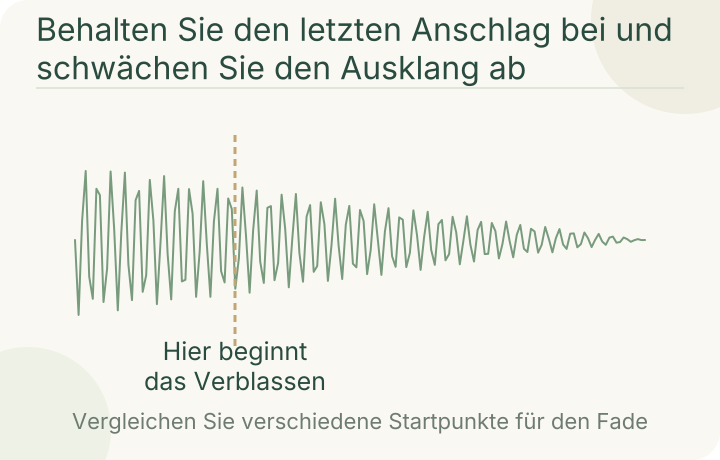
Behalten Sie den letzten Anschlag bei und blenden Sie die verbleibende Resonanz aus
Ein zu früh beginnender Fade kann den Schlussakkord selbst schwächen. Beginnen Sie damit, den letzten Tastenanschlag intakt zu lassen und nur die spätere Resonanz auszuwählen.
Hören Sie noch einmal von vor diesem Akkord. Ein natürlicher akustischer Abschluss muss möglicherweise überhaupt nicht ausgeblendet werden. Wählen Sie die Behandlung aus, die zur Aufnahme passt, und passen Sie dann das Ende des Videos an den Ton an.
Häufige Fragen
Braucht jede Klavieraufnahme eine Ausblendung?
Nein. Wenn die natürliche Resonanz des Klaviers bereits gut endet, ist es möglicherweise die beste Option, diesen Abklang beizubehalten.
Verblasst das Ausblenden des Bildes auch den Ton?
Bild und Ton sind separate Steuerelemente. Überprüfen Sie sowohl in Ihrem Video-Editor als auch im exportierten MP4.