最後の打鍵から余韻まで聴く
音声を開き、曲の最後を再生します。最後の音を弾く瞬間と、響きだけが残る区間を分けて捉えます。
録音が打鍵の途中で切れている場合、フェードアウトを付けても失われた余韻は戻りません。元の長い録音があればそちらを使います。

小さくし始めたい位置から末尾まで選ぶ
波形の末尾を拡大し、響きが落ち着き始めるところから終わりまでドラッグします。まず1〜2秒ほどを候補にし、曲の終わり方に合わせて調整します。
速い曲でも余韻が長いことはあります。曲のテンポだけで長さを決めず、最後の和音を聴いて選びます。
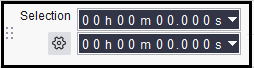
波形の上をドラッグして範囲を選び、開始時刻と終了時刻を確認します。右端を曲の途中までしか選んでいないと、フェードの後に元の大きさの音が戻ってしまうことがあります。

フェードアウトを適用する
選択した状態で[エフェクト]→[フェードアウト]を選びます。新しい版ではフェード関連のサブメニューにあります。
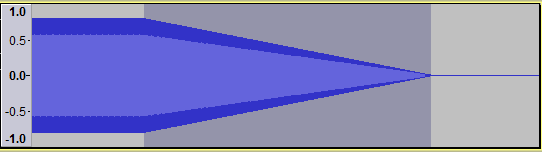
選んだ範囲の音量が末尾へ向けて下がります。開始位置の前から再生し、途中で急に音が細くならないかを聴きます。
早く消えすぎたら選択範囲を変える
不自然なら元に戻し、開始位置を後ろへ動かしてもう一度適用します。逆に急に終わるなら、より前から長く下げる方法を試します。
同じ範囲に何度も重ねて適用せず、元に戻してから比べると、どの長さが自然か判断しやすくなります。
WAVと映像の終わりをそろえる
別名のWAVを書き出し、動画編集ソフトで音声を差し替えます。映像が先に終わる場合は、最後の画面を音声の長さまで残します。
MP4を書き出したら最後の数秒を再生し、音だけでなく映像も落ち着いて終わるかを確認します。
曲全体を書き出すつもりが、選択範囲だけを書き出していないかを確認します。保存したWAVの長さを見てから動画へ入れると、最後の数秒だけのファイルを使ってしまうのを防げます。

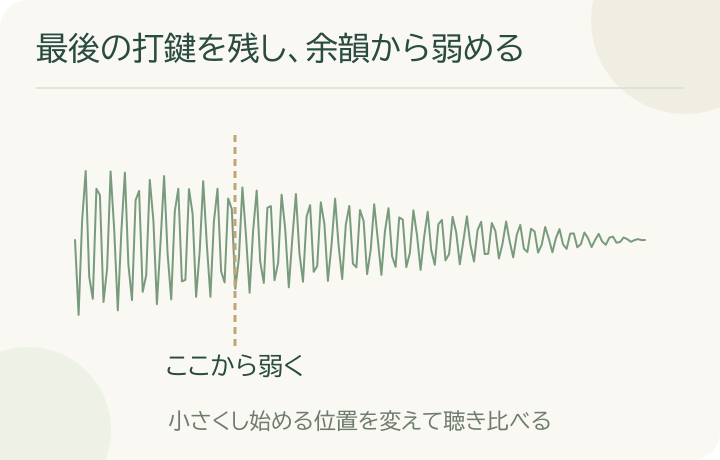
最後の打鍵を残して、余韻の途中から小さくする
フェードを長くしすぎると、最後の和音の立ち上がりまで弱くなり、演奏が途中で引っ込んだように聴こえることがあります。最後の鍵盤を押した瞬間と、そのあとに残る響きを分けて考え、まず余韻の途中から末尾までを選んで試します。
Audacityでフェードアウトを適用したら、その範囲だけでなく少し前から再生します。弱くなり始める位置が不自然なら元に戻し、選択範囲を変えてやり直します。フェードアウトは選んだ範囲の終わりへ向けて小さくする処理なので、動画の終了位置もその音声の終わりに合わせて確認します。
よくある質問
フェードアウトは必ず付けますか?
必要ありません。自然な残響だけで終えられる曲は、その響きを残す方法もあります。
映像を暗くすれば音も小さくなりますか?
映像と音声は別の設定です。使う編集ソフトで両方の終わり方を確認します。