Ascolta la fine dell'audio sorgente
Gioca poco prima del colpo di chiave finale in Audacity. Se il file sorgente termina improvvisamente, la modifica delle impostazioni video non può ripristinare l'audio mancante.
Se disponibile, utilizza una registrazione originale più lunga. Per l'audio esportato da MuseScore o da un'altra app musicale, prova una nuova esportazione che includa un tempo sufficiente dopo l'ultima nota.

Zoom fino alla fine della forma d'onda
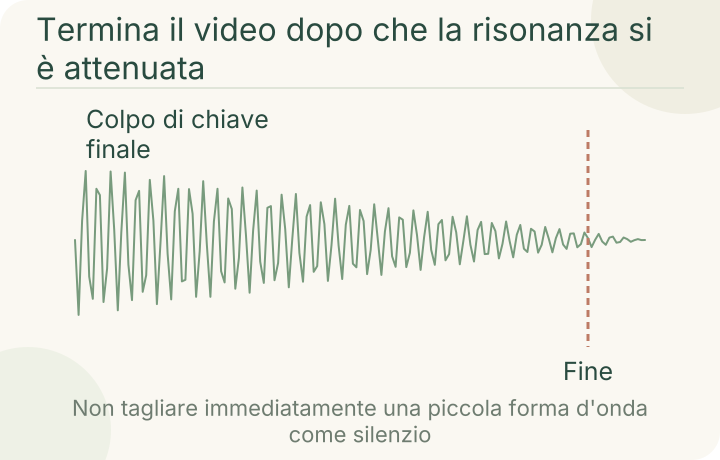
Ispeziona la forma d'onda finale e ascolta mentre diventa più silenziosa. Controllare se il file termina mentre la risonanza del pianoforte udibile sta ancora svanendo.
Una forma d'onda che sembra quasi piatta può contenere un suono debole. Usa sia il display che le tue orecchie prima di decidere che il passaggio è vuoto.

Rimuovi solo il silenzio non necessario
Se è necessaria una lunga attesa al termine del suono, seleziona il silenzio inutilizzato ed eliminalo. Ascolta prima e dopo la modifica per assicurarti che il decadimento rimanga intatto.
Lasciare un po' di spazio dopo la risonanza, quando appropriato. Non tagliare una piccola forma d'onda rimanente solo perché sembra piccola; identificare se si tratta del suono del pianoforte o del rumore di fondo.

Controlla l'endpoint di esportazione dell'editor video
Se il file audio mantiene il decadimento ma l'MP4 no, controlla la timeline dell'editor video e l'intervallo di esportazione. L'intervallo deve includere la fine della clip audio.
Audacity modifica l'audio, non l'endpoint del video. Controlla anche se un'esportazione audio includeva l'intero brano o solo una selezione prima di importare quel file nel video.

Riproduci l'MP4 finito fino ai suoi ultimi secondi
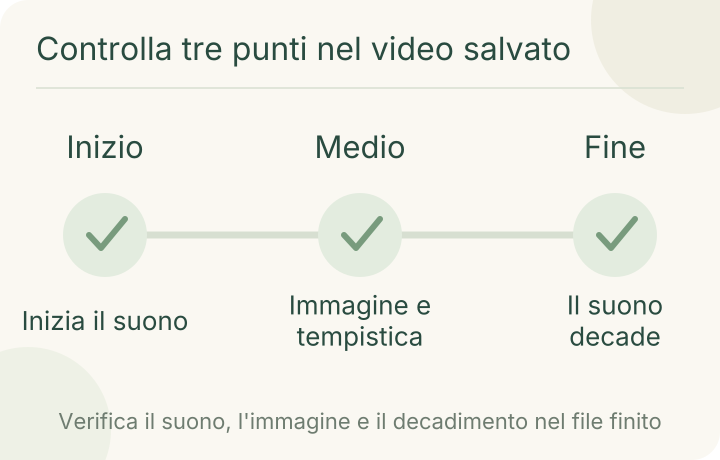
Apri l'MP4 esportato in un lettore separato. Guarda l'ultimo colpo di tasto, ascolta il decadimento e osserva quando l'immagine finisce.
Se il finale ti sembra troppo lungo, riduci solo l'attesa non necessaria. Se ti sembra brusco, rivisita l'intervallo di esportazione o applica una dissolvenza scelta con cura all'audio.
Mantieni il suono dopo il rilascio finale del tasto
La risonanza del pedale e il rilascio della sorgente sonora possono continuare dopo la fine dell'ultima nota visibile. Non terminare automaticamente il video nell'istante in cui scompare l'ultimo tasto o nota.
Dopo la modifica in Audacity, esporta il WAV completo e restituiscilo al progetto video. Controlla l'MP4 finale sia per un decadimento completo che per una quantità adeguata di silenzio in seguito.
Domande frequenti
L'aggiunta del silenzio può ripristinare un finale interrotto?
Il silenzio non può ricreare la risonanza già mancante nel file. Ritorna alla registrazione originale o esporta nuovamente la sorgente con più spazio alla fine.
Il video dovrebbe terminare esattamente con l'ultima nota MIDI?
Se vuoi preservare il decadimento del pianoforte, includi il suono che continua dopo. Controlla l'ultima nota e l'endpoint audio separatamente.