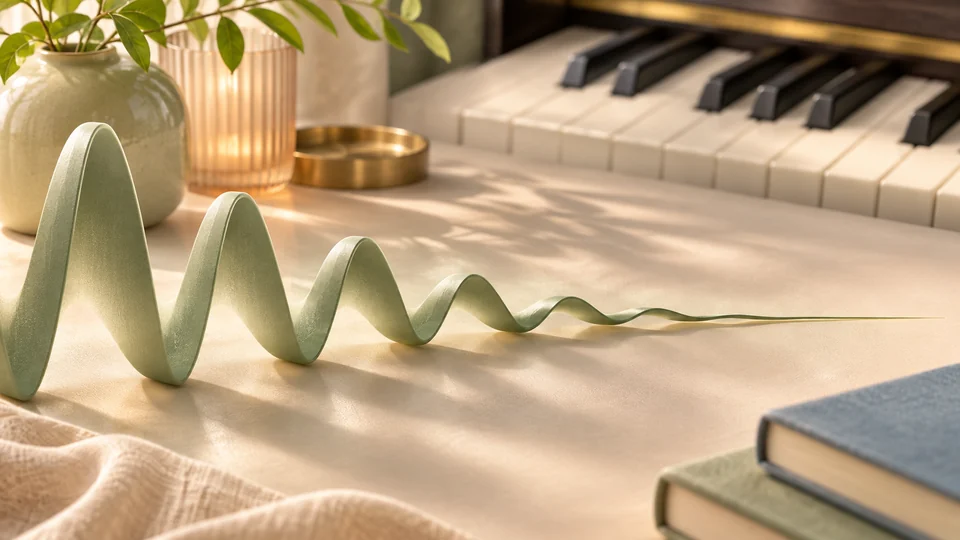
Dengarkan akhir audio sumber
Mainkan dari sedikit sebelum serangan tuts terakhir di Audacity. Jika file sumber tiba-tiba habis, mengubah pengaturan video tidak dapat memulihkan suara yang hilang.
Gunakan rekaman asli yang lebih panjang jika tersedia. Untuk audio yang diekspor dari MuseScore atau aplikasi musik lainnya, cobalah ekspor baru yang menyertakan waktu yang cukup setelah nada terakhir.

Perbesar hingga akhir bentuk gelombang
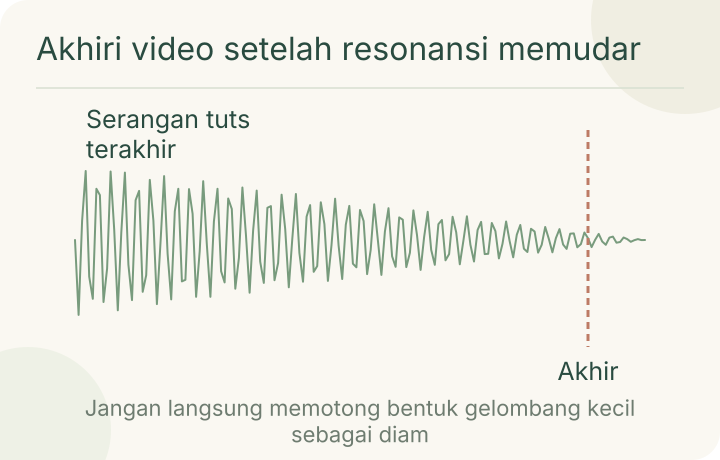
Periksa bentuk gelombang terakhir dan dengarkan selagi menjadi lebih tenang. Periksa apakah file berakhir sementara resonansi piano yang terdengar masih memudar.
Bentuk gelombang yang terlihat hampir datar dapat berisi suara yang pelan. Gunakan layar dan telinga Anda sebelum memutuskan bahwa lorong itu kosong.

Hapus hanya keheningan yang tidak perlu
Jika ada waktu tunggu yang lama setelah suara berakhir sepenuhnya, pilih keheningan yang tidak terpakai tersebut dan hapuslah. Dengarkan sebelum dan sesudah pengeditan untuk memastikan kerusakannya tetap utuh.
Sisakan sedikit ruang setelah resonansi bila diperlukan. Jangan memotong sisa bentuk gelombang kecil hanya karena terlihat kecil; mengidentifikasi apakah itu suara piano atau kebisingan latar belakang.

Periksa titik akhir ekspor editor video
Jika file audio masih mengalami pembusukan tetapi MP4 tidak, periksa garis waktu editor video dan rentang ekspor. Rentangnya harus mencakup akhir klip audio.
Audacity mengedit audio, bukan titik akhir video. Periksa juga apakah ekspor audio menyertakan keseluruhan lagu atau hanya sebagian pilihan sebelum mengimpor file tersebut ke dalam video.

Putar MP4 yang sudah selesai hingga detik-detik terakhirnya
Buka MP4 yang diekspor di pemutar terpisah. Saksikan bunyi tuts terakhir, dengarkan pembusukannya dan amati kapan gambarnya berakhir.
Jika bagian akhir terasa terlalu panjang, persingkat saja penantian yang tidak perlu. Jika terasa tiba-tiba, kunjungi kembali rentang ekspor atau terapkan fade yang dipilih dengan cermat pada audio.
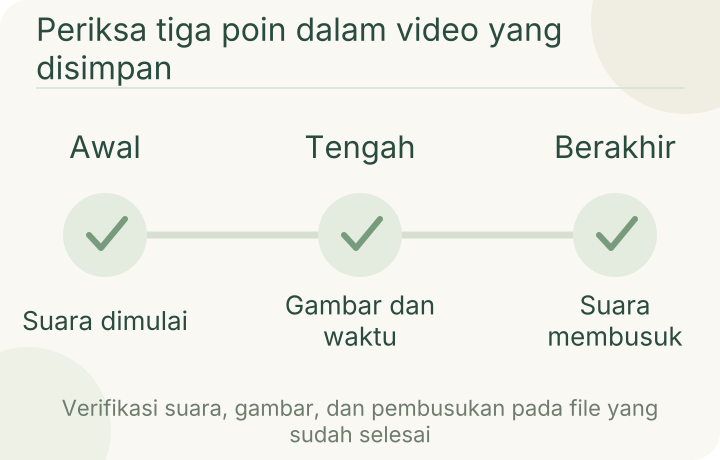
Pertahankan suara setelah pelepasan tuts terakhir
Resonansi pedal dan pelepasan sumber suara dapat berlanjut setelah nada terakhir yang terlihat berakhir. Jangan mengakhiri video secara otomatis saat tuts atau nada terakhir hilang.
Setelah mengedit di Audacity, ekspor WAV lengkap dan kembalikan ke proyek video. Periksa MP4 terakhir untuk pembusukan total dan jumlah keheningan yang sesuai setelahnya.
Pertanyaan umum
Bisakah menambahkan keheningan mengembalikan akhir yang terpotong?
Keheningan tidak dapat menciptakan kembali resonansi yang sudah hilang dari file. Kembali ke rekaman asli atau ekspor lagi sumbernya dengan lebih banyak ruang di bagian akhir.
Haruskah video diakhiri persis dengan not MIDI terakhir?
Jika Anda ingin mempertahankan pembusukan piano, sertakan bunyi yang berlanjut setelahnya. Periksa nada terakhir dan titik akhir audio secara terpisah.