大きな和音の前後を選んで聴く
音声を開き、音が割れる箇所の少し前からドラッグで範囲を選びます。再生して、毎回同じ音でザラつくかを聴きます。
次に端末の再生音量を下げ、別のヘッドホンでも比べます。小さくしても同じ箇所が歪むなら、録音データ側に問題がある可能性が高くなります。

波形の上下がつぶれていないかを見る
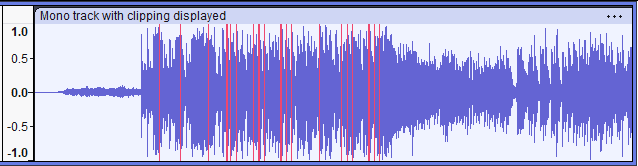
問題の箇所を拡大します。波形が上端や下端に張り付いて平らになっていると、録音できる大きさを超えていた可能性があります。
波形の見た目だけで決めず、同じ部分の音を聴き比べてください。強い和音の瞬間だけ歪む場合は、その箇所を基準に録音レベルを決め直します。
Audacityのクリッピング表示では、上限に達した箇所を探せます。ただし印がある場所を機械的に消すのではなく、前後を聴いて耳でも歪みを確かめます。
単に大きすぎる音は増幅で下げる
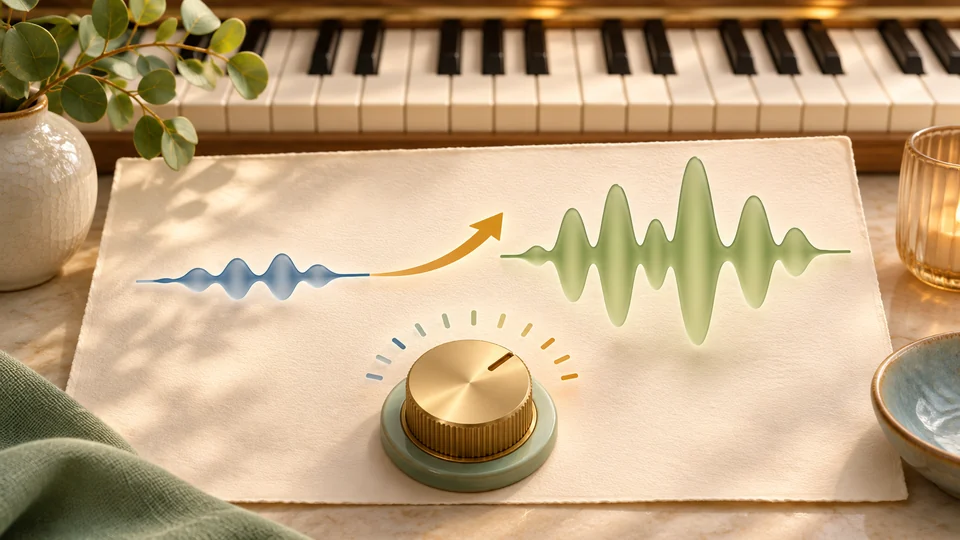
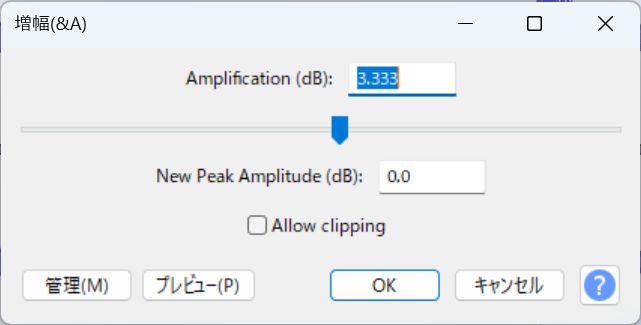
音声全体を選択し、[エフェクト]→[増幅]を開きます。増幅量にマイナスの値を入れると、小さくできます。新しい版では音量関連のサブメニュー内にあります。
プレビューで歪みが減るかを聴きます。ただし録音時につぶれた波形は、全体の音量を下げても元には戻りません。
増幅を使うときは選択範囲を確認します。曲全体を下げたいのに一部だけ選んでいると、そこだけ音量が変わります。処理後は選択範囲の境目も聴いて、不自然な段差がないかを見ます。
録り直す場合はいちばん強い部分から試す
録音機器の入力ゲインを下げ、曲中でいちばん強く弾く和音を録ります。余裕を残したレベルで、短いテストを聴いてから曲全体を録音します。
静かな冒頭だけでゲインを決めると、サビで音割れすることがあります。強い部分で決めたあと、弱い音も聴こえるかを確かめます。

別名でWAVを書き出す
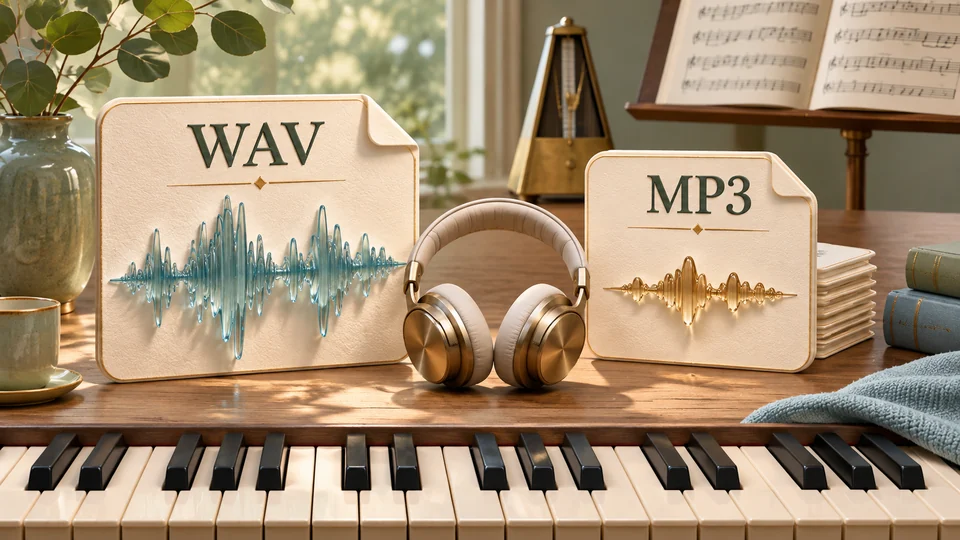
[ファイル]の書き出しからWAVを保存します。元の音声とは別名にし、保存したWAVを単独で再生します。
音割れのないWAVを動画編集ソフトへ入れ、古い音声と二重に鳴らさないよう元のトラックをミュートにします。

音量を下げても歪みが残るなら、録音時の状態へ戻る
録音の段階で波形の山がつぶれている場合、あとから音量を下げても、失われた波形がそのまま戻るわけではありません。まず音量を下げた状態で同じ和音を聴き、歪みが残るかを確かめます。残る場合は、元の録音や録り直せる素材があるかを確認しましょう。
録り直すなら、曲の中で最も強く弾く部分を先に試します。静かな冒頭で録音レベルを決めると、サビや大きな和音で上限へ届くことがあります。再生用の音量つまみと録音レベルは別なので、スピーカーの音を小さくするだけで録音側も下がったと思わないようにします。

よくある質問
音量を下げれば音割れは消えますか?
後の工程で大きくしすぎた場合には有効ですが、録音自体に残ったひずみは音量を下げるだけでは元に戻りません。
静かな部分も一緒に小さくなります。
まず割れない素材を確保します。強弱の幅を整える編集は、その後に別の工程として試すと比較しやすくなります。