Hören Sie sich einen lauten Akkord an
Wählen Sie einen Bereich aus, der kurz vor der verzerrten Passage beginnt, und spielen Sie ihn ab. Überprüfen Sie, ob jedes Mal derselbe Akkord rau klingt.
Verringern Sie die Hörlautstärke des Geräts und vergleichen Sie einen anderen Kopfhörer. Bleibt dieselbe Passage bei einem niedrigeren Pegel verzerrt, liegt das Problem möglicherweise in der Quellaufnahme vor.

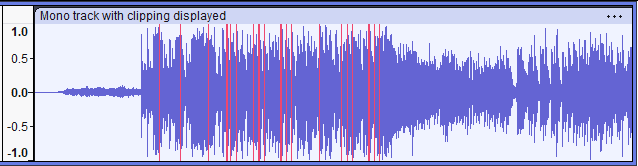
Überprüfen Sie Peaks und Clipping-Indikatoren
Vergrößern Sie die Wellenform. Flache Spitzen, die gegen die Ober- oder Untergrenze gedrückt werden, können darauf hinweisen, dass der aufgezeichnete Pegel den verfügbaren Bereich überschritten hat.
Verwenden Sie die Clipping-Anzeige von Audacity, um mögliche Probleme zu lokalisieren, aber bestätigen Sie sie durch Zuhören. Eine visuelle Markierung allein ist kein Grund, eine Passage zu löschen.
Reduzieren Sie zu hohe Pegel mit Amplify
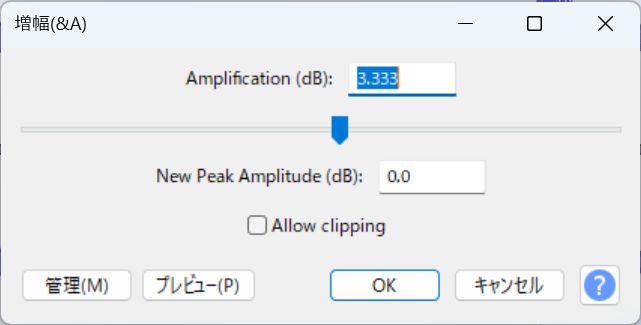
Wählen Sie die gesamte Aufnahme aus, wenn die gesamte Spur leiser werden soll, und öffnen Sie dann Effekt → Verstärken. In neueren Versionen finden Sie es im Untermenü „Lautstärkebezogene Effekte“.
Geben Sie eine negative Verstärkung ein, um den Pegel zu reduzieren und die Wiedergabe zu vergleichen. Wenn nur ein Teil der Spur ausgewählt ist, ändert sich nur dieser Bereich. Überprüfen Sie daher dessen Grenzen. Durch das Verringern bereits abgeschnittener Audiodaten wird die verlorene Wellenform nicht wiederhergestellt.
Testen Sie die stärkste Passage, bevor Sie erneut aufnehmen
Verringern Sie die Verstärkung des Aufnahmeeingangs und nehmen Sie den lautesten Akkord auf, den Sie voraussichtlich spielen werden. Lassen Sie Spielraum, hören Sie sich den kurzen Test an und prüfen Sie anschließend, ob leise Töne hörbar bleiben.
Stellen Sie die Verstärkung nicht nur durch eine leise Einleitung ein. Ein späterer Refrain oder starker Akkord kann die Aufnahmegrenze überschreiten.

Exportieren Sie eine neue WAV-Datei
Verwenden Sie die Steuerelemente für den Dateiexport, um WAV unter einem neuen Namen zu speichern und die gespeicherte Datei dann unabhängig abzuspielen.
Ersetzen Sie den Ton im Video-Editor und schalten Sie die alte Spur stumm, damit beide nicht zusammen abgespielt werden. Bestätigen Sie die beabsichtigte Quelle, bevor Sie die nächste MP4 exportieren.

Kehren Sie zur Quelle zurück, wenn die Verzerrung bestehen bleibt
Wenn die Spitzen der Aufnahme abgeschnitten wurden, wird die fehlende Form durch späteres Verringern der Lautstärke nicht wiederhergestellt. Hören Sie sich denselben Akkord mit reduzierter Lautstärke an und prüfen Sie, ob ein besseres Original oder eine neue Aufnahme verfügbar ist.
Testen Sie für eine neue Aufnahme zunächst die lauteste Passage. Die Wiedergabelautstärke des Lautsprechers und der Aufnahmeeingangspegel sind separate Regler. Wenn Sie die Lautsprecher leiser machen, verringert sich nicht zwangsläufig der aufgenommene Pegel.

Häufige Fragen
Entfernt die Reduzierung der Lautstärke das Clipping?
Es kann hilfreich sein, wenn eine spätere Stufe zu laut ist, es stellt jedoch keine bereits in der Aufnahme vorhandenen Verzerrungen wieder her.
Auch die leisen Passagen werden leiser. Was soll ich tun?
Besorgen Sie sich zunächst eine unverzerrte Quelle. Behandeln Sie Anpassungen des Dynamikbereichs als separate Bearbeitung, damit ihre Wirkung klar verglichen werden kann.