시끄러운 코드를 들어보세요
왜곡된 악절 바로 앞에서 시작하는 범위를 선택하고 재생합니다. 매번 같은 코드가 거칠게 들리는지 확인하세요.
장치의 청취 볼륨을 낮추고 다른 헤드폰을 비교해 보세요. 동일한 구절이 낮은 수준에서 왜곡된 상태로 남아 있으면 원본 녹음에 문제가 있을 수 있습니다.

피크 및 클리핑 표시기 검사
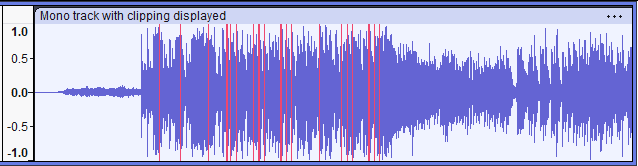
파형을 확대합니다. 상한 또는 하한에 대해 눌려진 평평한 피크는 기록된 레벨이 사용 가능한 범위를 초과했음을 나타낼 수 있습니다.
Audacity의 클리핑 디스플레이를 사용하여 가능한 문제를 찾아보고 듣고 확인하십시오. 시각적 표시만으로는 구절을 삭제하는 이유가 되지 않습니다.
Amplify로 과도한 레벨을 줄이세요
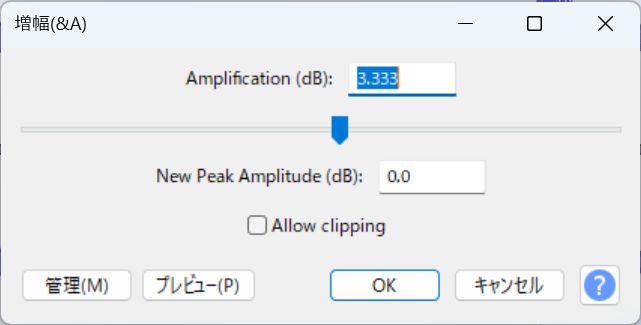
전체 트랙이 더 조용해져야 할 때 전체 녹음을 선택한 다음 효과 → 증폭을 엽니다. 최신 버전에서는 볼륨 관련 효과 하위 메뉴에서 찾으세요.
레벨을 줄이고 재생을 비교하려면 음의 증폭을 입력하십시오. 트랙의 일부만 선택하면 해당 범위만 변경되므로 경계를 확인하세요. 이미 잘린 오디오를 낮추면 손실된 파형이 복원되지 않습니다.
다시 녹음하기 전에 가장 강한 부분을 테스트하세요.
녹음 입력 게인을 낮추고 연주할 것으로 예상되는 가장 큰 코드를 녹음하세요. 헤드룸을 남겨두고 짧은 테스트를 들어본 다음 조용한 음표가 계속 들리는지 확인하십시오.
조용한 도입부만 사용하여 게인을 설정하지 마십시오. 뒷부분의 코러스나 강한 코드는 녹음 제한을 초과할 수 있습니다.

새 WAV 내보내기
파일 내보내기 컨트롤을 사용하여 WAV를 새 이름으로 저장한 다음 저장된 파일을 독립적으로 재생하세요.
비디오 편집기에서 오디오를 교체하고 이전 트랙을 음소거하여 두 트랙이 함께 재생되지 않도록 합니다. 다음 MP4를 내보내기 전에 의도한 소스를 확인하세요.

왜곡이 남아 있으면 원본으로 돌아가십시오.
녹음의 최고점이 잘린 경우 나중에 볼륨을 낮추어도 누락된 모양이 다시 나타나지 않습니다. 동일한 코드를 낮은 레벨로 들어보고 더 나은 원본 또는 새 녹음이 있는지 확인하세요.
새로운 테이크의 경우 가장 소리가 큰 부분을 먼저 테스트하세요. 스피커 재생 볼륨과 녹음 입력 레벨은 별도의 컨트롤입니다. 스피커를 더 조용하게 만든다고 해서 반드시 녹음되는 레벨이 낮아지는 것은 아닙니다.

자주 묻는 질문
볼륨을 줄이면 클리핑이 제거되나요?
나중 단계의 소리가 너무 클 때 도움이 될 수 있지만 녹음에 이미 존재하는 왜곡을 복원하지는 않습니다.
조용하던 통로도 조용해집니다. 어떻게 해야 하나요?
먼저 왜곡되지 않은 소스를 얻으십시오. 동적 범위 조정을 별도의 편집으로 처리하여 해당 효과를 명확하게 비교할 수 있습니다.