오디오를 열고 전체 녹음을 선택하세요
파일 → 열기를 선택하고 녹음을 선택하십시오. 효과를 적용하기 전에 Windows에서는 Ctrl+A, Mac에서는 Command+A를 눌러 모두 선택하세요.
부분 선택은 해당 구절만 변경하고 볼륨이 눈에 띄게 증가할 수 있습니다. 노래 전반에 걸쳐 일관된 조정을 위해 선택 항목이 시작과 끝을 모두 포함하는지 확인하세요.

Normalize에서 피크 목표 설정
효과 열기 → 표준화. 최신 버전에서는 볼륨 관련 효과 하위 메뉴에서 찾으세요. -1.0dB와 같은 목표는 일부 피크 헤드룸을 남기는 시작 예입니다.
적용하기 전에 분리된 스파이크를 찾으십시오. 음악이 조용하게 유지되는 동안 한 번의 큰 충격으로 최고점을 결정할 수 있습니다. 이미 왜곡된 녹음을 정규화해도 왜곡이 복구되지는 않습니다.
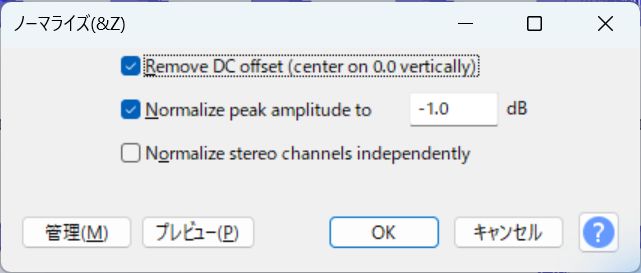
왼쪽 채널과 오른쪽 채널 간의 균형 유지
스테레오 피아노 녹음의 경우 기존 왼쪽에서 오른쪽 밸런스를 유지하려면 독립 채널 정규화를 꺼진 상태로 두십시오. 그러면 두 채널 모두 연결된 조정을 받습니다.
각 채널을 개별적으로 정규화하면 피아노의 겉보기 위치와 너비가 변경될 수 있습니다. 한쪽이 훨씬 더 조용하다면 먼저 그 차이가 녹음 설정에서 비롯된 것인지 아니면 결함에서 비롯된 것인지 확인하십시오.
가장 큰 코드와 최종 디케이를 비교하세요.
큰 코드, 조용한 악절 및 마지막 페이딩 음을 연주합니다. 결과를 원본과 비교하려면 Ctrl+Z를 사용하여 실행 취소한 다음, 변경 사항을 원할 경우 효과를 다시 적용하세요.
음악이 커질수록 배경 소음이 더욱 눈에 띄게 되는 것을 들어보세요. 단 하나의 우발적인 소리로 인해 조정이 제한되는 경우 전체 녹음을 더 늘리기 전에 해당 소리를 조사하십시오.

새 WAV를 내보내고 비디오의 오디오를 바꿉니다.
편집된 녹음을 새 파일 이름의 WAV로 내보냅니다. 이를 비디오 프로젝트로 가져와 이전 오디오를 교체하거나 음소거하여 두 버전이 함께 재생되지 않도록 하세요.
피크 정규화는 전체 게인 변경을 적용합니다. 서로 다른 노래가 똑같이 크게 느껴진다는 보장은 없습니다. 내보낸 MP4를 참조와 동일한 장치 볼륨으로 확인하세요.

파일에 저장된 레벨과 재생 볼륨을 분리합니다.
Audacity의 재생 제어 기능을 켜면 오디오 데이터를 반드시 변경하지 않고도 모니터링 소리가 더 커집니다. 다른 장치로 전송된 파일을 변경하려면 Normalize 또는 Amplify를 적용하고 결과를 내보냅니다.
컴퓨터나 전화 볼륨을 일정하게 유지한 상태에서 원래 WAV와 새 WAV를 비교하세요. 조용한 음표와 페달 공명, 시끄러운 코드를 포함합니다. 하나의 피크 수치가 전체 청취 경험을 설명할 수는 없습니다.

자주 묻는 질문
정규화가 역학을 제거합니까?
일반 피크 정규화는 선택 전체에 걸쳐 동일한 게인을 적용하므로 시끄러운 연주와 조용한 연주 간의 차이가 일반적으로 보존됩니다.
-1dB의 피크가 항상 충분합니까?
피크 값만으로는 인지된 음량을 결정할 수 없습니다. 전체 녹음을 듣고 큰 음표, 배경 소음 및 내보낸 비디오를 확인하세요.