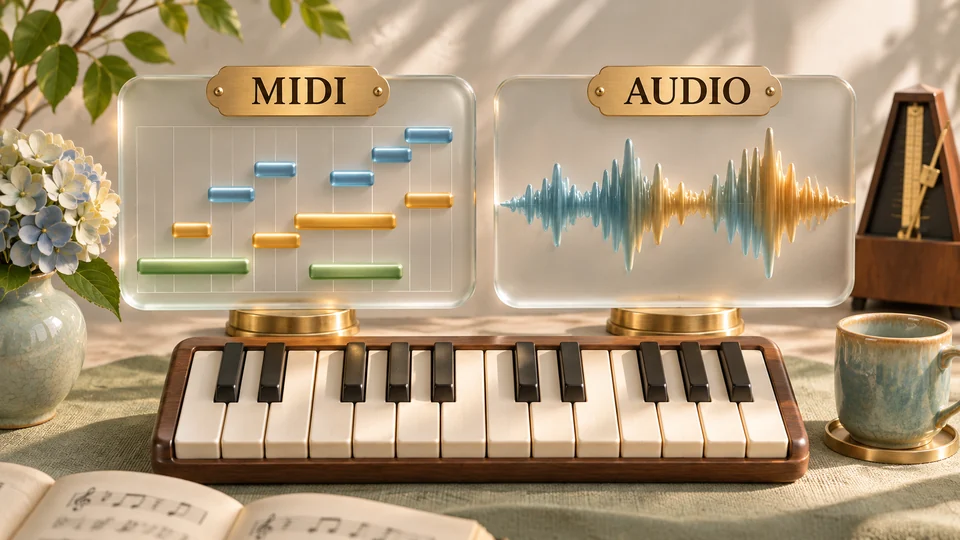
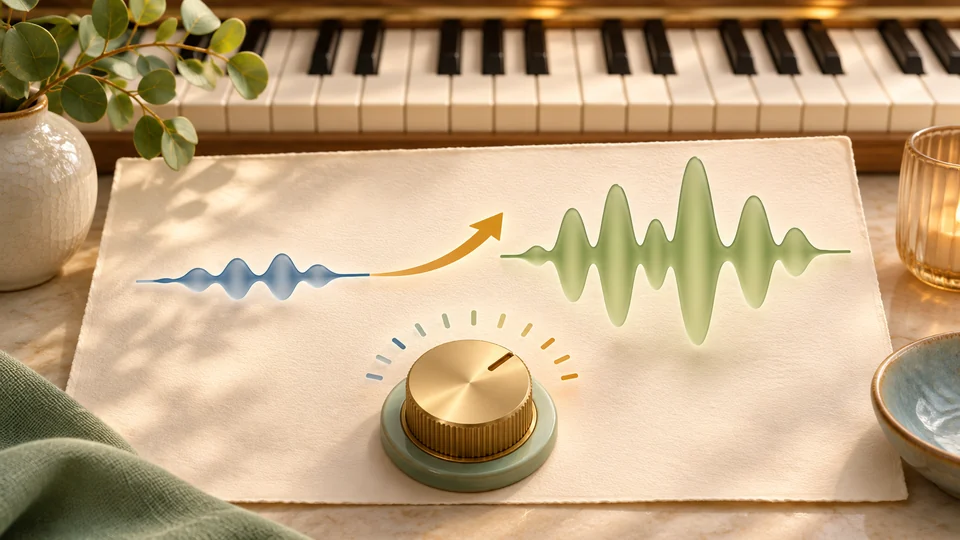
편집하기 전에 음표를 찾으세요
MIDI를 연주하고 프레이즈에서 눈에 띄는 음을 식별하세요. 전체를 바꾸기보다는 하나의 명확한 문제부터 시작하세요.
재생 화면 오른쪽의 연필 아이콘을 통해 편집기를 엽니다. 벨로시티를 조정하기 전에 강한 음표 또는 중복된 음표에서 추가 음량이 나오는지 확인하십시오.
확대하여 음표를 선택하세요.
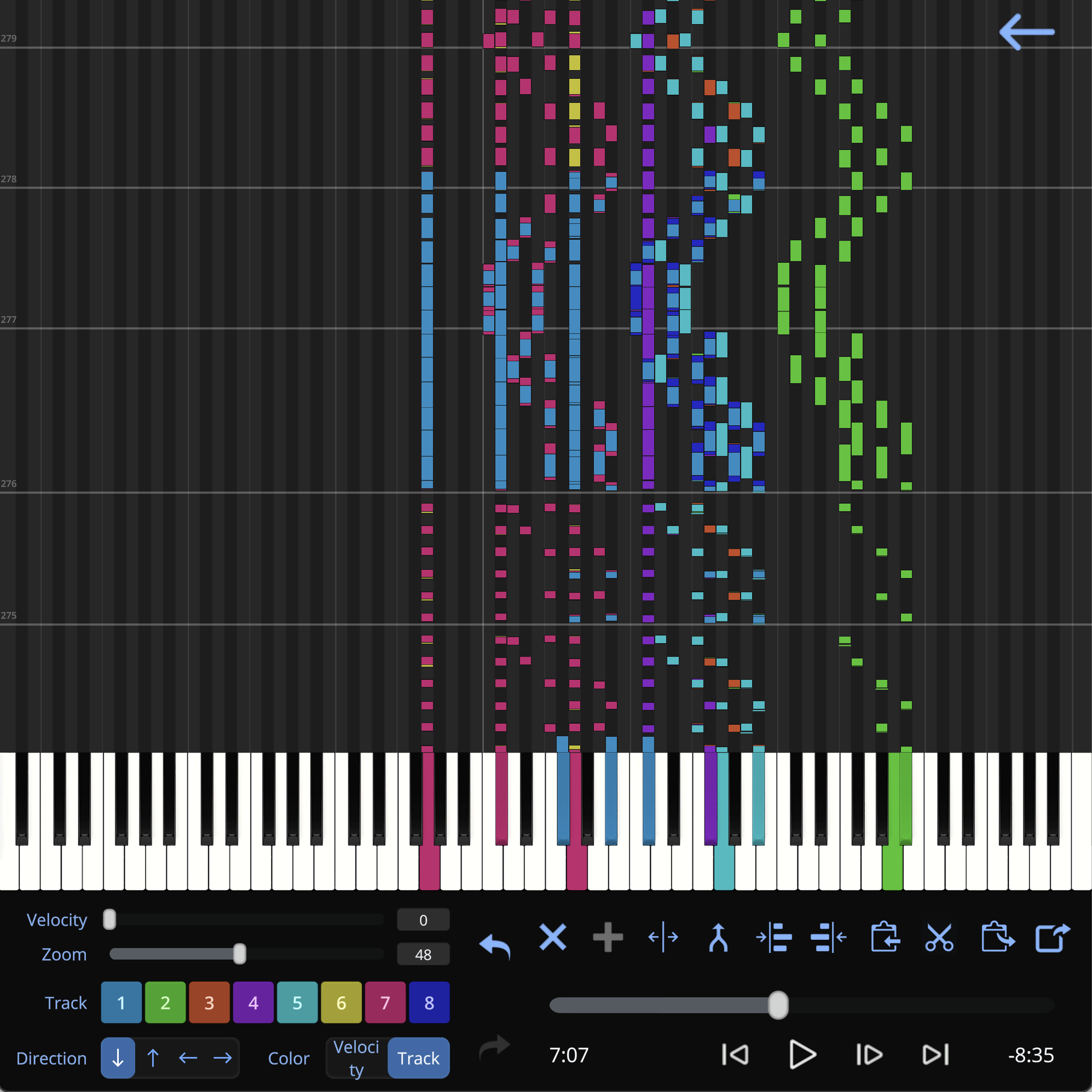
확대/축소를 사용하면 키보드와 함께 대상 음표를 쉽게 선택할 수 있습니다. 실수로 여러 음표를 선택하지 않았는지 확인하세요.
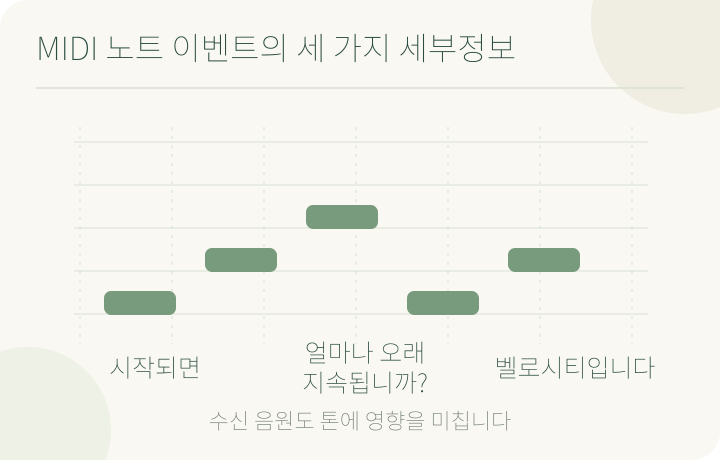
벨로시티는 음표 강도를 제어합니다. 트랙은 부품을 식별하고 색상은 시각적 그룹화에 영향을 줍니다. 값을 변경하기 전에 원하는 음표를 선택하세요.
벨로시티를 약간 조정해 보세요.
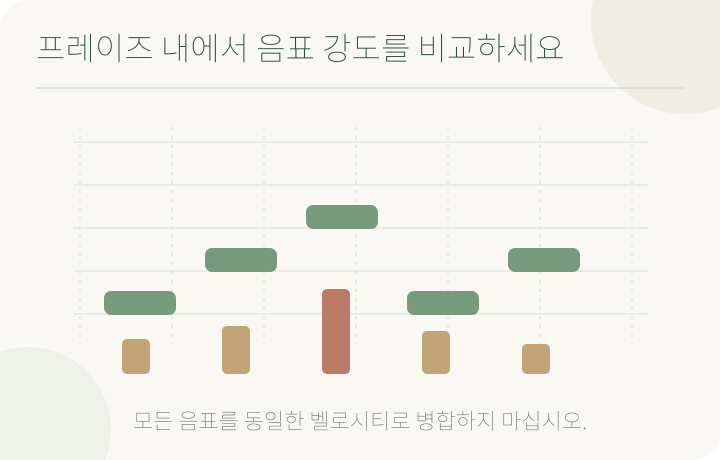
지나치게 강한 음을 얻으려면 벨로시티를 약간 낮추고, 약한 음을 얻으려면 올리십시오. 벨로시티는 음원에 따라 음색과 음량을 변경할 수 있습니다.
근처의 음표를 비교하고 멜로디와 조용한 반주의 차이를 보존하세요. 모든 음표를 하나의 값으로 설정하면 음악적 표현이 균일해집니다.
주변 문구를 들어보세요
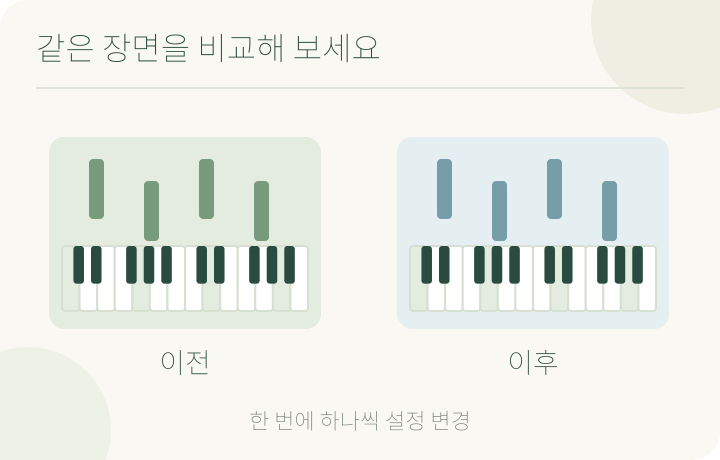
편집 전후의 음표를 포함하여 프레이즈를 계속해서 재생합니다. 음표가 너무 약해지면 원래 값의 일부를 복원하십시오.
트랙 색상은 멜로디와 반주를 구별하는 데 도움이 될 수 있지만 색상과 벨로시티는 별도의 컨트롤입니다. 색상만으로 음의 강도를 판단하지 마십시오.
동영상에서 어떤 오디오를 사용하는지 확인하세요.
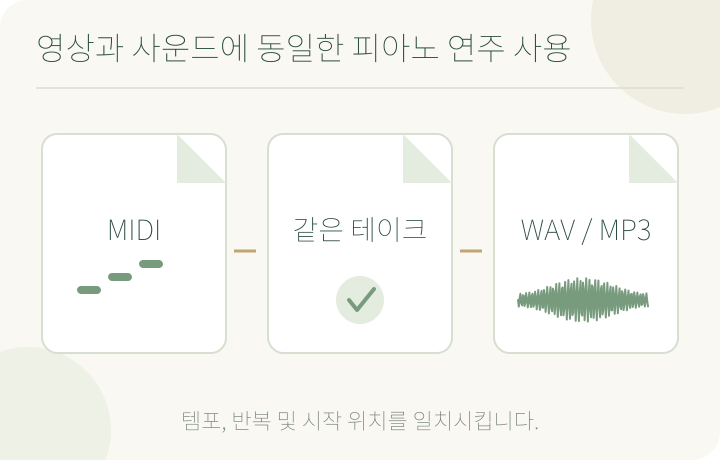
음원이 편집된 MIDI를 렌더링할 때 벨로시티 변경 사항이 해당 사운드에 영향을 미칠 수 있습니다. 대신 비디오가 독립적으로 녹음된 WAV를 재생하는 경우 MIDI 벨로시티를 변경해도 녹음이 다시 작성되지 않습니다.
의도한 최종 오디오를 사용하여 짧은 비디오를 만들고 가청 역학을 표시된 음표와 비교합니다.
비교를 위해 원래 값을 유지하십시오.
이니셜 벨로시티를 적어두고 문구의 같은 지점에서 작은 변화를 비교해 보세요. 하나의 분리된 음표를 반복적으로 연주하면 멜로디 내에서 그 느낌이 얼마나 약하거나 강한지를 숨길 수 있습니다.
시작하기 전에 MIDI 렌더링 사운드를 수정할 것인지, 녹음된 오디오를 편집할 것인지 선택하세요. MIDI 컨트롤이 별도의 WAV를 변경할 것으로 기대하기보다는 해당 소스에 적합한 도구를 사용하십시오.
자주 묻는 질문
벨로시티를 두 배로 늘리면 볼륨이 두 배로 늘어나나요?
고정된 비율이 아닙니다. 각 음원은 음량과 음색 모두에서 다르게 반응할 수 있습니다.
벨로시티와 동일하면 피아노 연주가 더 자연스러워질까요?
유용한 역학을 제거할 수 있습니다. 명확하게 눈에 띄는 음표만 수정하는 것부터 시작하세요.