编辑前找到音符
播放 MIDI 并识别乐句中突出的音符。从一个明确的问题开始,而不是改变整个问题。
从播放屏幕右侧的铅笔图标打开编辑器。在调整 力度(Velocity) 之前,请检查额外的响度是否来自强音符或重复的重叠音符。
放大并选择音符
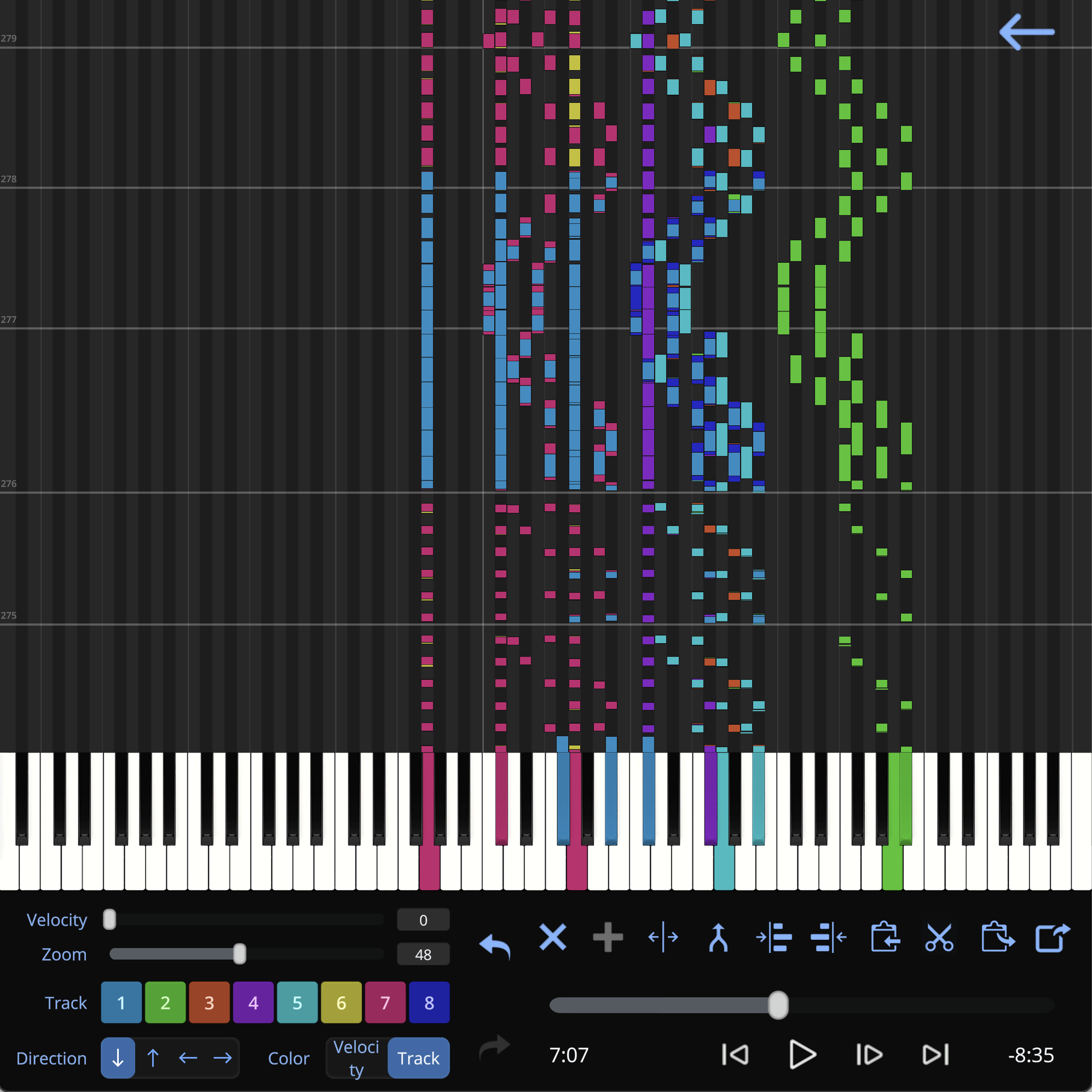
使用缩放功能可以轻松地在键盘旁边选择目标音符。检查您是否无意中选择了多个音符。
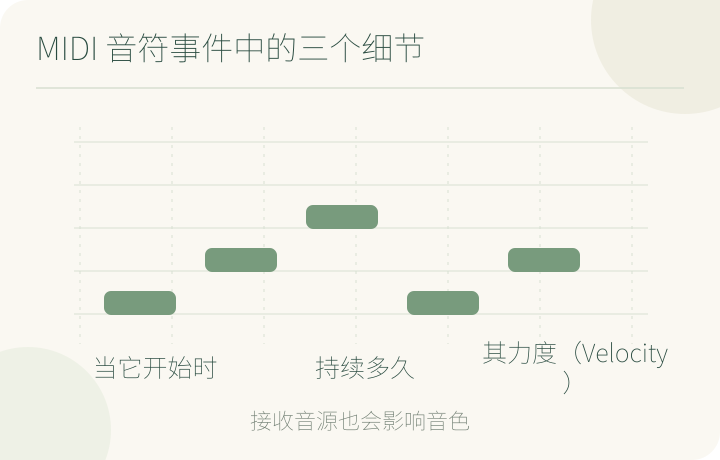
力度(Velocity) 控制音符强度;轨道识别零件,颜色影响其视觉分组。在更改值之前选择所需的音符。
进行小的 力度(Velocity) 调整
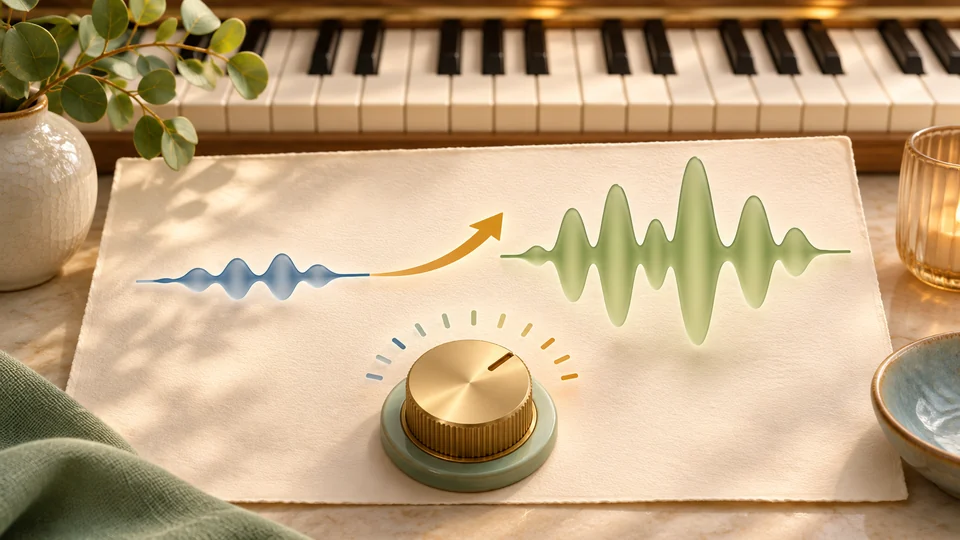
如果音符过强,则稍微降低 力度(Velocity);如果音符较弱,则稍微提高 力度(Velocity)。根据声源,力度(Velocity) 可以改变音色和响度。
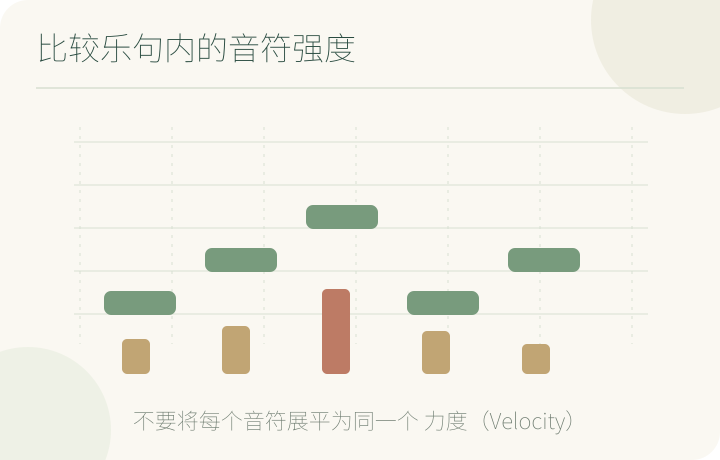
比较附近的音符并保留旋律和安静伴奏之间的差异。将每个音符设置为一个值可以使音乐表达变得平坦。
听周围的短语
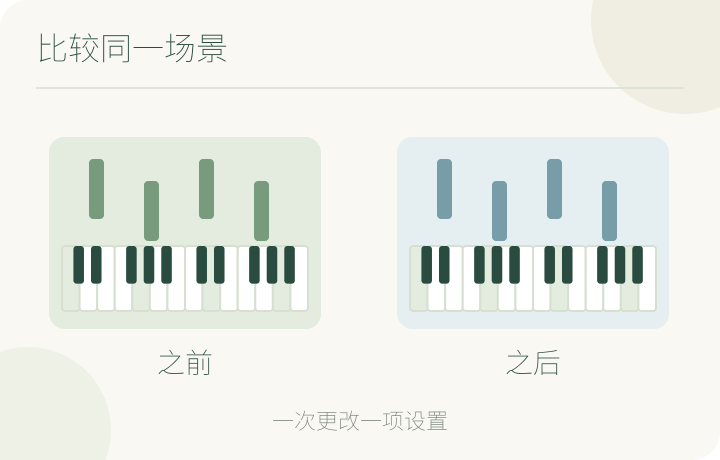
连续播放乐句,包括编辑前后的音符。如果音符变得太弱,则恢复一些原始值。
轨道颜色可以帮助区分旋律和伴奏,但颜色和 力度(Velocity) 是单独的控件。不要仅根据颜色来判断音符强度。
检查视频使用的音频
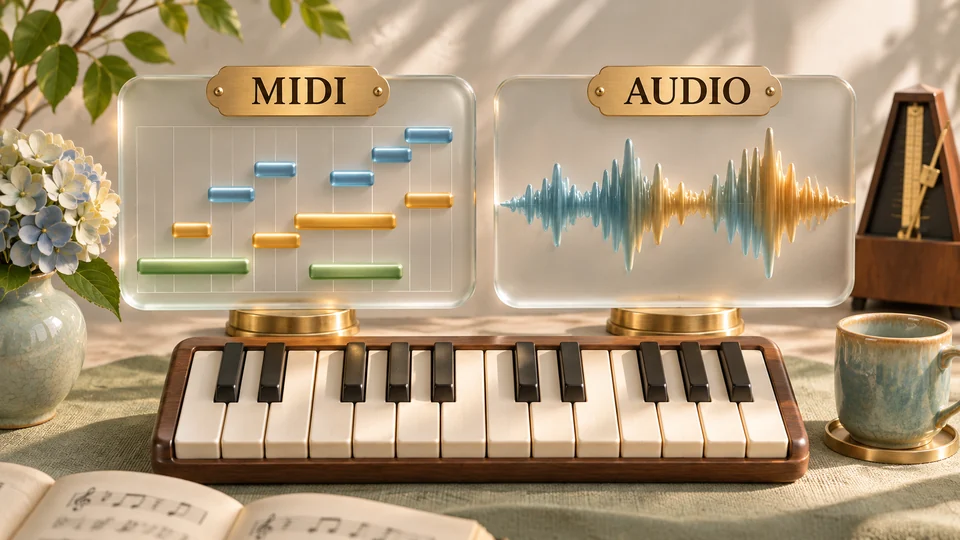
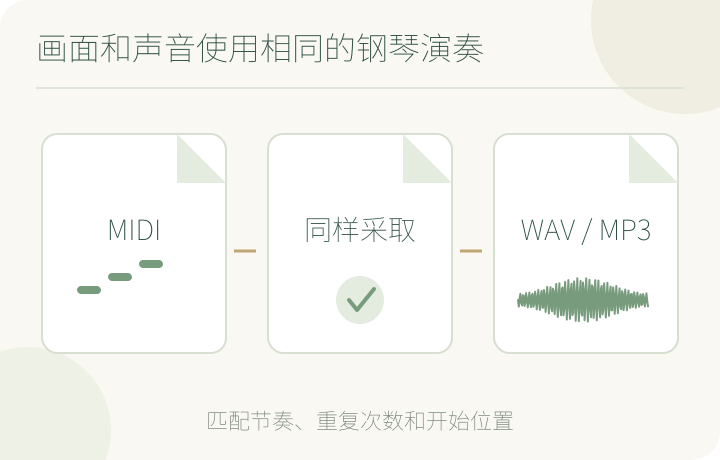
当声源渲染编辑后的 MIDI 时,力度(Velocity) 更改可能会影响该声音。如果视频播放独立录制的 WAV,则更改 MIDI 力度(Velocity) 不会重写录制内容。
使用预期的最终音频创建一个短视频,并将其声音动态与显示的音符进行比较。
保留原值进行比较
写下最初的 力度(Velocity) 并比较短语中同一点的微小变化。重复演奏一个单独的音符可以隐藏它在旋律中的弱或强感觉。
在开始之前选择是要校正 MIDI 渲染的声音还是编辑录制的音频。使用适合该源的工具,而不是期望 MIDI 控件来更改单独的 WAV。
常见问题
力度(Velocity)加倍会使音量加倍吗?
不是固定比例。每个声源的响度和音色都有不同的响应。
同等的力度(Velocity)会让钢琴演奏更自然吗?
它可以消除有用的动态。首先仅更正明显突出的音符。