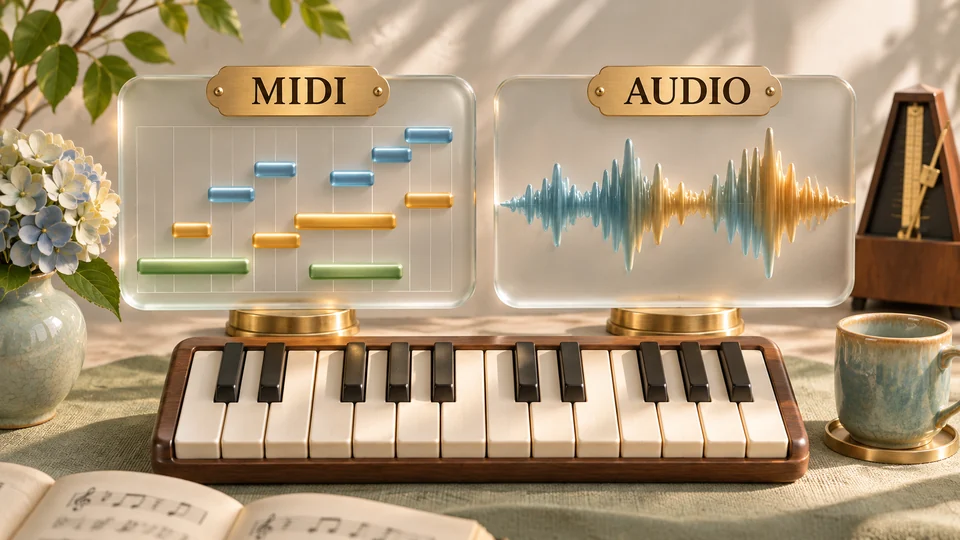
Suchen Sie die Notiz, bevor Sie sie bearbeiten
Spielen Sie MIDI und identifizieren Sie eine Note, die in der Phrase hervorsticht. Beginnen Sie mit einem klaren Problem, anstatt das gesamte Teil zu ändern.
Öffnen Sie den Editor über das Stiftsymbol rechts im Wiedergabebildschirm. Prüfen Sie, ob die zusätzliche Lautstärke von einer starken Note oder duplizierten überlappenden Noten herrührt, bevor Sie Anschlagstärke (Velocity) anpassen.
Vergrößern Sie die Notiz und wählen Sie sie aus
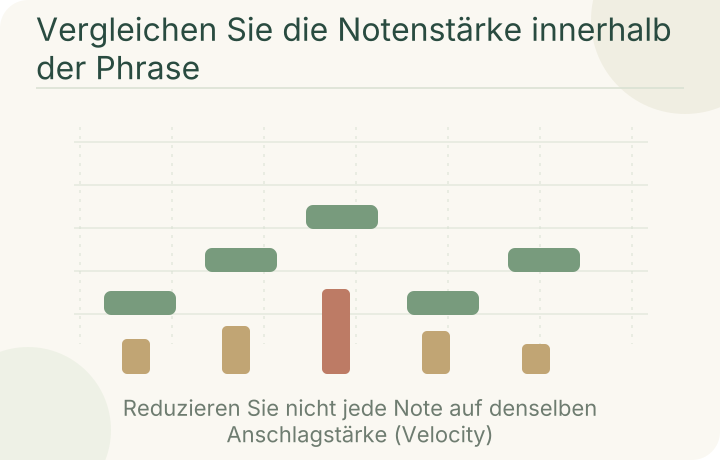
Verwenden Sie Zoom, um die Auswahl der Zielnote entlang der Tastatur zu erleichtern. Stellen Sie sicher, dass Sie nicht versehentlich mehrere Notizen ausgewählt haben.
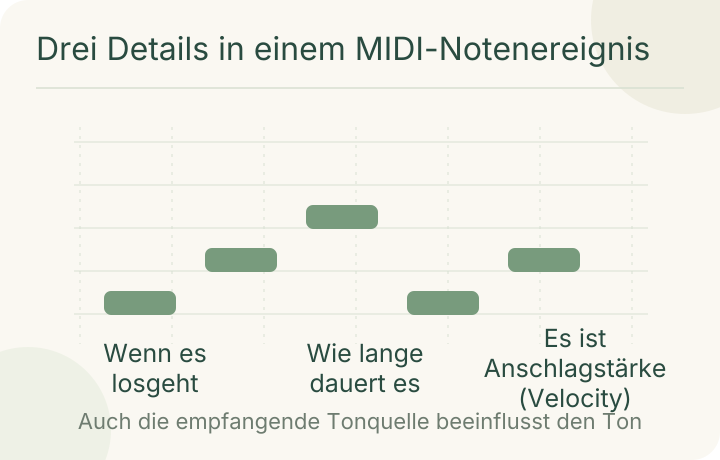
Anschlagstärke (Velocity) steuert die Notenstärke; „Spur“ identifiziert das Teil und „Farbe“ beeinflusst seine visuelle Gruppierung. Wählen Sie die gewünschte Notiz aus, bevor Sie den Wert ändern.
Nehmen Sie eine kleine Anschlagstärke (Velocity)-Anpassung vor
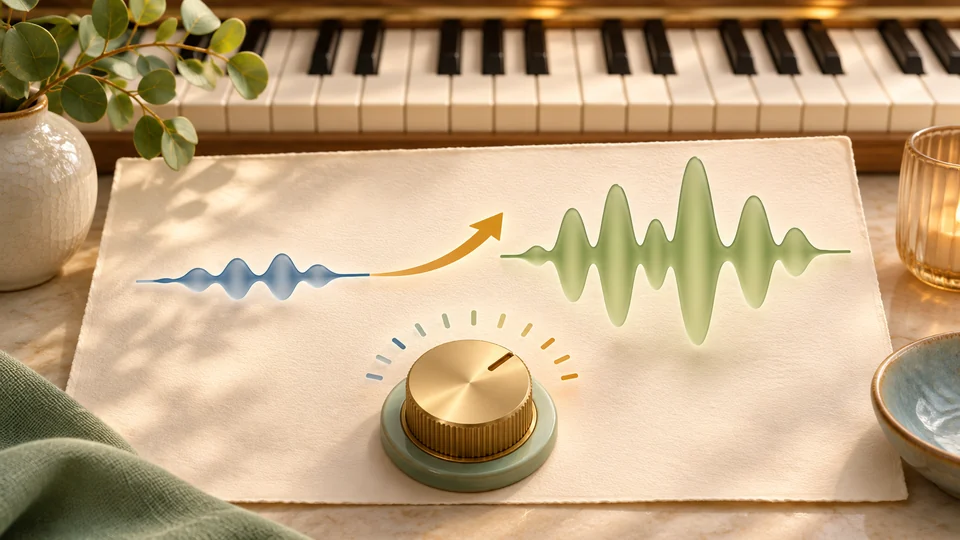
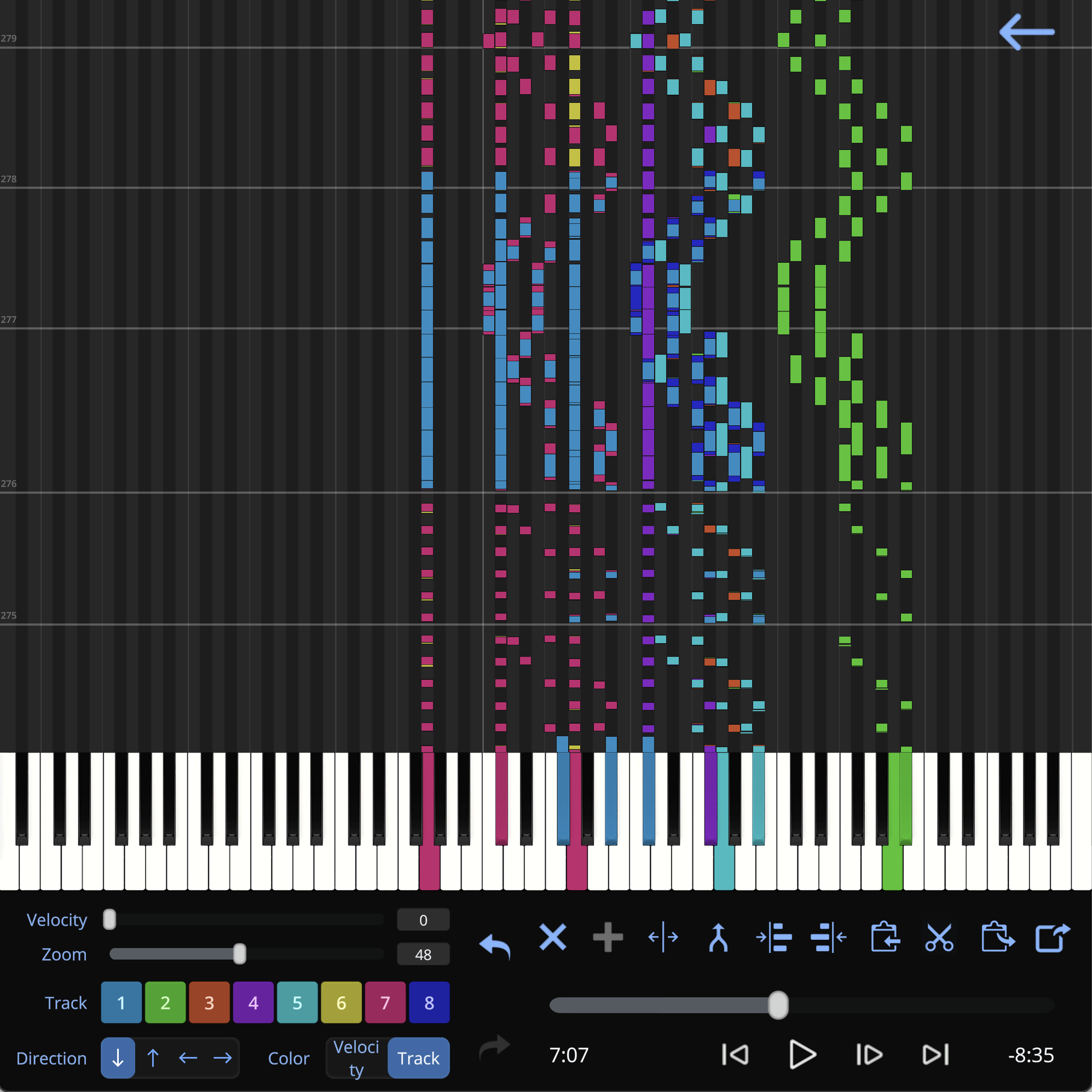
Senken Sie Anschlagstärke (Velocity) leicht ab, um eine zu starke Note zu erhalten, oder erhöhen Sie es, um eine schwache Note zu erhalten. Abhängig von der Tonquelle kann Anschlagstärke (Velocity) sowohl Klangfarbe als auch Lautstärke verändern.
Vergleichen Sie benachbarte Noten und bewahren Sie den Unterschied zwischen einer Melodie und einer leisen Begleitung. Wenn Sie jede Note auf einen Wert festlegen, kann dies den musikalischen Ausdruck abschwächen.
Hören Sie sich den umgebenden Satz an
Spielen Sie die Phrase kontinuierlich ab, einschließlich der Noten vor und nach der Bearbeitung. Stellen Sie einen Teil des ursprünglichen Werts wieder her, wenn die Note zu schwach wird.
Spurfarben können helfen, Melodie und Begleitung zu unterscheiden, aber Farbe und Anschlagstärke (Velocity) sind separate Steuerelemente. Beurteilen Sie die Stärke einer Note nicht allein anhand ihrer Farbe.
Überprüfen Sie, welches Audio das Video verwendet
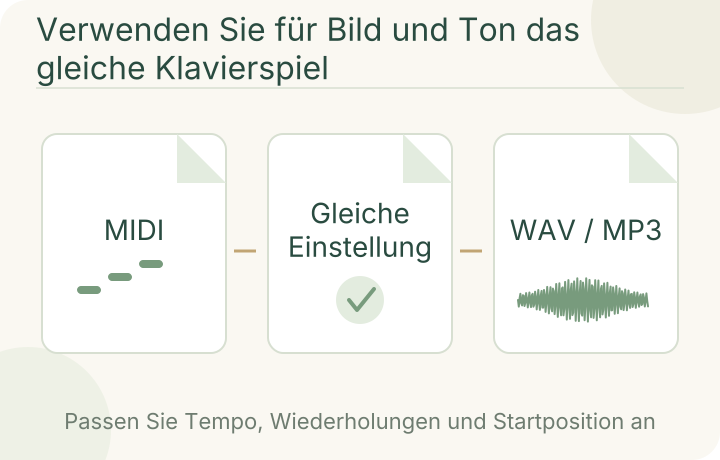
Wenn eine Tonquelle den bearbeiteten MIDI rendert, kann sich die Änderung des Anschlagstärke (Velocity) auf diesen Ton auswirken. Wenn das Video stattdessen eine unabhängig aufgenommene WAV-Datei abspielt, wird die Aufnahme durch Ändern von MIDI Anschlagstärke (Velocity) nicht neu geschrieben.
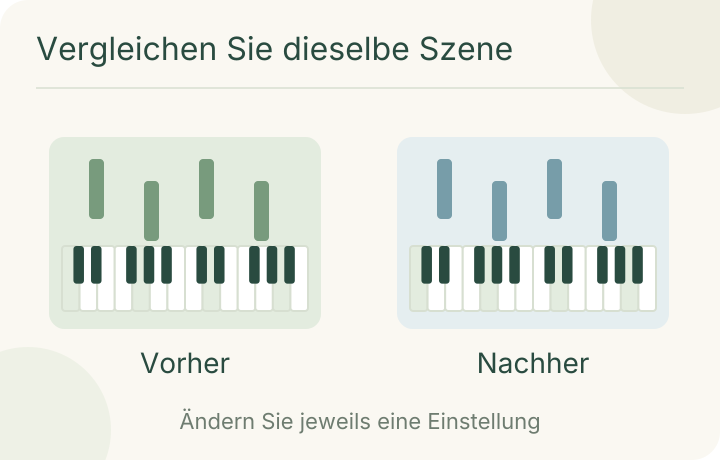
Erstellen Sie ein kurzes Video mit dem beabsichtigten endgültigen Audio und vergleichen Sie dessen hörbare Dynamik mit den angezeigten Notizen.
Behalten Sie zum Vergleich den Originalwert bei
Notieren Sie den Anfangstext Anschlagstärke (Velocity) und vergleichen Sie kleine Änderungen an derselben Stelle in der Phrase. Das wiederholte Spielen einer einzelnen Note kann verbergen, wie schwach oder stark sie sich in der Melodie anfühlt.
Wählen Sie vor dem Start aus, ob Sie MIDI-gerenderten Sound korrigieren oder aufgenommenes Audio bearbeiten möchten. Verwenden Sie das entsprechende Tool für diese Quelle, anstatt zu erwarten, dass eine MIDI-Steuerung eine separate WAV-Datei ändert.
Häufige Fragen
Verdoppelt die Verdoppelung von Anschlagstärke (Velocity) die Lautstärke?
Nicht in einem festen Verhältnis. Jede Schallquelle kann sowohl in der Lautstärke als auch in der Klangfarbe unterschiedlich reagieren.
Wird Anschlagstärke (Velocity) das Klavierspiel natürlicher machen?
Es kann nützliche Dynamiken entfernen. Beginnen Sie damit, nur Notizen zu korrigieren, die deutlich hervorstechen.