打开音频并选择整个录音
选择“文件”→“打开”并选择您的录音。在应用效果之前,按 Windows 上的 Ctrl+A 或 Mac 上的 Command+A 选择全部内容。
部分选择仅更改该段落,并且可以造成音量的明显跳跃。为了对整首歌曲进行一致的调整,请检查所选内容是否涵盖了开头和结尾。

在归一化中设置峰值目标
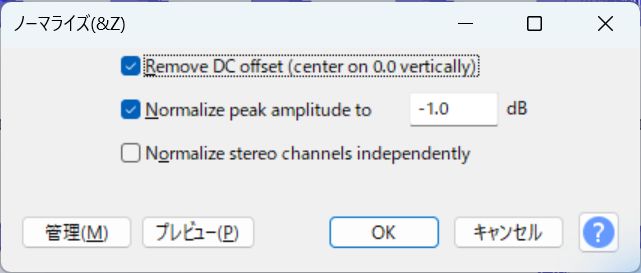
打开效果→归一化。在较新的版本中,可以在与音量相关的效果子菜单下找到它。诸如 -1.0 dB 之类的目标是一个起始示例,它留下了一些峰值余量。
在使用之前寻找孤立的尖峰。当音乐保持安静时,一声响亮的撞击就可以确定峰值。对已经失真的录音进行归一化并不能修复失真。
保持左右声道之间的平衡
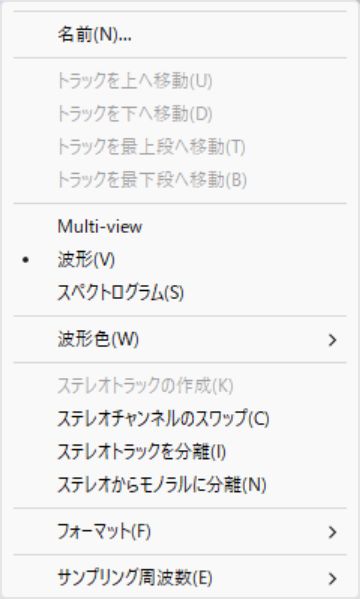
对于立体声钢琴录音,当您想要保留现有的左右平衡时,请关闭独立通道归一化。然后两个通道都会收到链接的调整。
单独归一化每个通道可以改变钢琴的外观位置和宽度。如果一侧安静得多,请首先确定该差异是否来自录音设置或故障。
比较最响亮的和弦和最后的衰减
演奏响亮的和弦、安静的乐段和最后一个渐弱的音符。使用 Ctrl+Z 撤消,将结果与原始结果进行比较,然后如果您喜欢更改,则重新应用效果。
随着音乐变得越来越响亮,聆听背景噪音是否变得更加明显。如果单个意外声音限制了调整,请在进一步增加整个录音之前调查该声音。

导出新的WAV并替换视频中的音频
将编辑后的录音导出为具有新文件名的 WAV。将其导入您的视频项目并替换或静音旧音频,这样两个版本就不会一起播放。
峰值归一化应用整体增益变化;它并不能保证不同的歌曲听起来同样响亮。以与参考相同的设备音量检查导出的 MP4。

将播放音量与文件中保存的音量分开
打开 Audacity 的播放控制可以使监听声音更大,而无需更改音频数据。要更改发送到其他设备的文件,请应用归一化或放大并导出结果。
在计算机或手机音量保持恒定的情况下,比较原始 WAV 和新 WAV。包括安静的音符和踏板共鸣以及响亮的和弦;一个峰值数字无法描述整个聆听体验。

常见问题
归一化会消除动态吗?
普通峰值归一化在整个选择过程中应用相同的增益,因此大声和安静演奏之间的差异通常会保留。
−1 dB 的峰值就足够了吗?
峰值本身并不能决定感知响度。聆听整个录音并检查响亮的音符、背景噪音和导出的视频。