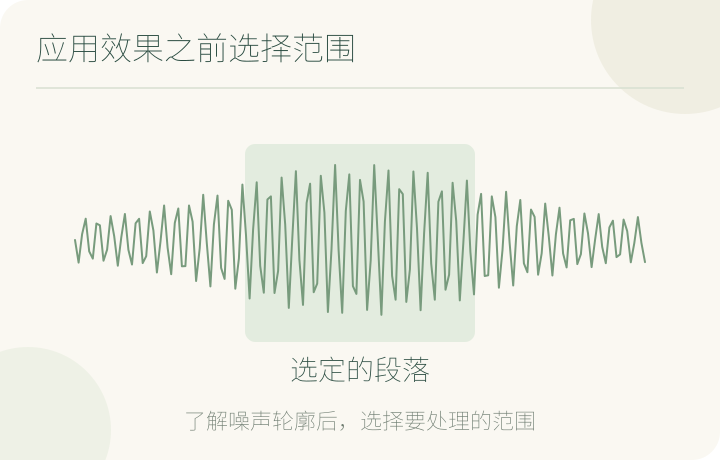
查找仅包含背景噪音的段落
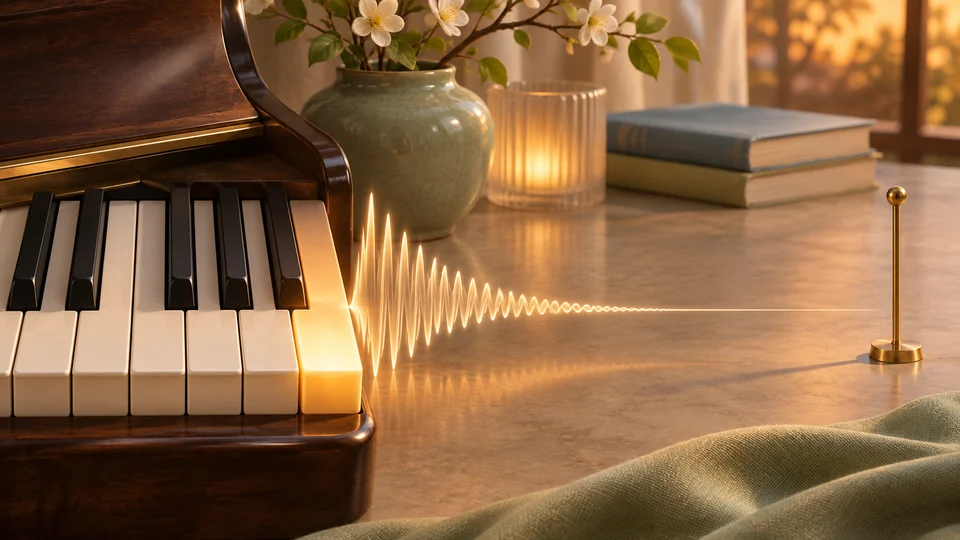
在钢琴演奏之前或之后选择一段没有钢琴音符或踏板共鸣的短段落。播放所选内容以确认它仅包含您想要减少的噪音。
小波形不一定是静音。在噪声样本中包含渐弱的钢琴音符可能会导致将部分钢琴声音视为不需要的噪声。

获取噪音概况
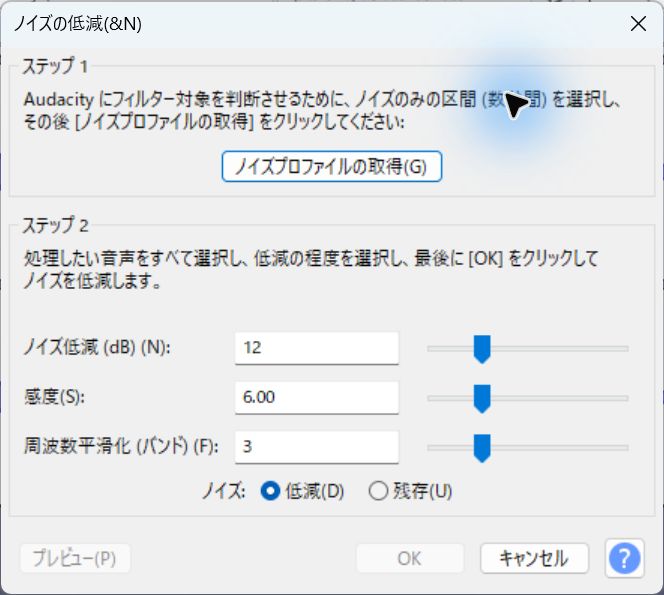
打开效果 → 降噪并单击获取噪声配置文件。在较新的 Audacity 版本中,该命令与噪声消除效果分组。
第一个动作学习所选噪声的特征。它尚未处理整个记录,因此对话框关闭后波形可能看起来没有变化。
选择音乐并应用温和的减弱
按 Ctrl+A,或在 Mac 上按 Command+A,选择完整录音。再次打开“降噪”,从适度的降低开始,并在应用之前使用“预览”。
请记住在获取配置文件后更改选择。如果钢琴变得水汪汪的、金属般的或不稳定,请降低强度并再次比较相同的乐段。
以安静的结局来判断结果
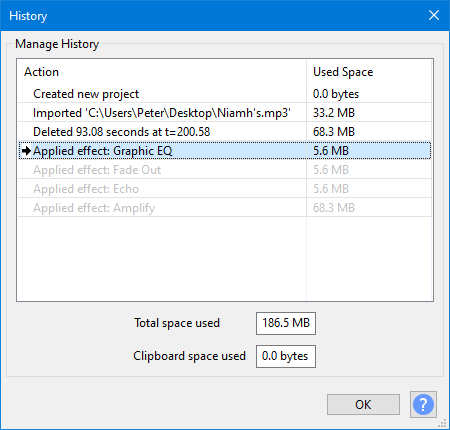
聆听柔和的音符和最后的衰减,其中处理损坏比强和弦更容易听到。撤消效果以与未处理的录音进行比较。
保持足够的钢琴自然共鸣。一点稳定的室内噪音可能比突然变得稀薄或破裂的衰减噪音更不会分散注意力。

导出单独的 WAV 并识别任何剩余的噪音
一旦结果听起来自然,导出一个新的 WAV 而不是覆盖您的源。在视频中使用之前,请先在 Audacity 之外收听。
稳定的风扇声和一次性咳嗽是不同的问题。降噪可能无法彻底消除突然出现的声音;当重新录音可行时,首先改善房间噪音或麦克风位置。

当钢琴失去自然声音时使用撤消
如果噪音较低,但安静的音符听起来受损,请撤消处理并尝试更温和的设置。比较包含音乐的段落和仅包含噪音的部分。
使用钢琴完全停止后录制的配置文件。如果不存在合适的纯噪音通道,请勿强行从钢琴演奏中抽取样本;查找在相同条件下录制的原始录音中未使用的部分。
常见问题
我可以消除所有噪音吗?
并非总是如此。与音乐重叠的噪音不一定能完美分离。如果音符消失或衰减听起来有金属味,请减少处理。
如果没有纯噪音通道怎么办?
在原始录音中查找钢琴演奏之前或之后录制的短段落。对于以后的录音,请在钢琴静音时捕捉一点房间声音。