Ajouter du piano à une nouvelle partition musicale
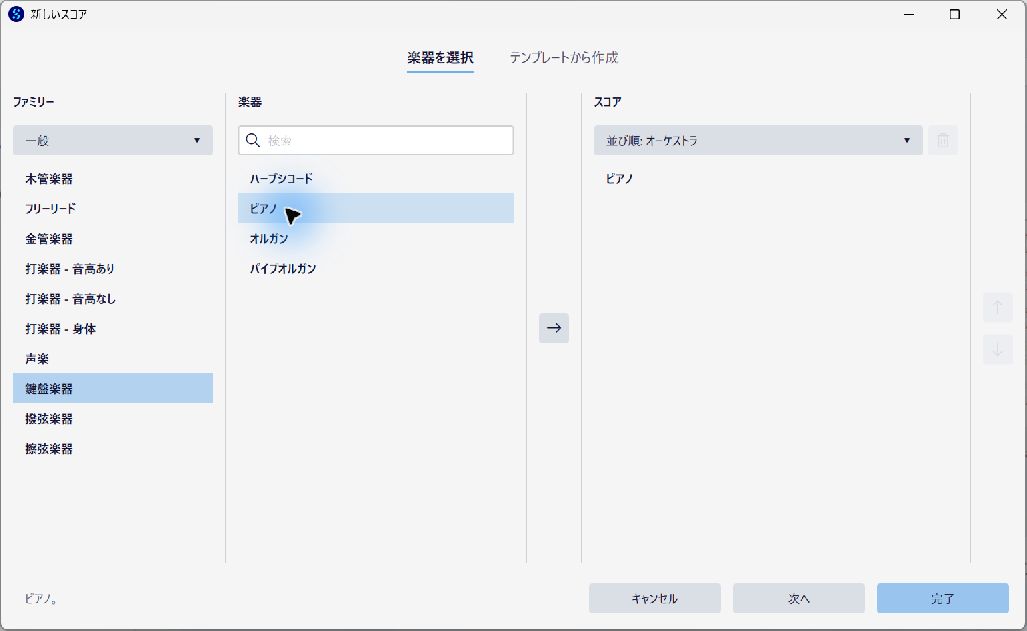
Choisissez Fichier → Nouveau. Sous Instruments à clavier, ajoutez Piano et vérifiez qu'il apparaît dans la liste des instruments sélectionnés avant de continuer.
Une partition musicale pour piano vous donne des portées d'aigus et de basse. Vous pouvez commencer par une mélodie sur la portée supérieure et ajouter ensuite un accompagnement sur la portée inférieure.
Commencez avec quatre mesures en 4/4
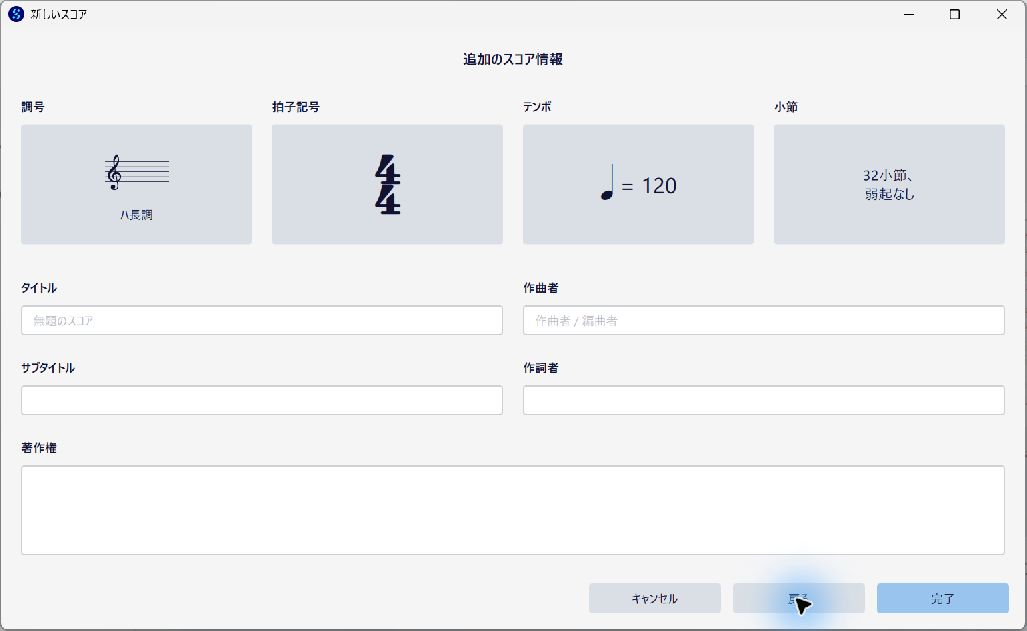
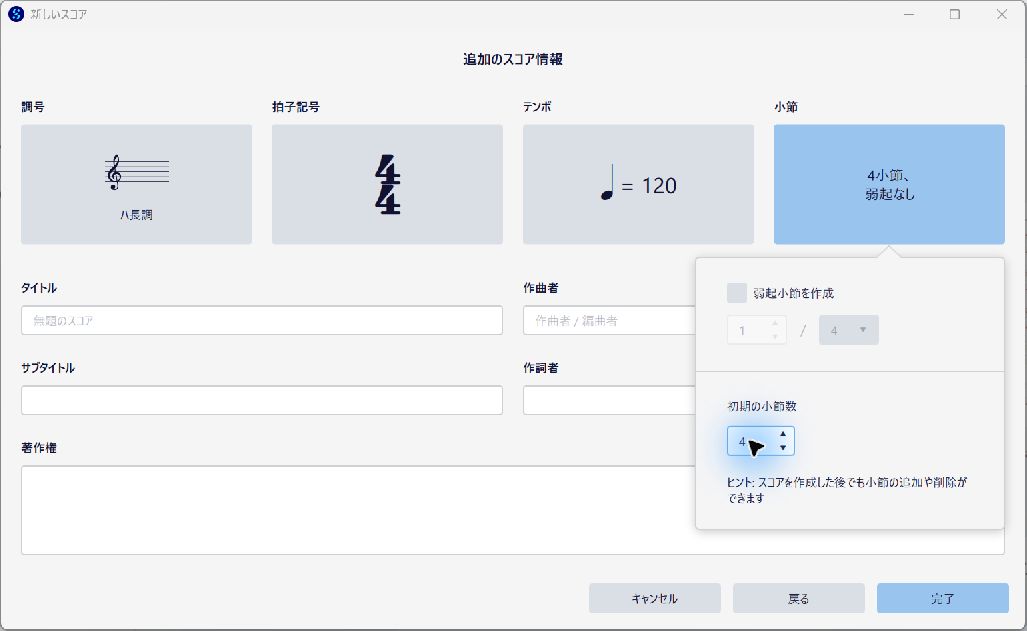
Choisissez une signature rythmique 4/4 et quatre mesures initiales. Définissez un tempo confortable pour pouvoir entendre clairement les notes tout en apprenant les commandes.
Entrez un titre et terminez la configuration. La partition musicale s'ouvre sur des silences. Vous n'avez pas besoin de remplir chaque barre avant de tester l'exportation MIDI.
Entrez C, D et E
Sélectionnez le premier silence sur la portée supérieure et appuyez sur N pour saisir des notes. Choisissez une durée de noire dans la barre d'outils, puis cliquez sur les positions de portée pour C, D et E. Le curseur avance à mesure que chaque note est saisie.
Choisissez la durée avant de placer la note. Appuyez sur Echap pour quitter le mode de saisie ; sélectionnez une note incorrecte et utilisez la flèche vers le haut ou vers le bas pour modifier sa hauteur. Vérifiez quel personnel vous avez sélectionné. Une courte mélodie et une note de basse soutenue suffisent pour un premier test d'exportation.

Écoutez la hauteur et la durée
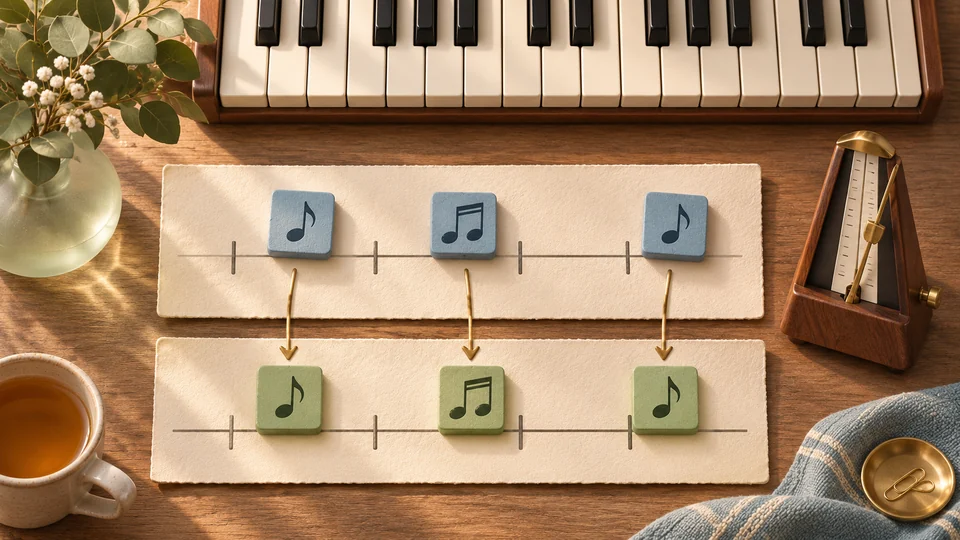
Appuyez sur Echap, sélectionnez la première note et appuyez sur Play. Écoutez les hauteurs prévues et vérifiez si une note dure trop longtemps.
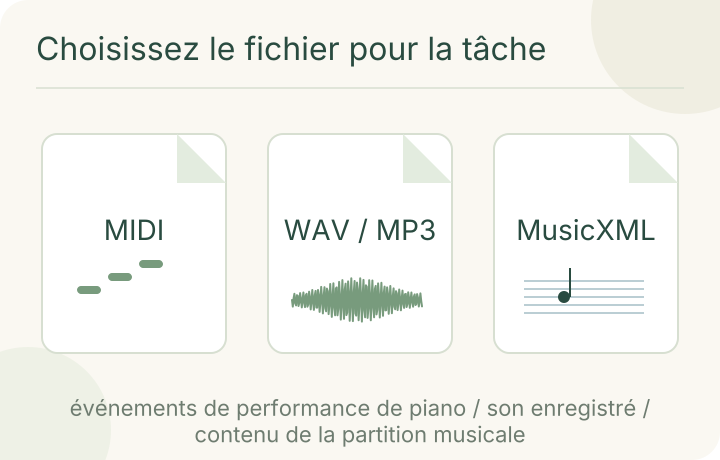
L'exemple de partition musicale comporte une mélodie au-dessus d'un accompagnement soutenu. Vous pouvez ouvrir le MusicXML fourni pour comparer la notation et la lecture plutôt que de vous fier uniquement à l'apparence de la portée.
Télécharger la partition MusicXMLExportez MIDI et enregistrez la partition musicale modifiable
Ouvrez Fichier → Exporter, sélectionnez la partition musicale complète et choisissez le fichier MIDI. Cliquez sur Exporter, puis choisissez une destination et un nom de fichier.
Enregistrez également la partition musicale au format propre à MuseScore. MIDI est le fichier que vous envoyez à une autre application ; la partition musicale MuseScore est la version que vous conservez pour l'édition. Un simple test de quatre mesures permet de remarquer plus facilement les aiguilles inversées ou une erreur d'octave qu'un morceau complet et dense.


Ouvrez le MIDI dans l'application de réception
Importez le .mid enregistré dans Synthesia ou PianoMira et vérifiez les première et dernière notes. Si quelque chose ne va pas, revenez à la partition musicale MuseScore, corrigez-la et exportez le MIDI mis à jour.
Donnez la partition musicale modifiable et ses noms correspondants MIDI exportés. Vérifiez l'extension et le dossier de destination afin de savoir quelle version l'application de réception utilise.