새로운 악보에 피아노 추가
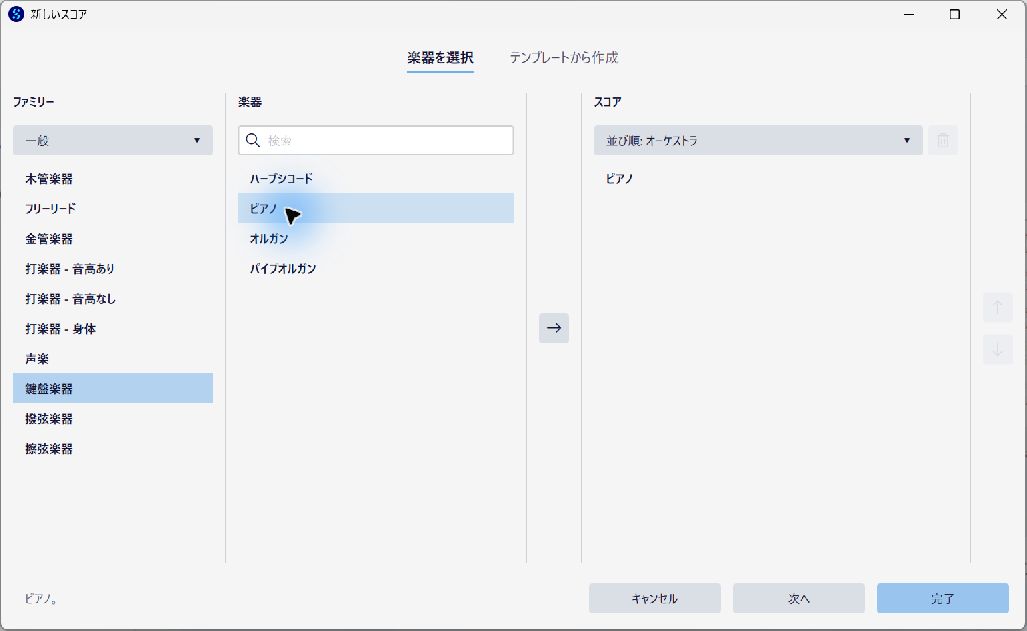
파일 → 새로 만들기를 선택합니다. 키보드 악기 아래에 피아노를 추가하고 계속하기 전에 선택한 악기 목록에 나타나는지 확인하세요.
피아노 악보는 고음 및 저음 악보를 제공합니다. 위쪽 보표의 멜로디로 시작하고 나중에 아래쪽 보표에 반주를 추가할 수 있습니다.
4/4박자의 4마디로 시작하세요
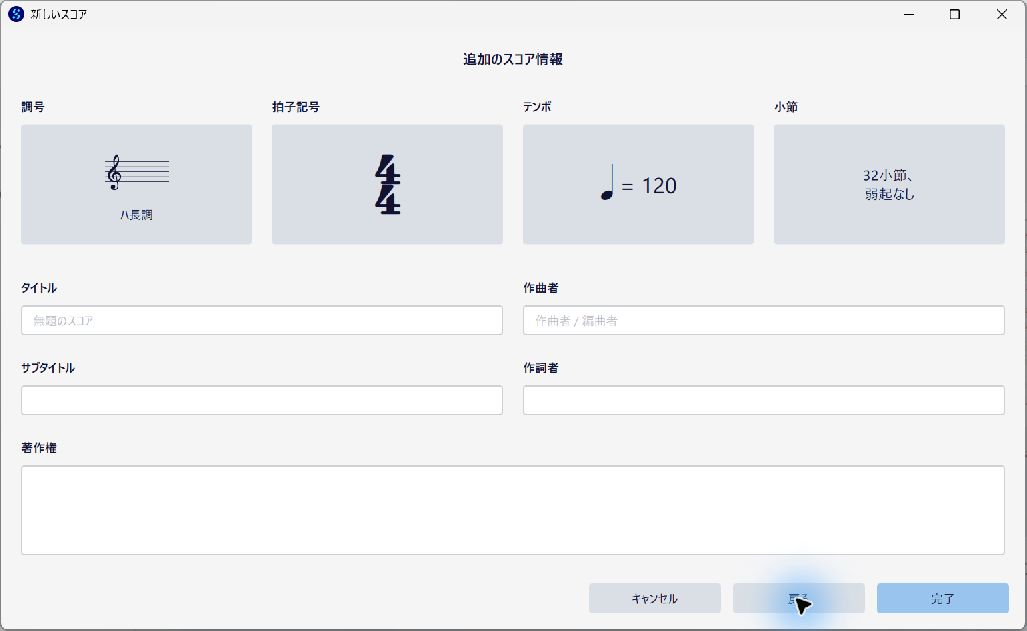
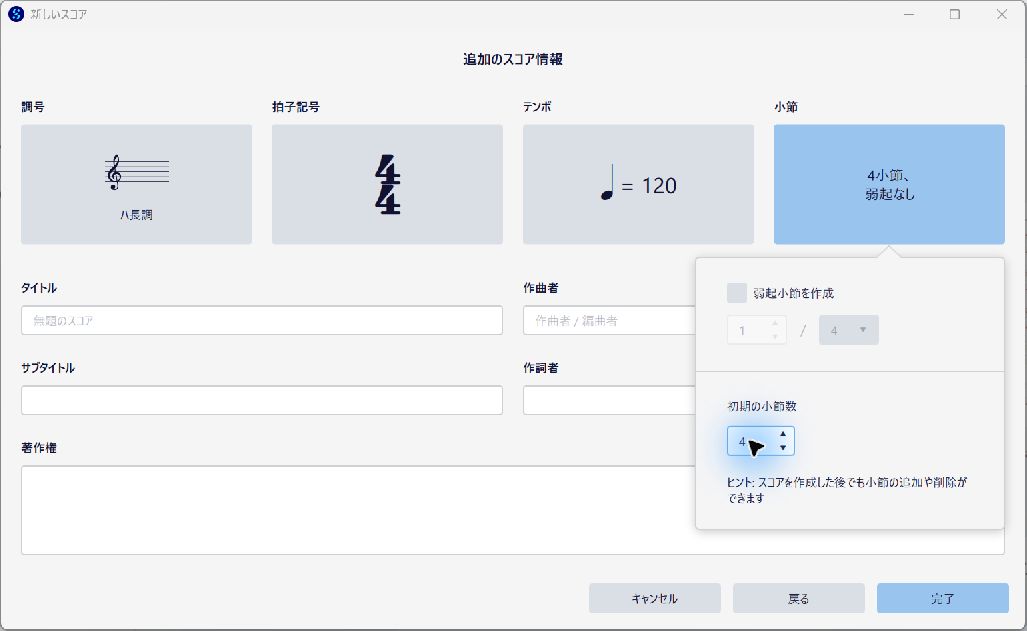
4/4 박자표와 4개의 초기 마디를 선택하세요. 컨트롤을 학습하는 동안 음을 명확하게 들을 수 있도록 편안한 템포를 설정하십시오.
제목을 입력하고 설정을 완료하세요. 악보는 쉼과 함께 시작됩니다. MIDI 내보내기를 테스트하기 전에 모든 막대를 채울 필요는 없습니다.
C, D, E를 입력하세요
상단 보표의 첫 번째 쉼표를 선택하고 N을 눌러 음표를 입력합니다. 도구 모음에서 4분음표 길이를 선택한 다음 C, D, E의 보표 위치를 클릭하세요. 각 음표를 입력하면 커서가 이동합니다.
음표를 작성하기 전에 기간을 선택하세요. 입력 모드를 종료하려면 Esc를 누르십시오. 잘못된 음표를 선택하고 위쪽 또는 아래쪽 화살표를 사용하여 음높이를 변경하세요. 어떤 직원을 선택했는지 확인하세요. 초기 내보내기 테스트에는 짧은 멜로디와 지속적인 베이스 음표 하나면 충분합니다.

음조와 지속시간 듣기
Esc를 누르고 첫 번째 음표를 선택한 다음 재생을 누릅니다. 의도한 음조를 듣고 너무 오래 지속되는 음이 있는지 확인하세요.
예시 악보는 지속적인 반주 이상의 멜로디를 가지고 있습니다. 오선보의 겉모습에만 의존하기보다는 제공된 MusicXML를 열어서 기보와 재생을 비교해 볼 수 있습니다.
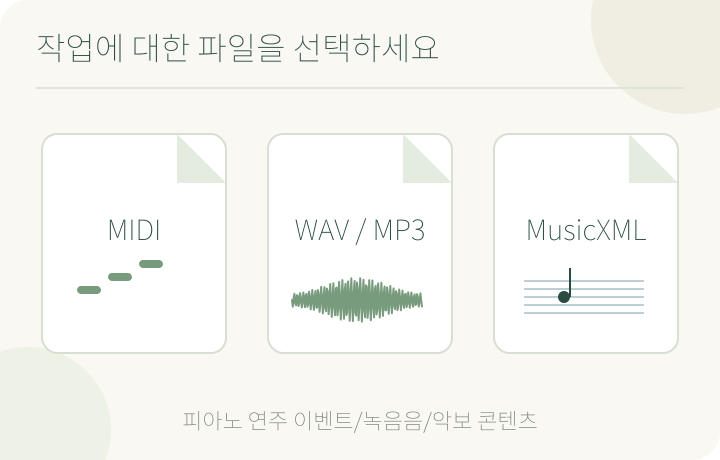
같은 악보의 MusicXML 다운로드MIDI 내보내기 및 편집 가능한 악보 저장
파일 → 내보내기를 열고 전체 악보를 선택한 다음 MIDI 파일을 선택합니다. 내보내기를 클릭한 다음 대상과 파일 이름을 선택합니다.
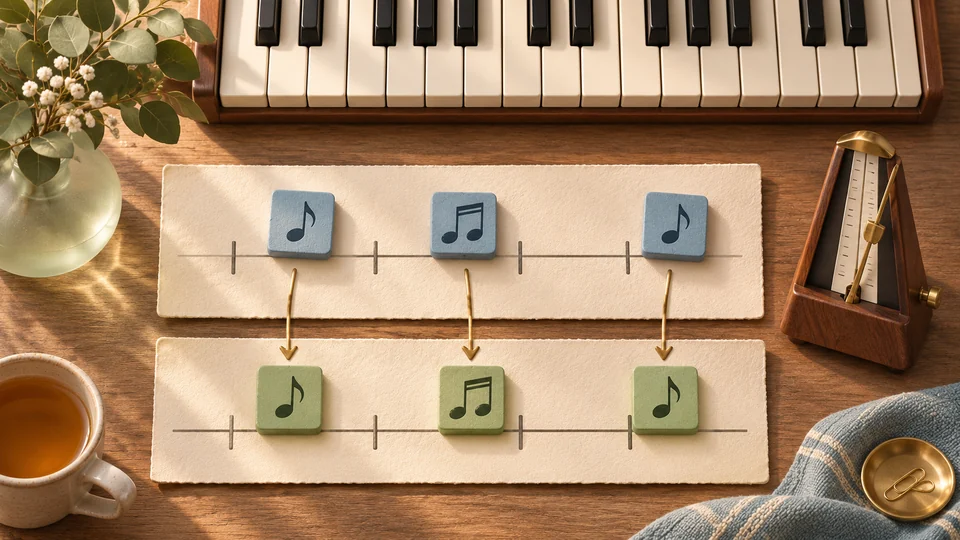
또한 악보를 MuseScore 고유의 형식으로 저장하세요. MIDI는 다른 앱으로 보내는 파일입니다. MuseScore 악보는 편집을 위해 보관하는 버전입니다. 간단한 4마디 테스트를 통해 촘촘한 전체 곡보다 손이 바뀌거나 옥타브 오류를 더 쉽게 확인할 수 있습니다.


수신 앱에서 MIDI 열기
저장된 .mid를 Synthesia 또는 PianoMira로 가져와 첫 번째와 마지막 음표를 확인합니다. 뭔가 잘못된 경우 MuseScore 악보로 돌아가 수정한 후 업데이트된 MIDI를 내보냅니다.
편집 가능한 악보와 내보낸 MIDI 일치 이름을 지정합니다. 수신 앱이 어떤 버전을 사용하고 있는지 알 수 있도록 확장 프로그램과 대상 폴더를 확인하세요.