
导出新音频时保留 WAV
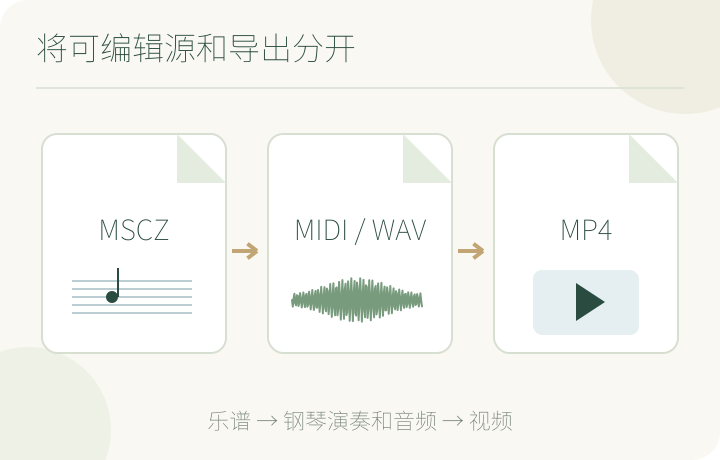
如果您的乐谱或录音软件可以导出 WAV,请保存一份以供编辑。在 MuseScore Studio 中,打开文件 → 导出并从格式列表中选择 WAV。
导出前设置速度和重复次数。制作匹配的 MIDI 文件时,从相同的乐谱状态导出这两个文件,并为它们指定相应的名称,以便您以后可以识别该对。

使用 MP3 方便聆听副本
MP3 可以减小预览或需要发送给某人的文件的文件大小。如果您唯一的来源已经是 MP3,请聆听它并确定它是否满足视频的需要。
避免在编辑过程中重复导出到 MP3 并导入新副本。在编辑阶段之间保留项目或 WAV,然后在最后创建交付格式。
直接使用手机里的原始录音
将录音保存为文件并检查扩展名。M4A 支持 AAC 和 Apple Lossless(ALAC)编码。将 MP3 转换为 WAV 无法找回录音中丢失的细节。
如果只有钢琴独奏录音,选择“音频文件”,点击“选择钢琴录音”,载入 MP3、WAV 或 M4A。成片也使用这段原声,只需选一次文件。
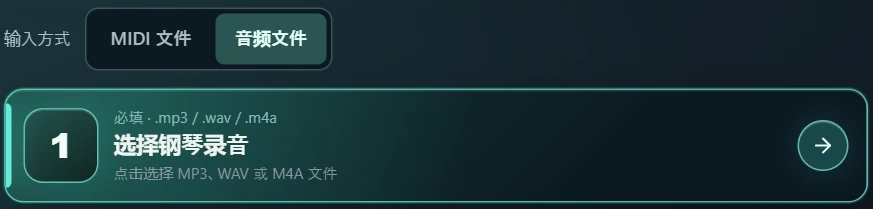
每个文件最大 150 MiB。免费版读取录音开头的 30 秒,Pro 版读取开头的 10 分钟。
在预览下方可以查看音符识别、左右手分配和动作生成的进度。导出按钮可用后即可保存 MP4。录音需要先识别音符,准备时间比 MIDI 更长。
导入前先听开头和结尾
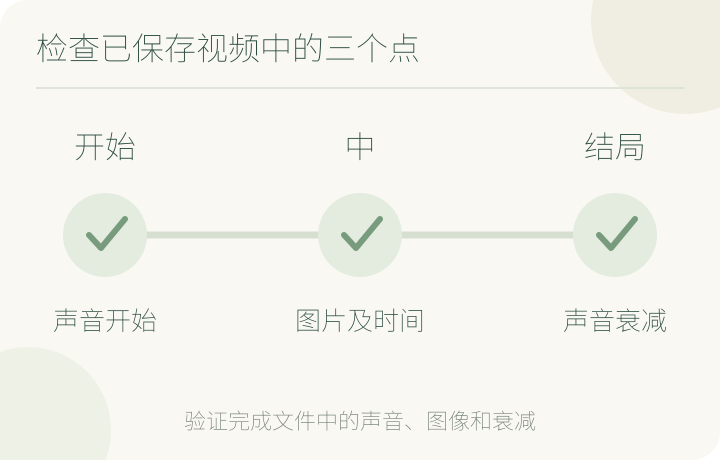
自行播放保存的音频。检查第一个音符是否完整,最后的钢琴共鸣是否有时间自然消失。
Audacity 可以帮助您检查最后的波形。小波形可能仍包含可听见的共振,因此在切断看似无声的声音之前先听一下。
如果开头有很长的静音,保留原文件,在副本中剪去第一个音之前的空白。这样免费版的 30 秒可以留下更多演奏内容。

检查完成的 MP4 中的音频
导出视频后,打开 MP4 本身。良好的源 WAV 不会阻止静音时间线轨道或导出设置生成无声视频。
检查音量、同步性和最终衰减。比较原始音频和完成的视频时使用相同的聆听音量。
边听开头的和弦和随后的短音,边看琴键是否对应。人声或其他乐器可能被识别成多余的音符,动画指法也是推算出来的。
不要指望 MP3 到 WAV 的转换能够恢复细节
将 MP3 转换为 WAV 不会恢复 MP3 压缩期间删除的信息。如果原始 WAV 或项目仍然存在,请从该源开始。
如果您只有 MP3,请在工作时编辑副本并保留项目或 WAV。最后的检查始终是导出的 MP4,在视频组装过程中可以将声音静音或缩短。

常见问题
将MP3转换为WAV会提高原始音质吗?
它不会恢复因压缩而丢失的信息。如果您还有原始项目,请导出新的 WAV。
WAV 文件总是很大吗?
大小取决于持续时间和文件内的音频编码。未压缩的 PCM WAV 通常用于编辑,并且通常比同类 MP3 更大。


