
Pertahankan WAV saat mengekspor audio baru
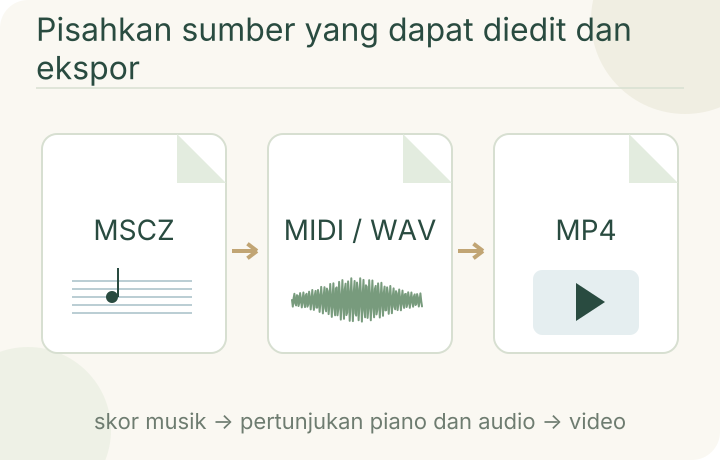
Jika perangkat lunak notasi atau perekaman Anda dapat mengekspor WAV, simpan satu untuk diedit. Di MuseScore Studio, buka File → Ekspor dan pilih WAV dari daftar format.
Atur tempo dan ulangi sebelum mengekspor. Saat membuat file MIDI yang cocok, ekspor keduanya dari status partitur musik yang sama dan beri nama yang sesuai sehingga Anda dapat mengidentifikasi pasangannya nanti.

Gunakan MP3 untuk mendengarkan salinan dengan nyaman
MP3 dapat memperkecil ukuran file preview atau file yang perlu Anda kirim ke seseorang. Jika satu-satunya sumber Anda sudah berupa MP3, dengarkan dan putuskan apakah sumber tersebut memenuhi kebutuhan video.
Hindari mengekspor ke MP3 dan mengimpor salinan baru berulang kali selama pengeditan. Pertahankan proyek atau WAV di antara tahapan pengeditan, lalu buat format pengiriman di akhir.
Gunakan berkas asli dari ponsel
Simpan memo suara sebagai berkas dan periksa ekstensinya. M4A dengan AAC atau Apple Lossless (ALAC) didukung. Mengubah MP3 menjadi WAV tidak akan mengembalikan detail rekaman yang hilang.
Untuk rekaman piano solo, pilih “Berkas audio”, lalu “Pilih rekaman piano”. Muat berkas MP3, WAV, atau M4A. Rekaman ini juga menjadi suara video, jadi cukup pilih berkas sekali.
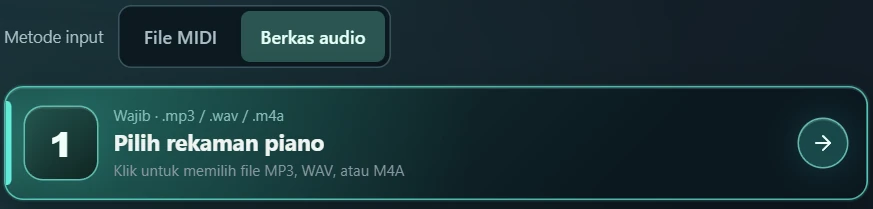
Batasnya 150 MiB per berkas. Paket gratis membaca 30 detik pertama rekaman dan Pro membaca 10 menit pertama.
Di bawah pratinjau, ikuti proses transkripsi, pembagian not untuk tangan kiri dan kanan, lalu pembuatan gerakan. Ekspor MP4 setelah tombolnya aktif. Membaca not dari rekaman memerlukan waktu lebih lama daripada memakai MIDI.
Dengarkan awal dan akhir sebelum mengimpor
Putar audio yang disimpan dengan sendirinya. Periksa apakah not pertama sudah lengkap dan resonansi piano terakhir memiliki waktu untuk memudar secara alami.
Audacity dapat membantu Anda memeriksa bentuk gelombang di bagian akhir. Bentuk gelombang kecil mungkin masih mengandung resonansi yang dapat didengar, jadi dengarkan sebelum memotong apa yang tampak seperti keheningan.
Jika bagian awal lama tanpa suara, simpan berkas asli dan pangkas salinannya tepat sebelum nada pertama. Dengan begitu, lebih banyak permainan masuk dalam 30 detik gratis.

Periksa audio di MP4 yang sudah jadi
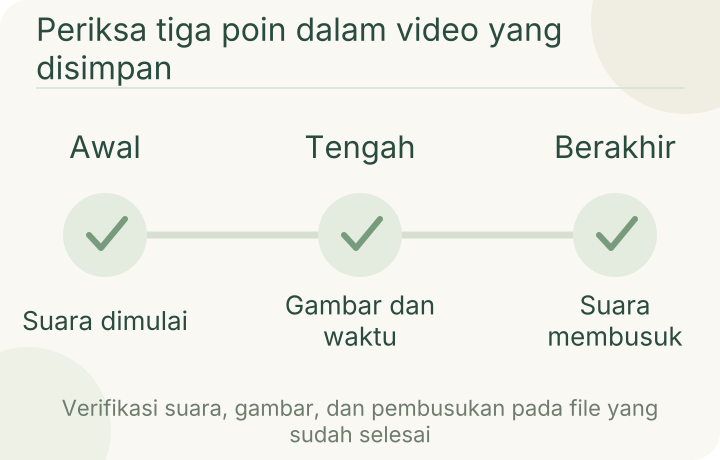
Setelah mengekspor video, buka MP4 itu sendiri. WAV sumber yang baik tidak mencegah trek garis waktu yang dibisukan atau pengaturan ekspor menghasilkan video senyap.
Periksa volume, sinkronisasi, dan peluruhan akhir. Gunakan volume pendengaran yang sama saat membandingkan audio asli dan video yang sudah selesai.
Dengarkan akor pertama dan not pendek setelahnya sambil memperhatikan tuts. Suara orang atau alat musik lain bisa terbaca sebagai not tambahan. Penjarian pada animasi adalah hasil perkiraan.
Jangan berharap konversi MP3 ke WAV mengembalikan detail
Mengonversi MP3 ke WAV tidak memulihkan informasi yang dihapus selama kompresi MP3. Jika WAV atau proyek asli masih ada, mulailah dari sumber tersebut.
Jika hanya MP3 yang Anda miliki, edit salinannya dan simpan proyek atau WAV saat bekerja. Pemeriksaan terakhir selalu pada MP4 yang diekspor, di mana suara dapat dibisukan atau dipersingkat selama perakitan video.

Pertanyaan umum
Apakah mengonversi MP3 ke WAV akan meningkatkan kualitas suara aslinya?
Itu tidak memulihkan informasi yang hilang karena kompresi. Ekspor WAV baru dari proyek asli jika Anda masih memilikinya.
Apakah file WAV selalu berukuran besar?
Ukurannya bergantung pada durasi dan pengkodean audio di dalam file. WAV PCM yang tidak terkompresi biasanya digunakan untuk pengeditan dan biasanya lebih besar dari MP3 serupa.


