Putar MP4 sebelum diunggah
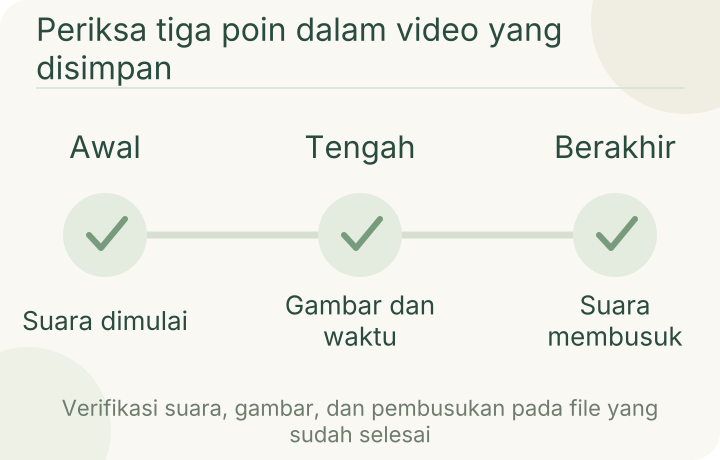
Buka MP4 yang disimpan dan periksa apakah ada suara, tombol cocok dengan audio dan pemutaran mencapai akhir. Mengunggah tidak akan memperbaiki masalah yang sudah ada pada file. Periksa juga ketentuan penerbitan musik, rekaman, dan gambar yang Anda gunakan.
Tinjau file yang diekspor, bukan hanya pratinjau editor. Jika pembukaan terpotong, perbaiki rentang ekspor. Jika sinkronisasi menyimpang, perbaiki waktu sumber dan ekspor file baru yang sudah selesai sebelum diunggah.
Buka Buat dan unggah file Anda
Di pojok kanan atas YouTube Studio, pilih Buat, lalu Unggah video. Klik Pilih file dan pilih MP4, atau seret ke area unggah.
Jika nama file terlihat serupa, periksa apakah Anda memilih versi final. Menyimpan draf dan ekspor yang sudah selesai dalam folder terpisah membantu menghindari pengunggahan pengujian sebelumnya.
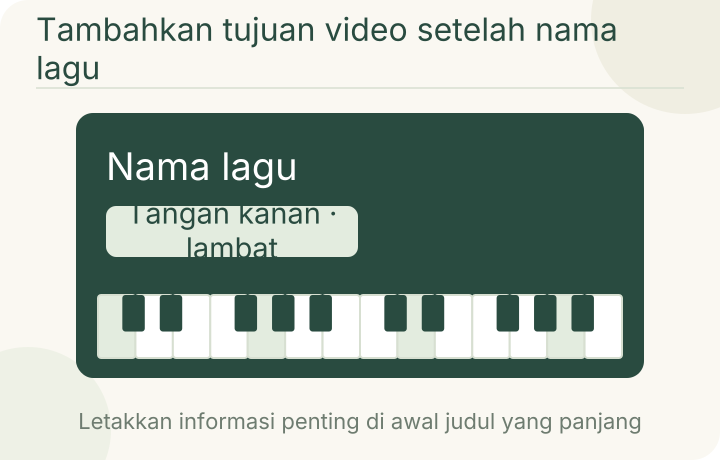
Sebutkan lagu dan jenis permainan pianonya
Gunakan nama lagu dan deskripsi yang berguna seperti permainan piano, latihan tangan kanan, atau pemutaran lambat. Tulis judul yang mengidentifikasi video alih-alih mengulang daftar istilah pencarian.
Dalam deskripsi, sertakan detail performa piano, aransemen, dan sumber suara yang relevan. Tetapkan opsi pemirsa agar sesuai dengan konten sebenarnya. Jika video memperlihatkan kedua tangan tetapi hanya memainkan satu bagian, jelaskan perbedaannya.
Pilih visibilitas dan simpan
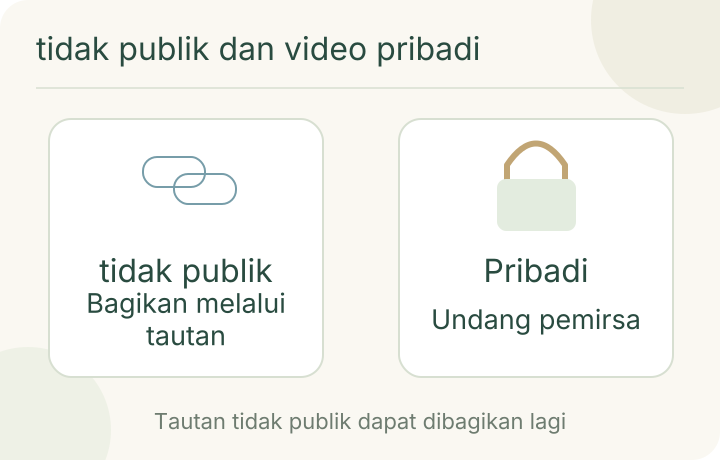
Lanjutkan melalui pemeriksaan ke Visibilitas. Pilih tidak publik ketika seseorang harus meninjau video melalui tautan, atau Pribadi ketika akses harus dibatasi untuk Anda dan orang yang Anda tentukan.
Tautan tidak publik dapat dibagikan kembali oleh penerimanya. Untuk akses terbatas, gunakan berbagi pribadi. Menyimpan versi ulasan tidak publik memberi Anda waktu untuk memeriksa judul, suara, dan gambar sebelum mempublikasikannya; gunakan berbagi secara pribadi ketika audiens harus tetap dibatasi.
Periksa pemutaran telepon setelah pemrosesan HD
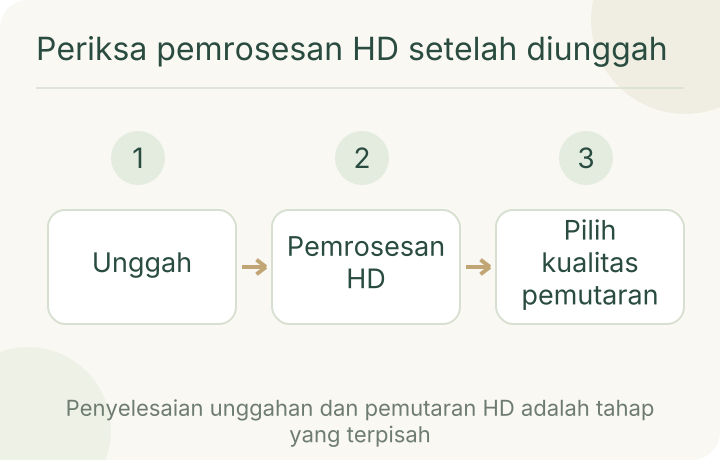
Buka halaman tontonan dan periksa apakah menu kualitas menawarkan resolusi yang Anda inginkan. Pemrosesan dengan resolusi lebih tinggi mungkin masih berjalan segera setelah diunggah. Dengarkan dengan volume yang nyaman dan periksa label nada di ponsel Anda.
Jika resolusi yang lebih tinggi belum tersedia, periksa status pemrosesan sebelum menghapus dan mengupload ulang video. Anda dapat menggunakan waktu tersebut untuk menyelesaikan pengaturan judul, deskripsi, dan visibilitas.
Periksa judul di luar layar pengeditan
Setelah menyimpan perubahan judul, buka halaman tontonan dan daftar video di ponsel Anda. Judul yang sesuai dengan Studio dapat dipersingkat dalam daftar. Cantumkan nama lagu dan detail paling berguna di awal.
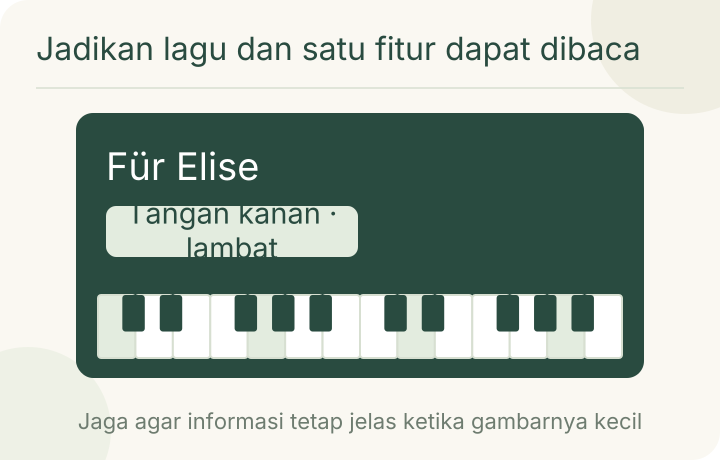
Misalnya, Bulu Elise | Tangan kanan, lambat lebih mudah dikenali daripada video Latihan, bagian 3. Nyatakan apakah audio tersebut berisi satu atau kedua tangan dan bagian mana yang disertakan di awal deskripsi. Buatlah kata-kata yang sesuai dengan apa yang sebenarnya disediakan dalam video.
Pertanyaan umum
Bisakah saya menggunakan video horizontal dalam format vertikal?
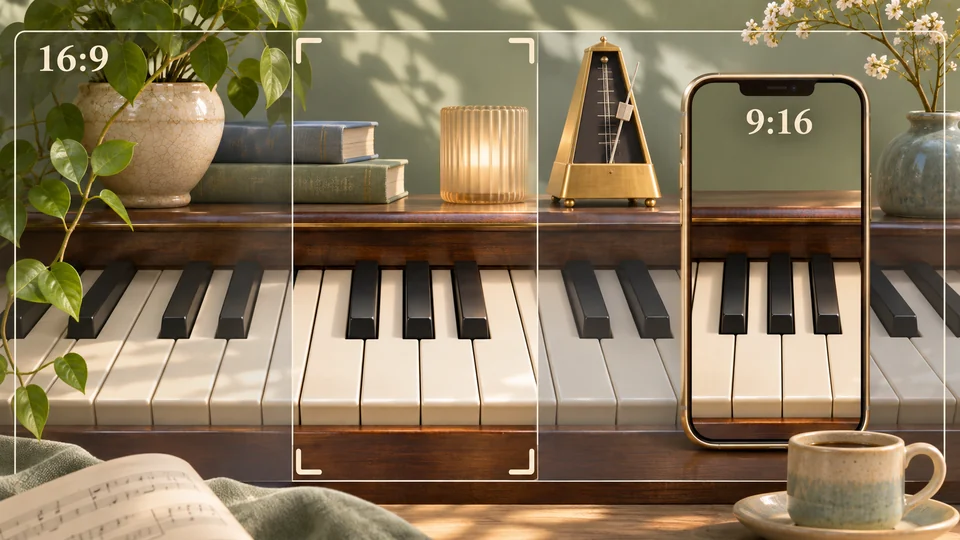
Anda dapat menempatkannya di dalam bingkai vertikal. Memperbesarnya untuk memenuhi bingkai itu akan memotong sisinya, jadi gunakan ruang di atas dan di bawah jika kedua tangan harus tetap terlihat.
Apakah setiap upload harus berdurasi kurang dari tiga menit?
Video pendek dan video biasa memiliki persyaratan format yang berbeda. Pilih format yang sesuai dengan penampilan piano yang ingin Anda tampilkan.