リンクで気軽に確認してもらうなら限定公開
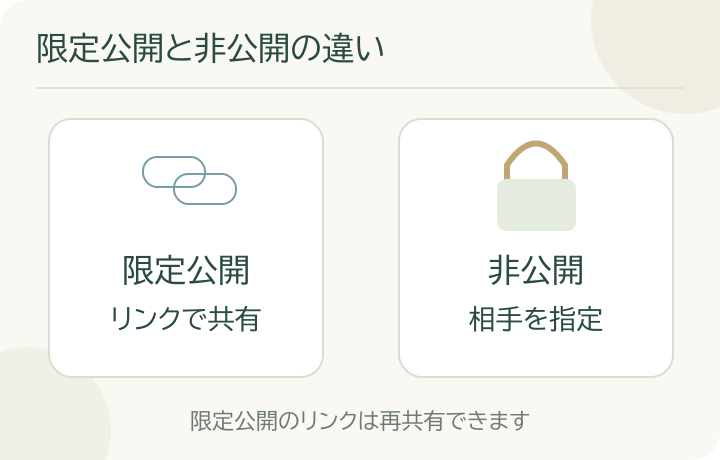
限定公開はリンクを受け取った人が視聴でき、相手にGoogleアカウントがなくても共有できます。レッスン前の演奏確認などで使いやすい設定です。
ただしリンクは再共有できます。一般の検索に出しにくい設定と、指定相手だけに見せる設定は同じではありません。
見る人を指定するなら非公開
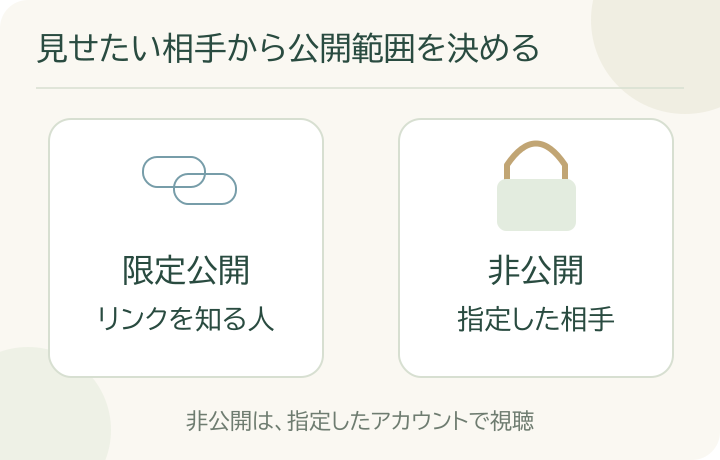
非公開は自分と指定したユーザーが視聴できます。非公開共有では相手のメールアドレスを指定します。コメントで感想をもらう用途には向かないため、確認方法も決めておきます。
| 設定 | 見られる人 |
|---|---|
| 公開 | 誰でも視聴できる |
| 限定公開 | リンクを知っている人 |
| 非公開 | 自分と指定したユーザー |
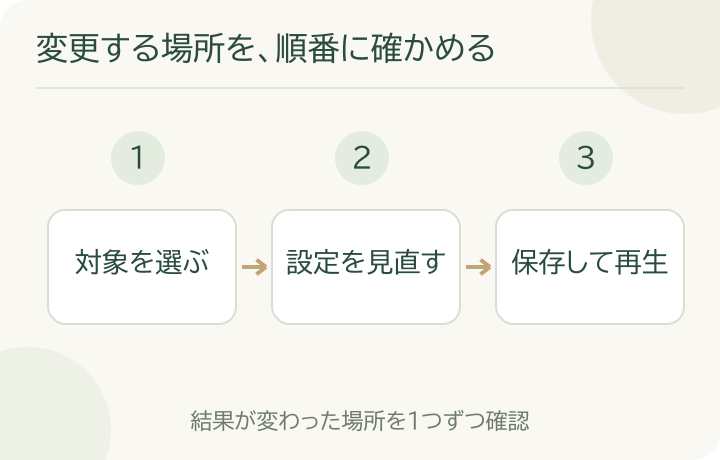
コンテンツ一覧から公開設定を開く
YouTube Studioの左メニュー[コンテンツ]を開き、対象動画の[公開設定]の下向き矢印を押します。公開・限定公開・非公開から選び、保存します。
まだ動画を送っていない場合は、[作成]→[動画をアップロード]でMP4を選びます。
変更したい動画をコンテンツ一覧から選びます。同じ曲の動画が複数ある場合は、再生時間やサムネイルも見て、別の動画の公開範囲を変えないようにします。
非公開共有では相手を指定して保存する
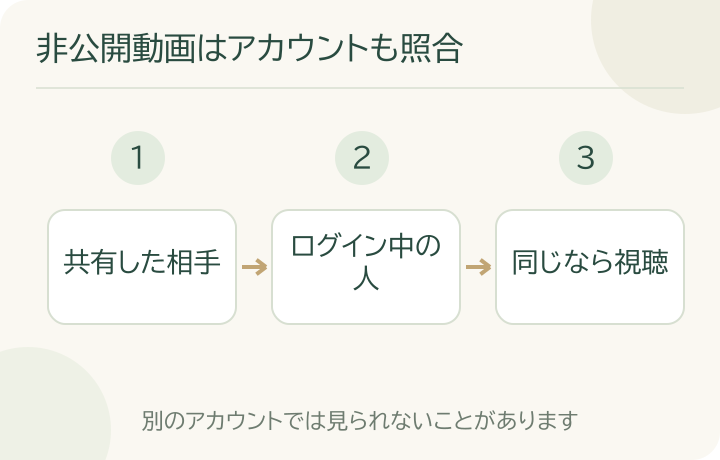
対象動画の詳細を開き、公開設定から非公開の共有を選びます。視聴する人のメールアドレスを入力し、保存します。
相手が見られない場合は、指定したGoogleアカウントでログインしているかを確認してもらいます。
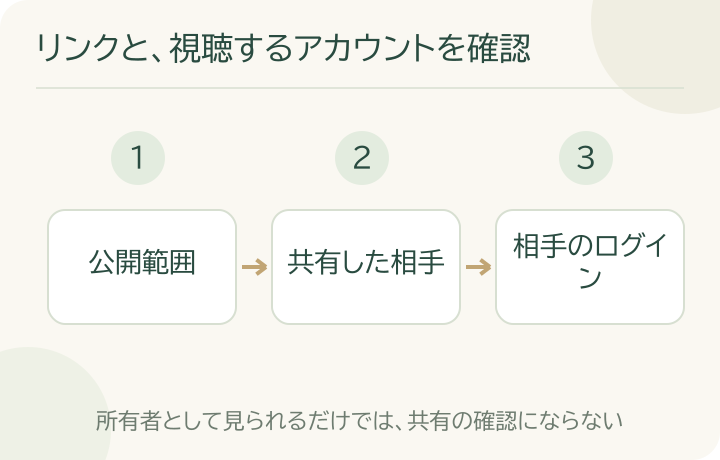
共有前に公開範囲をもう一度見る
コンテンツ一覧へ戻り、対象動画の公開設定が意図した状態かを確認します。似た名前の別動画を変更していないかも見ます。
限定公開の確認が済んで一般公開する場合は、同じ公開設定から変更できます。
動画の所有者として見られることだけでは、相手も見られると判断できません。共有先の設定を確認し、相手へ案内する場合は限定公開か非公開かも合わせて伝えます。
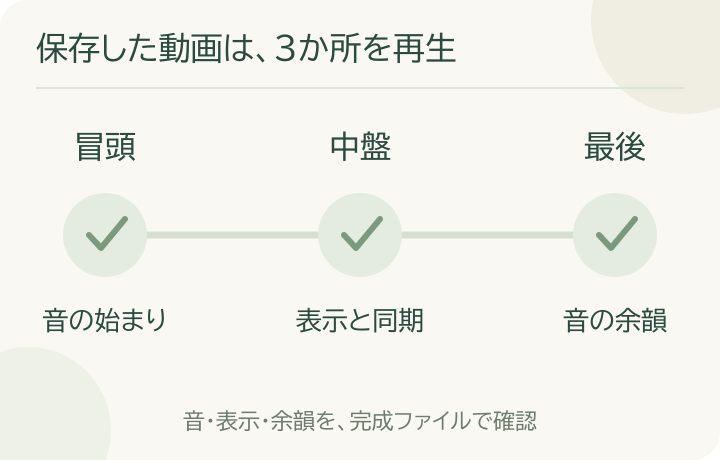
非公開を共有した相手には、ログイン先も確認してもらう
非公開動画は、指定した相手だけが視聴するための設定です。相手がリンクを開いても見られない場合は、共有先として指定したアカウントでログインしているかを確認してもらいます。別のGoogleアカウントを使っていると、リンク自体が正しくても視聴できないことがあります。
限定公開はリンクを知っている人が見られる方式で、リンクを受け取った人がさらに共有できます。レッスンの確認用だから自動的に非公開になる、ということはありません。誰に見せたいかを先に決め、Studioで保存したあとに公開範囲の表示をもう一度確認します。
よくある質問
限定公開ならURLを知る家族だけが見られますか?
URLを知る人は、ほかの人へ再共有できます。視聴者を指定したい場合は非公開を検討してください。
非公開の動画も自分の管理画面に残りますか?
投稿した本人はYouTube Studioで管理できます。公開範囲と、自分が管理画面で見られることは別です。