元のアプリから音が出ているかを確かめる
Synthesiaなど録画元のアプリを再生し、端末から音が出るかを聴きます。元から鳴らない場合は、動画ではなくアプリの音源やミュート設定を直します。
WAVを編集ソフトへ入れている場合は、そのWAVを単独のプレーヤーで再生して確かめます。
パソコンでは音が聞こえていても、OBSが別の出力デバイスを録っている場合があります。イヤホンやスピーカーを切り替えたあとは、実際に鳴らしている出力先と録音対象を照合します。
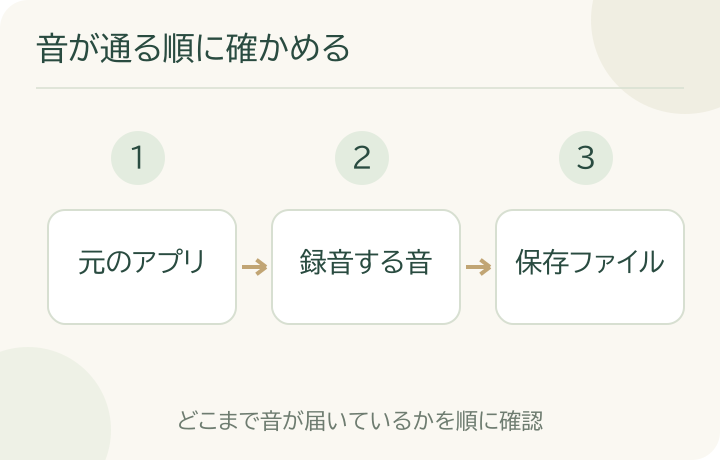
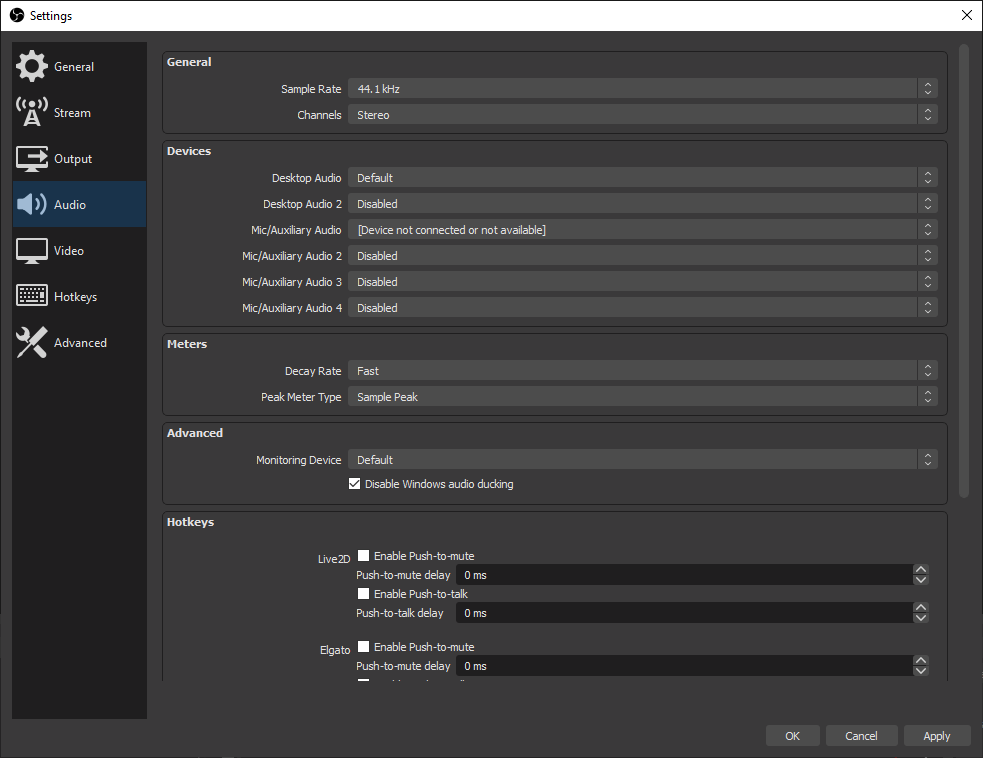
OBSのデスクトップ音声を選ぶ
OBSの[設定]→[音声]で、録画元の音が出ているデバイスをデスクトップ音声に指定します。イヤホンへ出しているのに別の出力を選ぶと、録りたい音を拾えません。
再生中に音量メーターを見る
録画元を再生し、OBSの音声ミキサーのメーターが動くかを見ます。スピーカーのマークがミュートなら解除します。
映像のソースを追加する操作と音声の設定は別です。画面が映っていることだけで録画を始めず、メーターも確認します。
マイクのメーターだけが動いていないかも確認します。パソコンのスピーカー音をマイクが拾うと、録画に音は入っていても部屋の雑音や反響が混ざります。
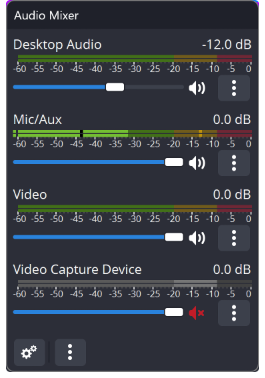
10秒録画して保存ファイルを聴く
短く録画を止め、生成されたファイルを開きます。音が入っていなければ、出力設定の音声トラックと、録画に含めるトラックの割り当てを確認します。
編集ソフトの場合は、音声トラックがミュートでないか、書き出しで音声を含める設定になっているかを見ます。

別のプレーヤーと端末でも試す
1つのプレーヤーだけで無音なら、別のプレーヤーで同じMP4を開きます。端末の音量や、Bluetoothなどの出力先も確認します。
元の録画ファイルにも音が入っていなければ、後から音量を上げても音は出ません。音声設定を直して録り直すか、別に保存した音声を編集で合わせます。
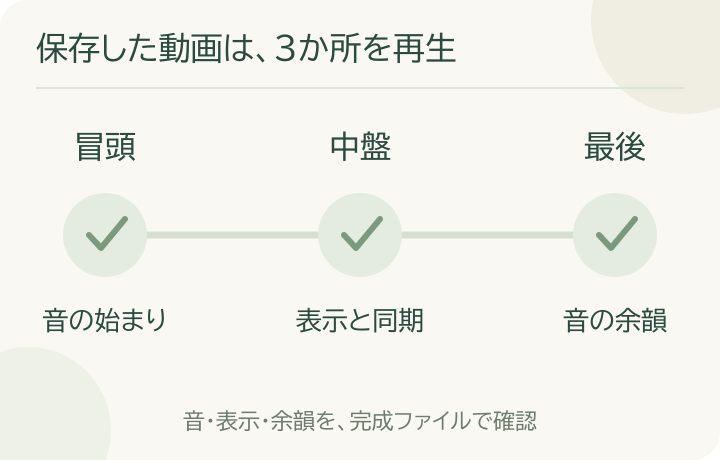
音量メーターが動くのに録画が無音なら、保存した音声を確認する
OBSのメーターが動いているのに完成ファイルが無音の場合は、録画に使う音声トラックの設定も確認します。画面に音が入っていることと、保存するトラックへその音を含めることは別です。複数トラックを使っている場合は、再生プレーヤーがどのトラックを選んでいるかも見ます。
まず短い録画を作り、別のプレーヤーでも音が出るかを試します。どちらでも無音ならOBSの出力と音声の割り当てへ戻り、片方だけで無音なら再生側の設定を調べます。長い曲を録り直す前に10秒ほどのファイルで確かめると、原因が残ったまま再録画するのを避けられます。
OBSの音声ミキサーで対象の音を右クリックし、[音声の詳細プロパティ]を開きます。通常のプレーヤーで一緒に聴かせたい音は、共通のトラック1へチェックを入れます。編集用に音を分ける場合は、必要に応じてほかのトラックにも割り当てます。
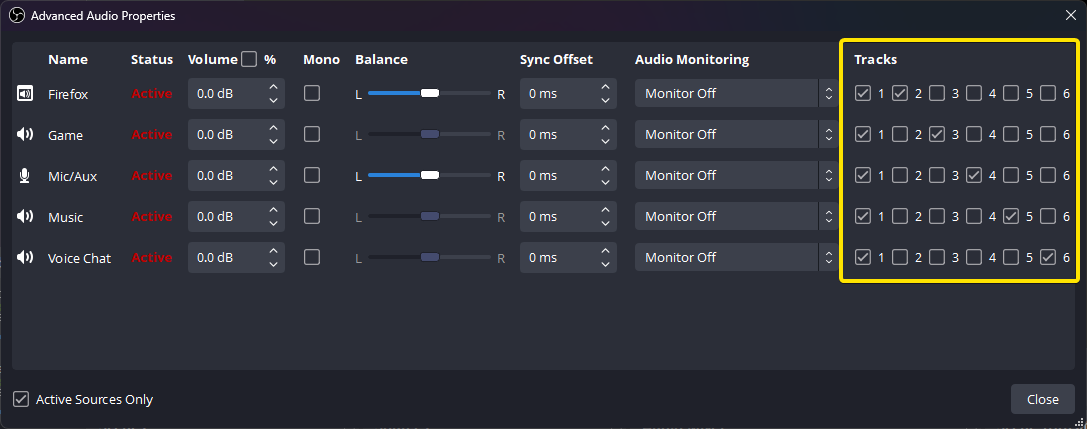
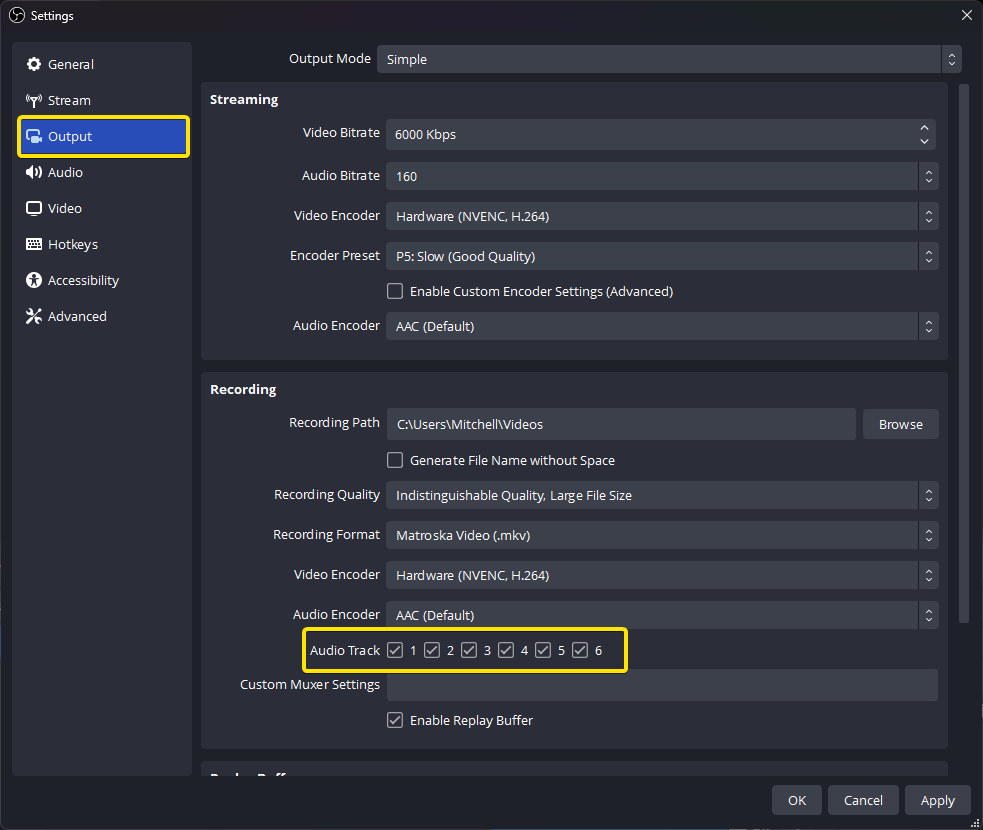
次に[設定]→[出力]の録画設定で、音声トラック1が保存対象に入っているか確認します。ミキサー側の割り当てと、出力側の保存対象がそろって初めて、その音が録画ファイルへ入ります。
よくある質問
拡張子がMP4なら必ず音が入っていますか?
MP4という名前だけでは音声トラックの有無は分かりません。音声を含めた書き出し設定かを確認します。
YouTubeに上げれば音が出ますか?
元ファイルが無音なら、アップロードだけで音声が追加されるわけではありません。まず手元のMP4を確認します。