Confirma que la aplicación fuente emite sonido
Toque la aplicación de piano, como Synthesia, y escuche a través del dispositivo de salida seleccionado. Si la fuente ya está en silencio, verifique primero su fuente de sonido y la configuración de silencio.
Para un WAV importado, abra ese archivo en un reproductor independiente. Después de cambiar entre auriculares y altavoces, verifique qué dispositivo de salida transmite realmente el sonido.
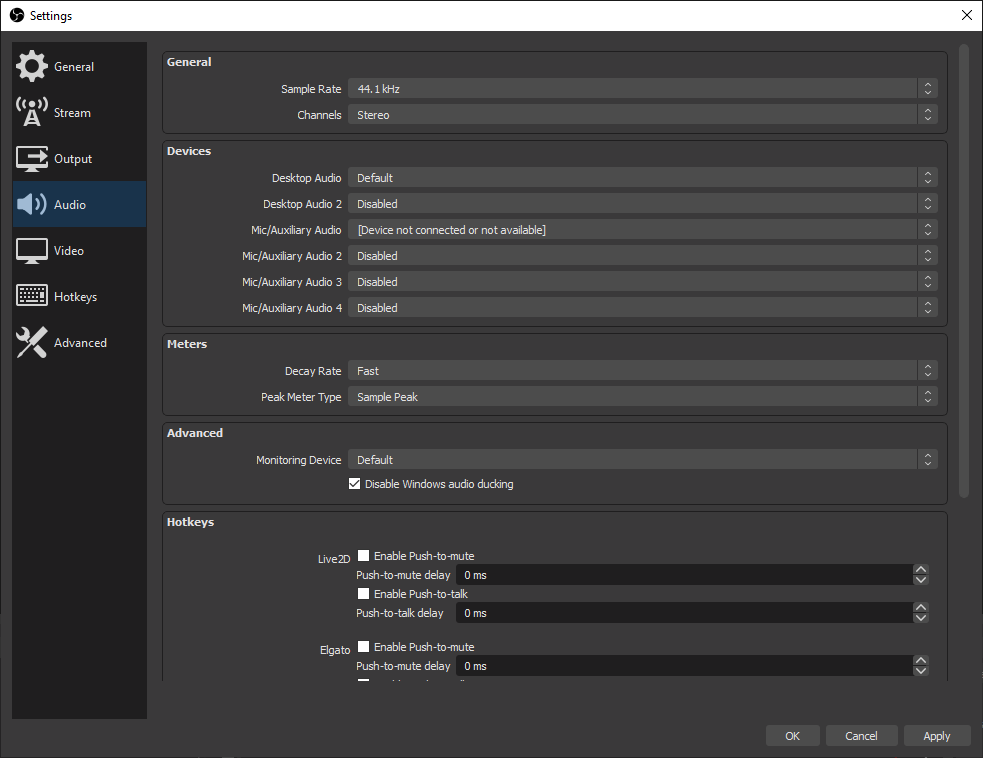
Seleccione el dispositivo de audio de escritorio correcto en OBS
Abra Configuración → Audio en OBS y seleccione el dispositivo de salida utilizado por su aplicación fuente para Desktop Audio. Elegir un dispositivo diferente puede dejar la grabación en silencio.
Reproduzca la fuente nuevamente después de cambiar la configuración. Mantenga la selección de salida constante durante la prueba, especialmente si hay auriculares Bluetooth o un dispositivo de audio externo conectados.
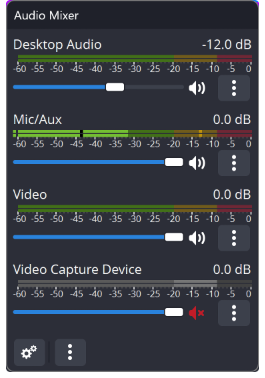
Mira el medidor correcto mientras suena la música.
En OBS Audio Mixer, verifique que el medidor de audio del escritorio se mueva y que el botón del altavoz no esté silenciado. Agregar una fuente de video no confirma automáticamente la configuración de audio.
Asegúrese de no ver moverse únicamente el medidor del micrófono. Un micrófono que capta los parlantes de la computadora puede grabar el ruido de la habitación y el eco en lugar del sonido limpio de la aplicación.
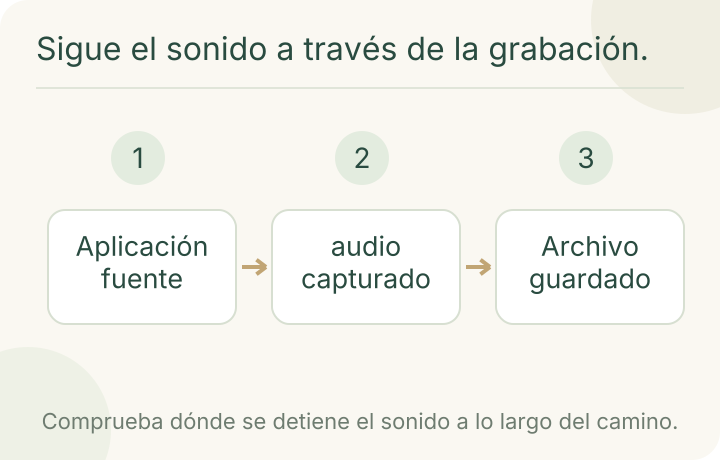
Graba diez segundos y escucha el archivo guardado.
Realice una grabación breve, deténgala y abra el archivo guardado. Si está en silencio, inspeccione tanto la selección de la pista de grabación como la asignación de pistas para la fuente de audio.
En un editor de video, verifique también si hay pistas de la línea de tiempo silenciadas y si el audio está incluido en la exportación. Resuelva la breve prueba antes de volver a grabar una canción completa.

Prueba con otro reproductor y comprueba su salida.
Abre el mismo MP4 en un segundo reproductor. Verifique el volumen del dispositivo y si el sonido se envía a los auriculares Bluetooth o a otra salida que no esté escuchando.
Si la grabación no contiene ninguna pista de audio con la interpretación de piano, al aumentar el volumen de reproducción no se podrá recuperar. Corrija la configuración de captura y vuelva a grabar, o sincronice una grabación de audio guardada por separado.
Haga coincidir la asignación de pistas del mezclador con la salida de grabación
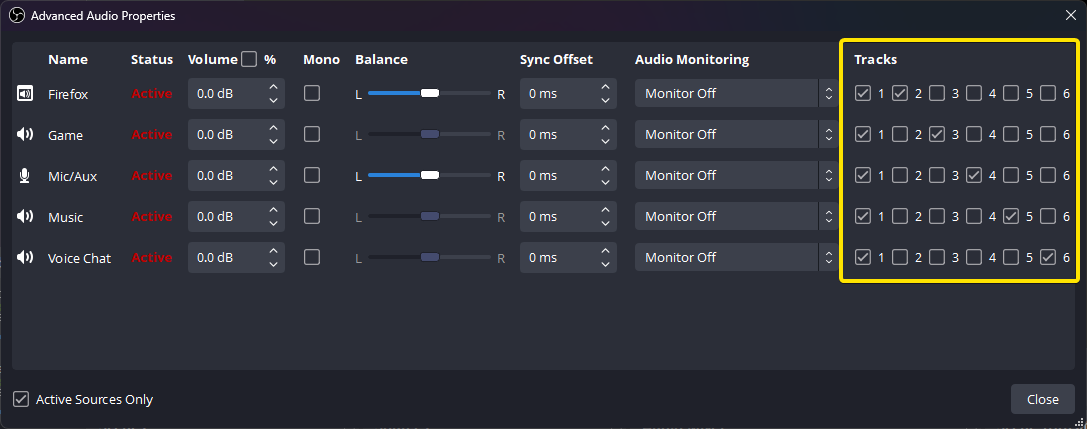
Haga clic derecho en la fuente relevante en el Mezclador de audio OBS y abra Propiedades de audio avanzadas. Para los sonidos que desea escuchar juntos en un reproductor normal, asígnelos a una pista común, como la Pista 1.
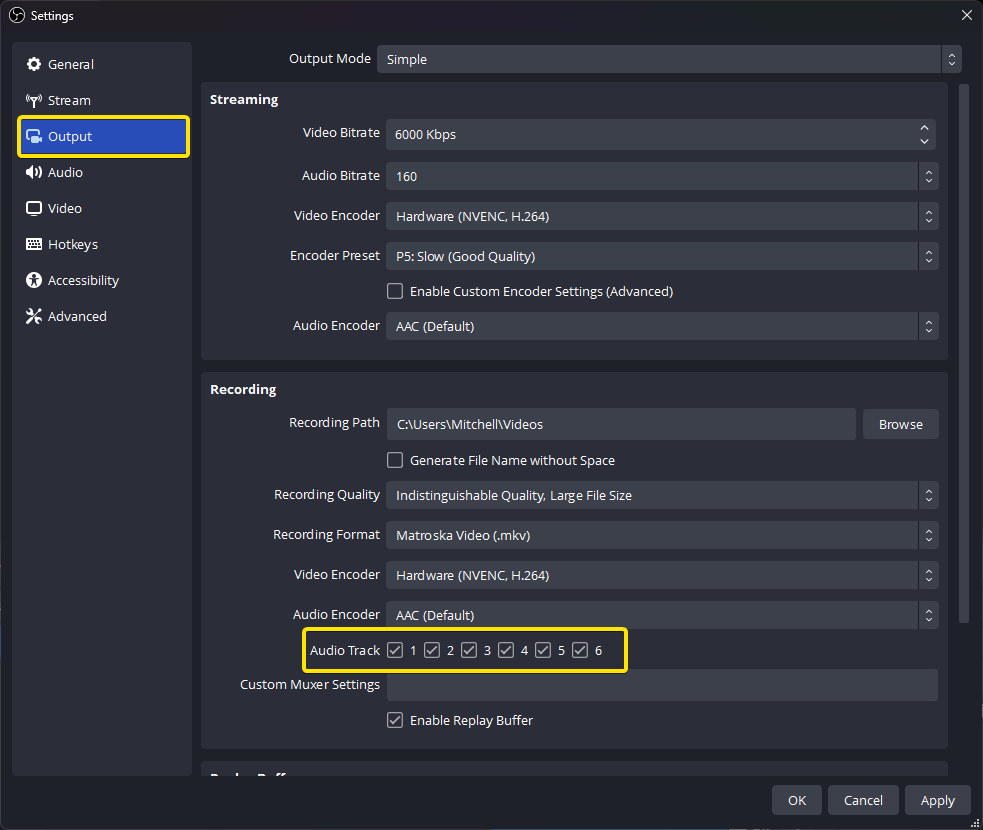
Luego abra Configuración → Salida y verifique que la grabación incluya esa misma pista de audio. Tanto la asignación del mezclador como la selección de la grabación deben coincidir. Con varias pistas, verifique también qué pista ha seleccionado la aplicación de reproducción.
Preguntas frecuentes
¿Un archivo MP4 siempre contiene sonido?
No. La extensión del nombre del archivo no le indica si se guardó una pista de audio. Verifique la configuración de exportación y escuche el archivo real.
¿Subir el archivo a YouTube solucionará el sonido faltante?
La carga no agrega una interpretación de piano faltante a un archivo fuente silencioso. Primero, confirme que el MP4 reproduzca con sonido localmente.