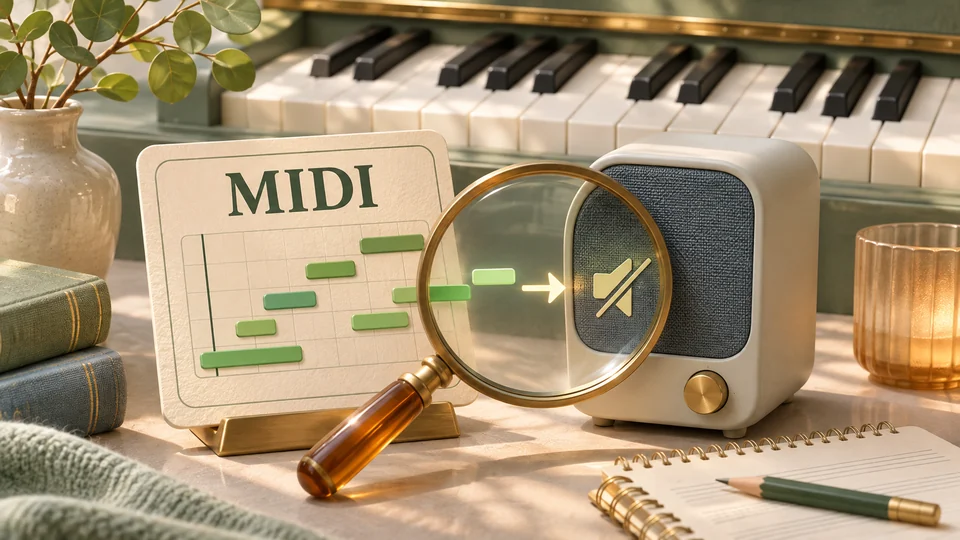
Konfirmasikan bahwa aplikasi sumber mengeluarkan suara
Mainkan aplikasi piano, seperti Synthesia, dan dengarkan melalui perangkat output yang dipilih. Jika sumbernya sudah senyap, periksa pengaturan sumber suaranya dan senyap terlebih dahulu.
Untuk WAV yang diimpor, buka file tersebut di pemutar terpisah. Setelah berpindah antara headphone dan speaker, periksa perangkat output mana yang benar-benar membawa suara.
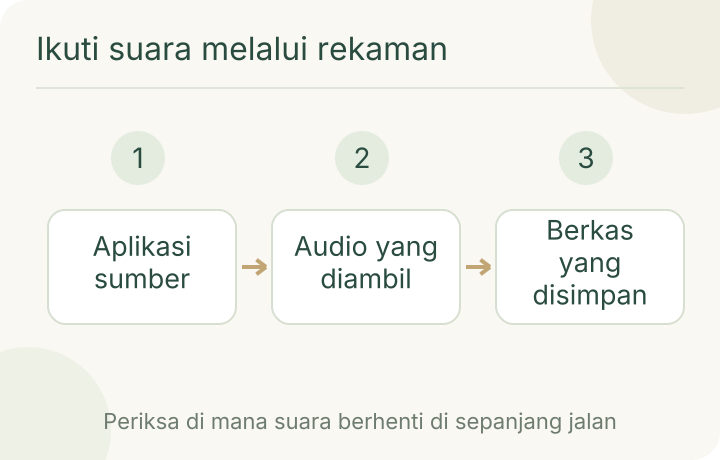
Pilih perangkat audio desktop yang benar di OBS
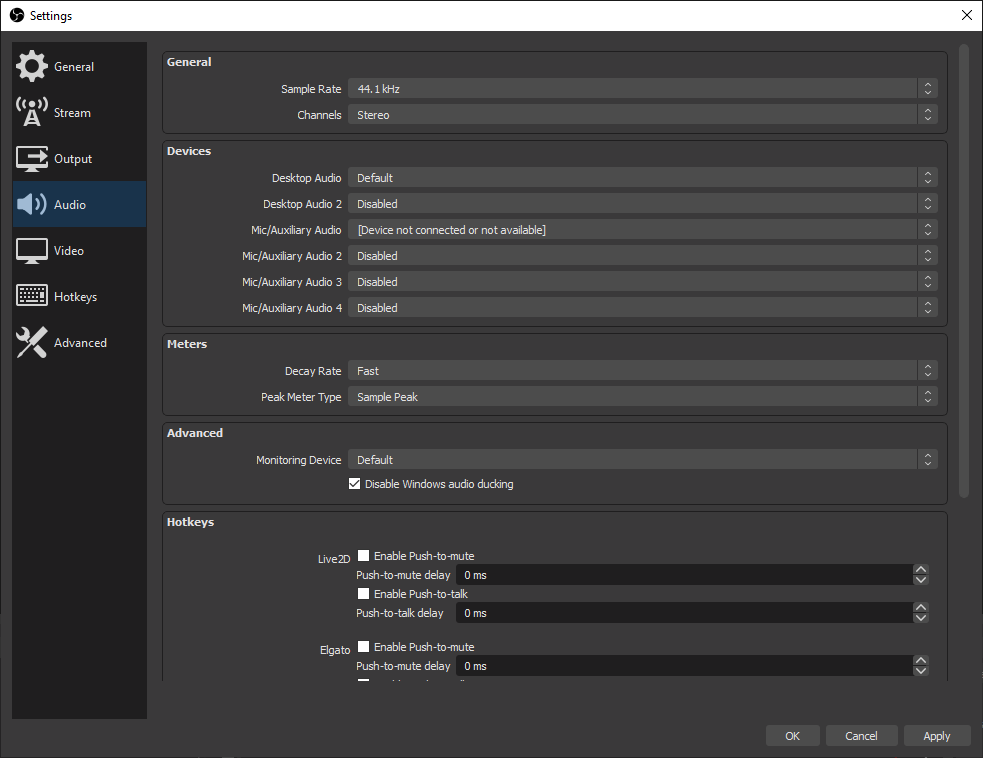
Buka Pengaturan → Audio di OBS dan pilih perangkat output yang digunakan oleh aplikasi sumber Anda untuk Audio Desktop. Memilih perangkat lain dapat membuat rekaman tidak bersuara.
Putar kembali sumbernya setelah mengubah pengaturan. Jaga konsistensi pilihan output selama pengujian, terutama jika headphone Bluetooth atau perangkat audio eksternal tersambung.
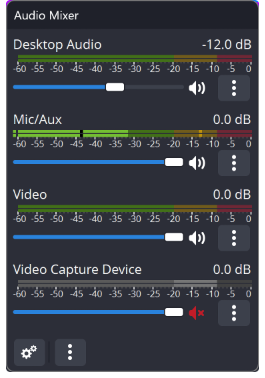
Tonton meteran yang benar saat musik diputar
Di OBS Audio Mixer, periksa apakah pengukur audio desktop bergerak dan tombol speakernya tidak dimatikan. Menambahkan sumber video tidak secara otomatis mengonfirmasi pengaturan audio.
Pastikan Anda tidak hanya melihat meteran mikrofon yang bergerak. Mikrofon yang menangkap speaker komputer dapat merekam kebisingan dan gema ruangan, bukan suara aplikasi yang jernih.
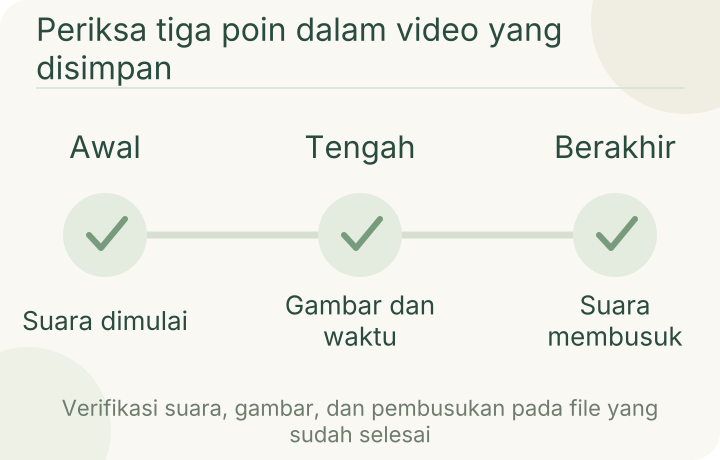
Rekam sepuluh detik dan dengarkan file yang disimpan
Buat rekaman singkat, hentikan dan buka file yang disimpan. Jika tidak bersuara, periksa pilihan track rekaman dan penetapan track untuk sumber audio.
Di editor video, periksa juga trek garis waktu yang dibisukan dan apakah audio disertakan dalam ekspor. Selesaikan tes singkat sebelum merekam seluruh lagu lagi.

Coba pemutar lain dan periksa hasilnya
Buka MP4 yang sama di pemutar kedua. Periksa volume perangkat dan apakah suara dikirim ke headphone Bluetooth atau output lain yang tidak Anda dengarkan.
Jika rekaman tidak berisi trek audio dengan permainan piano, meningkatkan volume pemutaran tidak dapat memulihkannya. Perbaiki pengaturan pengambilan dan rekam ulang, atau sinkronkan rekaman audio yang disimpan secara terpisah.
Cocokkan penetapan track mixer dengan output rekaman
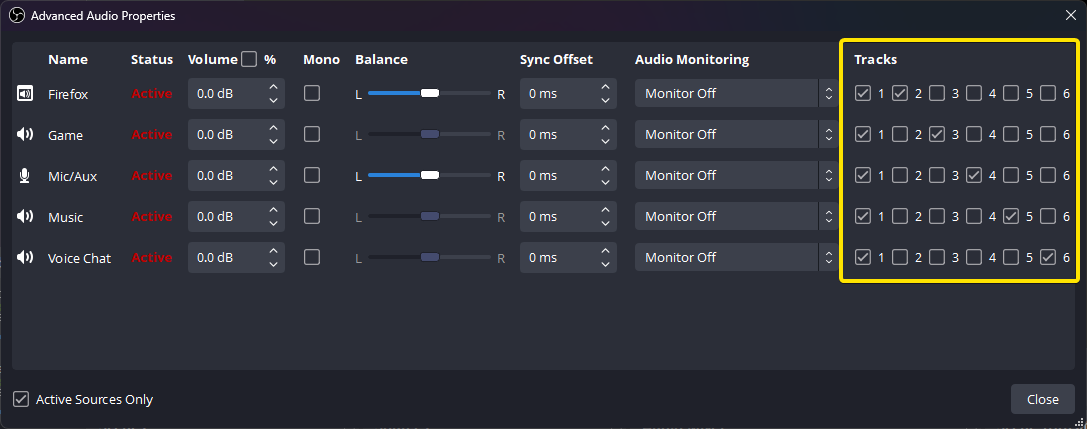
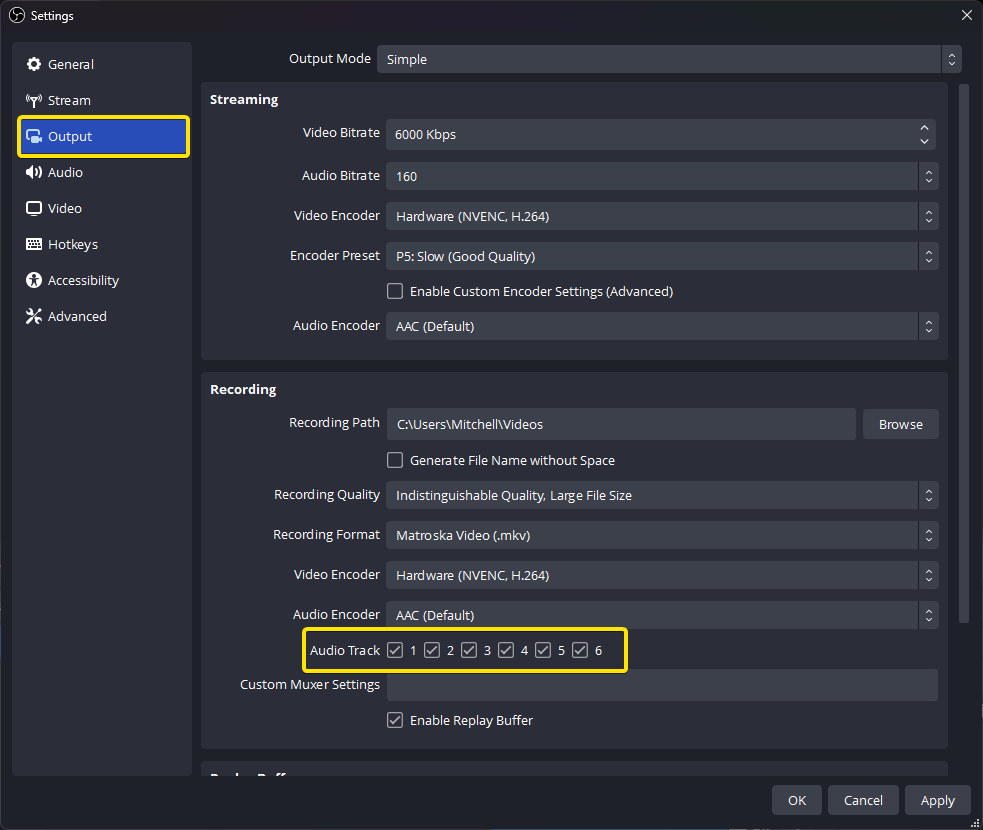
Klik kanan sumber yang relevan di OBS Audio Mixer dan buka Advanced Audio Properties. Untuk suara yang ingin Anda dengar bersama-sama di pemutar biasa, tetapkan suara tersebut ke track umum seperti Track 1.
Kemudian buka Pengaturan → Output dan periksa apakah rekaman menyertakan trek audio yang sama. Baik penugasan mixer maupun pemilihan rekaman harus sesuai. Dengan beberapa trek, periksa juga trek mana yang telah dipilih oleh aplikasi pemutaran.
Pertanyaan umum
Apakah file MP4 selalu berisi suara?
Tidak. Ekstensi nama file tidak memberi tahu Anda apakah trek audio telah disimpan. Periksa pengaturan ekspor dan dengarkan file sebenarnya.
Apakah mengunggah file ke YouTube akan memperbaiki suara yang hilang?
Mengunggah tidak menambahkan permainan piano yang hilang ke file sumber senyap. Konfirmasikan bahwa MP4 diputar dengan suara lokal terlebih dahulu.