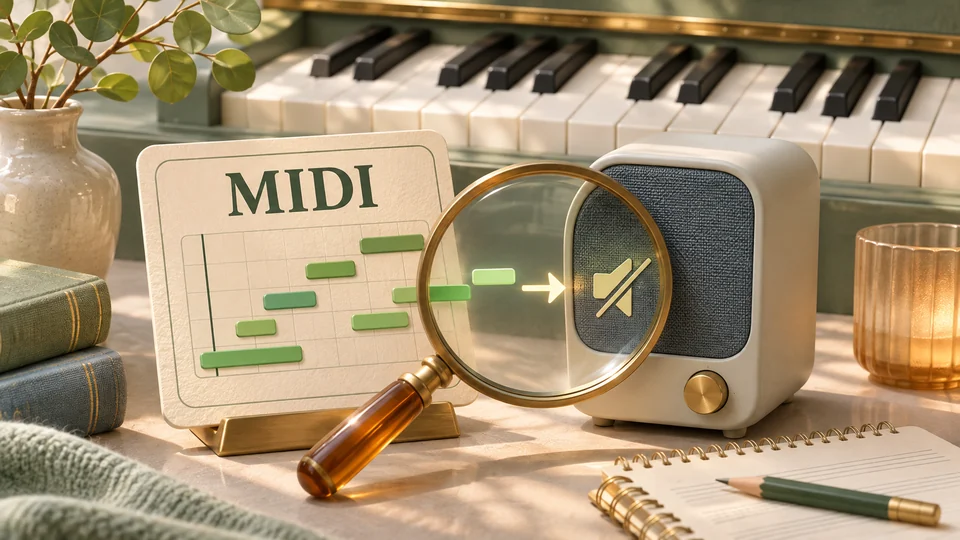
Verifica che l'app di origine emetta suoni
Suona l'app per pianoforte, come Synthesia, e ascolta attraverso il dispositivo di uscita selezionato. Se la sorgente è già silenziosa, controlla prima la sorgente sonora e le impostazioni di disattivazione.
Per un WAV importato, apri il file in un lettore separato. Dopo aver cambiato tra cuffie e altoparlanti, controlla quale dispositivo di uscita trasporta effettivamente il suono.
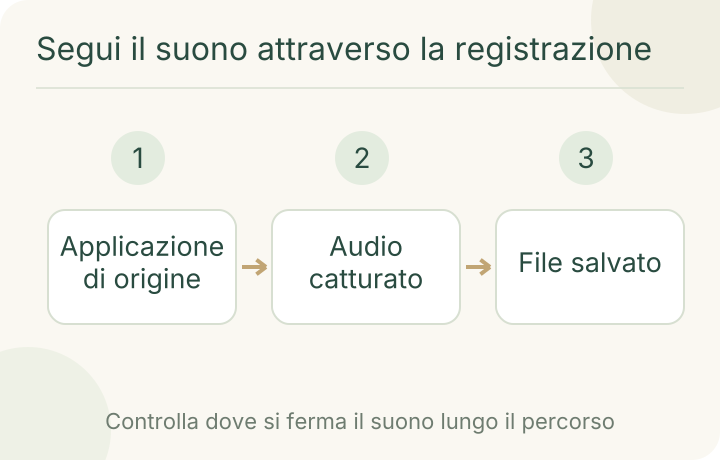
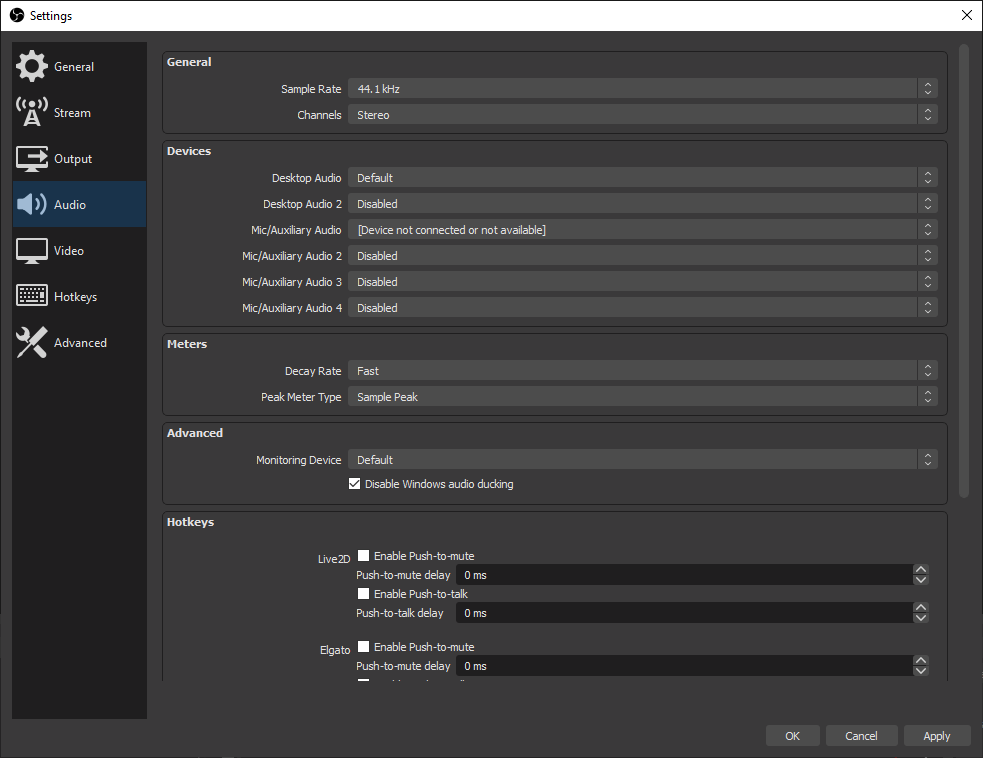
Seleziona il dispositivo audio desktop corretto in OBS
Apri Impostazioni → Audio in OBS e seleziona il dispositivo di output utilizzato dall'app sorgente per Audio desktop. La scelta di un dispositivo diverso può lasciare la registrazione silenziosa.
Riprodurre nuovamente la sorgente dopo aver modificato l'impostazione. Mantieni coerente la selezione dell'uscita durante il test, in particolare se sono collegate cuffie Bluetooth o un dispositivo audio esterno.
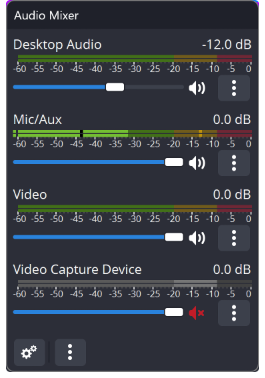
Guarda il metro corretto mentre la musica suona
Nel Mixer audio OBS, controlla che il misuratore audio del desktop si muova e che il pulsante dell'altoparlante non sia disattivato. L'aggiunta di una sorgente video non conferma automaticamente la configurazione audio.
Assicurati di non vedere solo il movimento del misuratore del microfono. Un microfono che capta gli altoparlanti del computer può registrare il rumore della stanza e l'eco invece del suono pulito dell'applicazione.
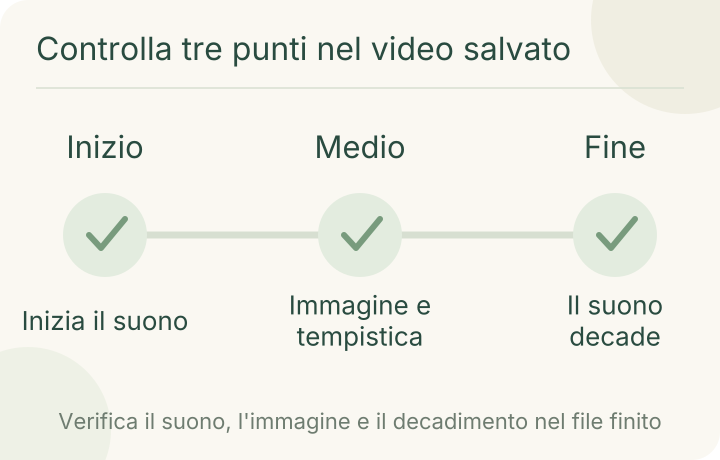
Registra dieci secondi e ascolta il file salvato
Effettua una breve registrazione, interrompila e apri il file salvato. Se è silenzioso, controlla sia la selezione della traccia di registrazione che l'assegnazione della traccia per la sorgente audio.
In un editor video, controlla anche le tracce della timeline disattivate e se l'audio è incluso nell'esportazione. Risolvi il breve test prima di registrare nuovamente l'intera canzone.

Prova un altro lettore e controlla il suo output
Apri lo stesso MP4 in un secondo lettore. Controlla il volume del dispositivo e se l'audio viene inviato alle cuffie Bluetooth o a un'altra uscita che non stai ascoltando.
Se la registrazione non contiene traccia audio con l'esecuzione al pianoforte, l'aumento del volume di riproduzione non può ripristinarla. Correggi le impostazioni di acquisizione e registra nuovamente o sincronizza una registrazione audio salvata separatamente.
Abbina l'assegnazione della traccia del mixer all'uscita di registrazione
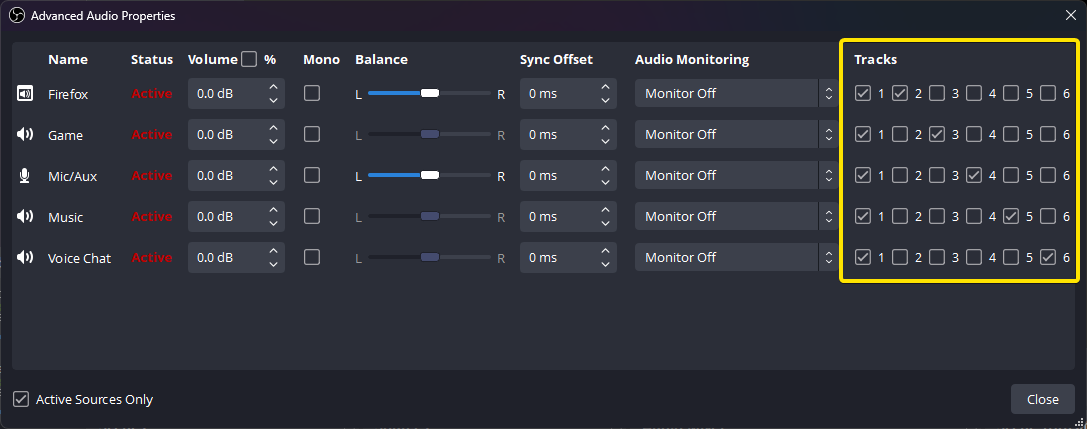
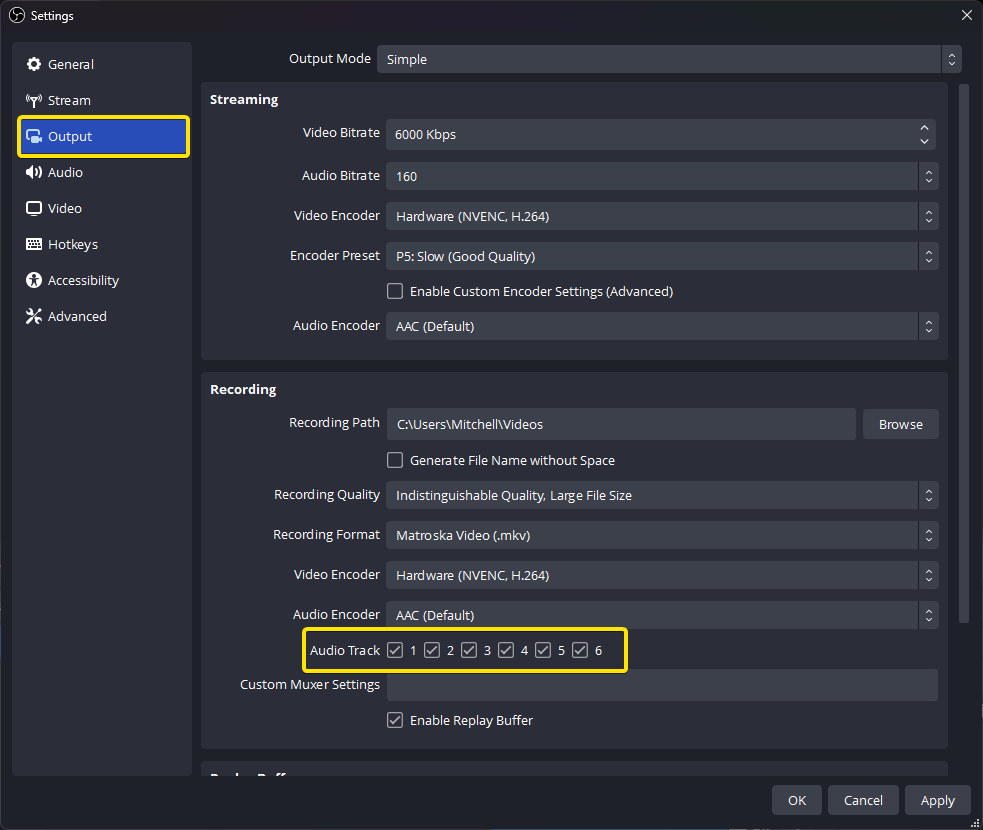
Fai clic con il pulsante destro del mouse sulla sorgente pertinente nel Mixer audio OBS e apri Proprietà audio avanzate. Per i suoni che desideri ascoltare insieme in un normale lettore, assegnali a una traccia comune come la Traccia 1.
Quindi apri Impostazioni → Output e controlla che la registrazione includa la stessa traccia audio. Sia l'assegnazione del mixer che la selezione della registrazione devono concordare. Con più tracce, controlla anche quale traccia ha selezionato l'app di riproduzione.
Domande frequenti
Un file MP4 contiene sempre audio?
No. L'estensione del nome file non indica se una traccia audio è stata salvata. Controlla le impostazioni di esportazione e ascolta il file vero e proprio.
Il caricamento del file su YouTube risolverà l'audio mancante?
Il caricamento non aggiunge un'esecuzione pianistica mancante a un file sorgente silenzioso. Verifica prima che l'MP4 riproduca l'audio localmente.