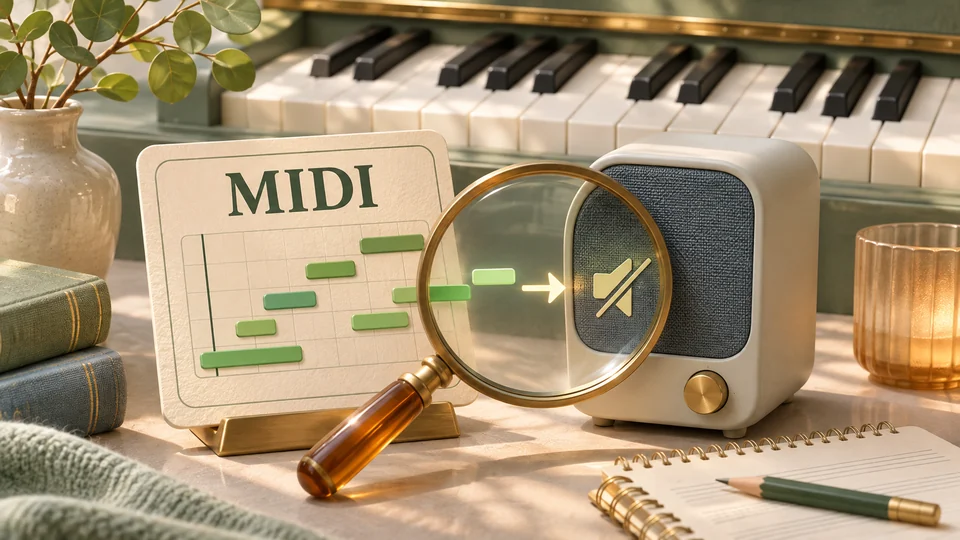
Confirmez que l'application source émet du son
Jouez à l'application de piano, telle que Synthesia, et écoutez via le périphérique de sortie sélectionné. Si la source est déjà silencieuse, vérifiez d'abord sa source sonore et ses paramètres de sourdine.
Pour un WAV importé, ouvrez ce fichier dans un lecteur séparé. Après avoir changé entre les écouteurs et les haut-parleurs, vérifiez quel périphérique de sortie transmet réellement le son.
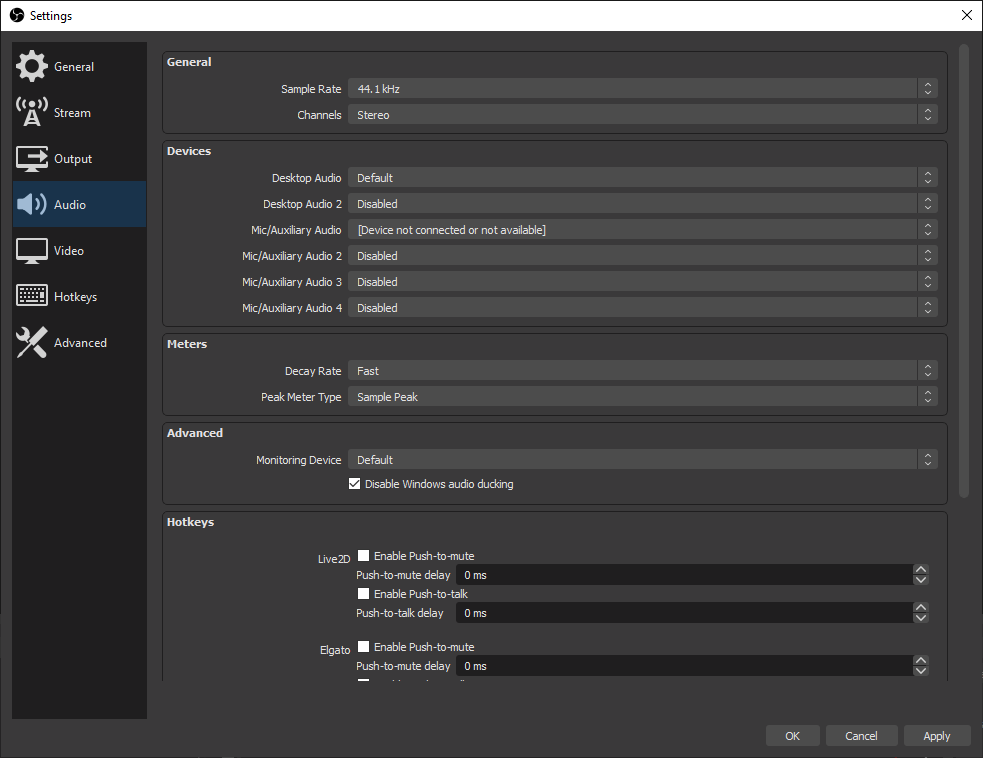
Sélectionnez le bon périphérique audio de bureau dans OBS
Ouvrez Paramètres → Audio dans OBS et sélectionnez le périphérique de sortie utilisé par votre application source pour Desktop Audio. Le choix d'un autre appareil peut laisser l'enregistrement silencieux.
Lisez à nouveau la source après avoir modifié le réglage. Gardez la sélection de sortie cohérente pendant le test, en particulier si des écouteurs Bluetooth ou un périphérique audio externe sont connectés.
Regardez le compteur correct pendant que la musique joue
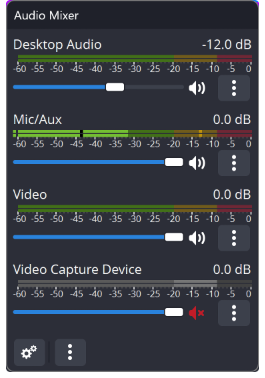
Dans le mélangeur audio OBS, vérifiez que l'audiomètre du bureau bouge et que son bouton de haut-parleur n'est pas mis en sourdine. L'ajout d'une source vidéo ne confirme pas automatiquement la configuration audio.
Assurez-vous que vous ne voyez pas uniquement le mouvement du microphone. Un microphone captant les haut-parleurs de l'ordinateur peut enregistrer le bruit et l'écho de la pièce au lieu du son clair de l'application.
Enregistrez dix secondes et écoutez le fichier enregistré
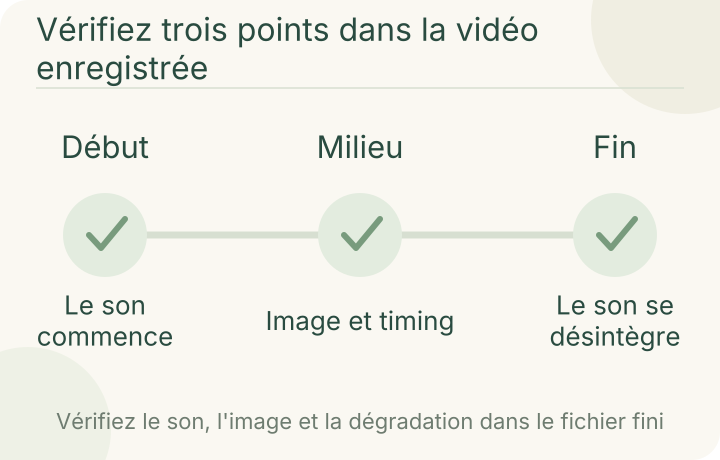
Faites un court enregistrement, arrêtez-le et ouvrez le fichier enregistré. S'il est silencieux, inspectez à la fois la sélection de la piste d'enregistrement et l'affectation des pistes pour la source audio.
Dans un éditeur vidéo, vérifiez également les pistes de chronologie muettes et si l'audio est inclus dans l'exportation. Résolvez le court test avant d’enregistrer à nouveau une chanson entière.

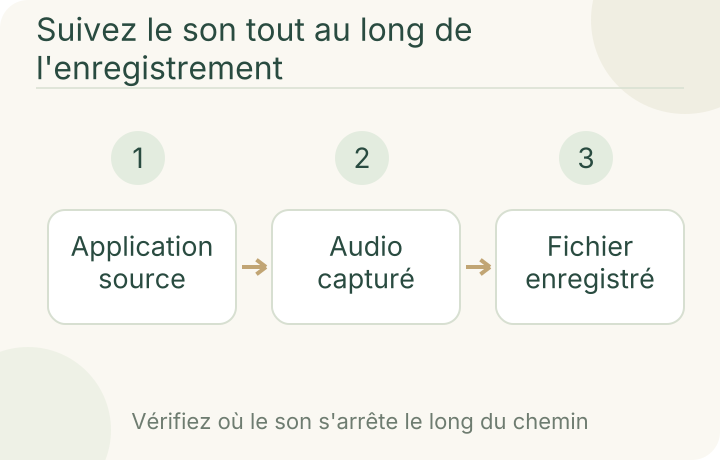
Essayez un autre lecteur et vérifiez sa sortie
Ouvrez le même MP4 dans un deuxième lecteur. Vérifiez le volume de l'appareil et si le son est envoyé vers des écouteurs Bluetooth ou vers une autre sortie que vous n'écoutez pas.
Si l'enregistrement ne contient aucune piste audio avec la performance au piano, l'augmentation du volume de lecture ne peut pas la récupérer. Corrigez les paramètres de capture et réenregistrez, ou synchronisez un enregistrement audio enregistré séparément.
Faites correspondre l'affectation de la piste du mixeur à la sortie d'enregistrement
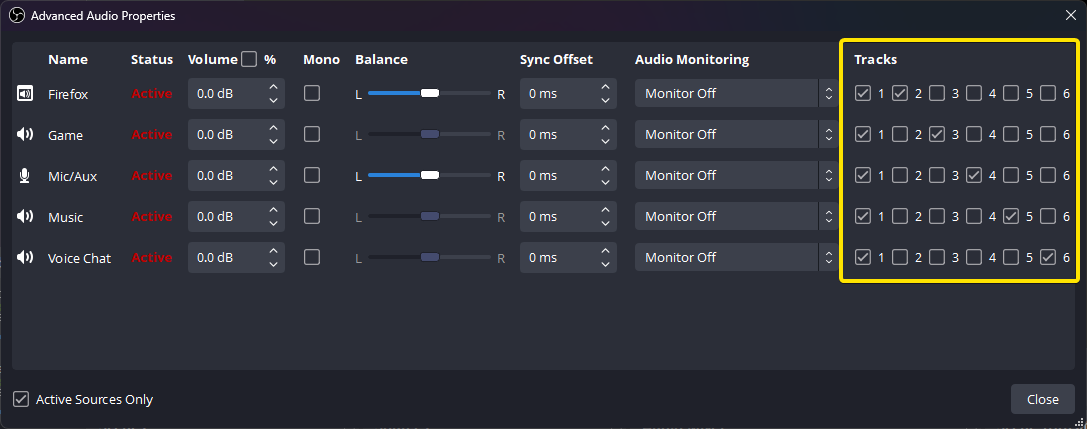
Cliquez avec le bouton droit sur la source appropriée dans le mélangeur audio OBS et ouvrez Propriétés audio avancées. Pour les sons que vous souhaitez entendre ensemble dans un lecteur ordinaire, attribuez-les à une piste commune telle que la piste 1.
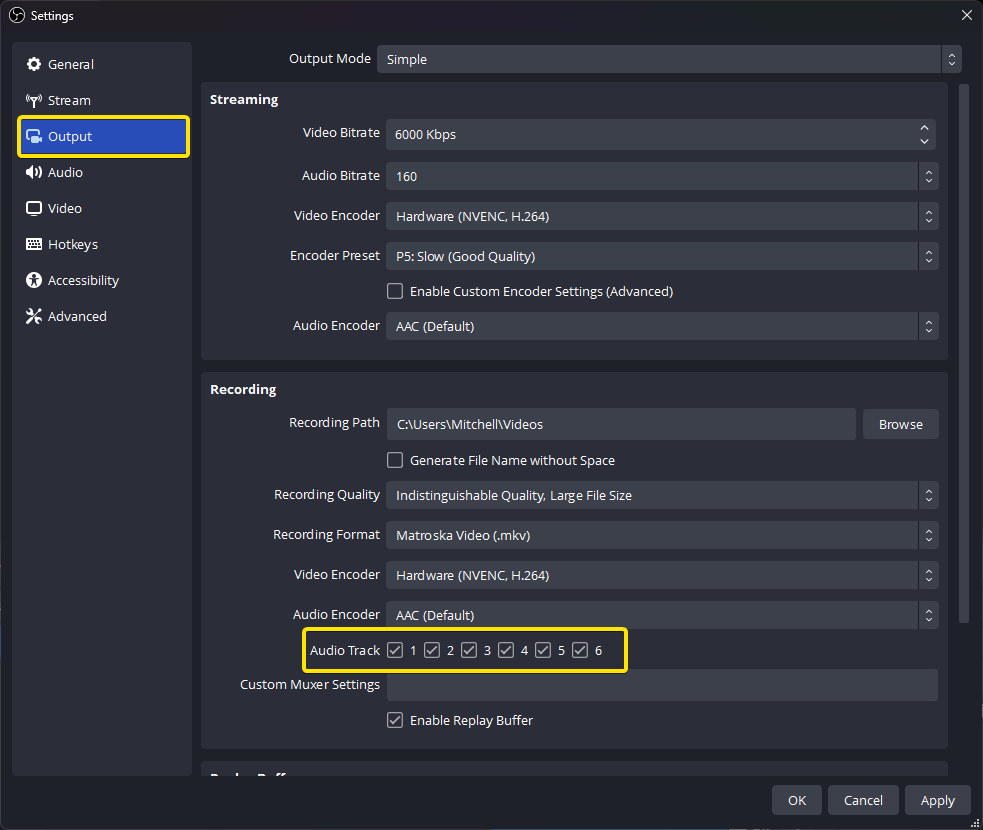
Ensuite, ouvrez Paramètres → Sortie et vérifiez que l'enregistrement inclut cette même piste audio. L'affectation du mixeur et la sélection d'enregistrement doivent correspondre. Avec plusieurs pistes, vérifiez également quelle piste l'application de lecture a sélectionnée.
Questions fréquentes
Un fichier MP4 contient-il toujours du son ?
Non. L'extension du nom de fichier ne vous indique pas si une piste audio a été enregistrée. Vérifiez les paramètres d'exportation et écoutez le fichier réel.
Le téléchargement du fichier sur YouTube corrigera-t-il le son manquant ?
Le téléchargement n’ajoute pas une performance de piano manquante à un fichier source silencieux. Confirmez d'abord que le MP4 lit le son localement.