确认源应用程序发出声音
弹奏钢琴应用程序,例如 Synthesia,并通过选定的输出设备聆听。如果音源已经静音,请先检查其音源并进行静音设置。
对于导入的 WAV,请在单独的播放器中打开该文件。在耳机和扬声器之间切换后,检查哪个输出设备实际传送声音。
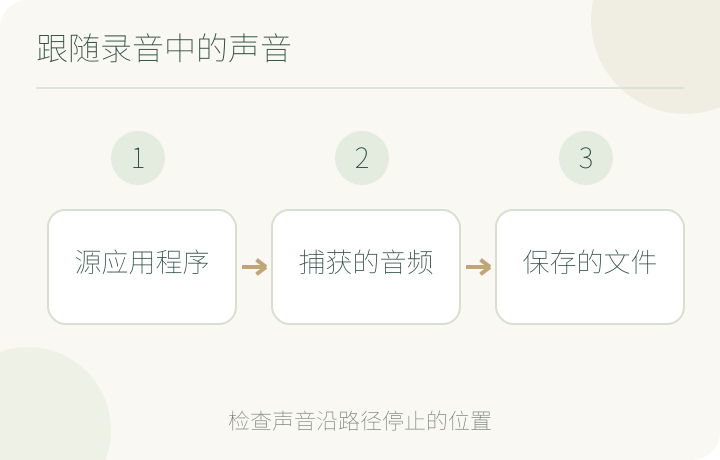
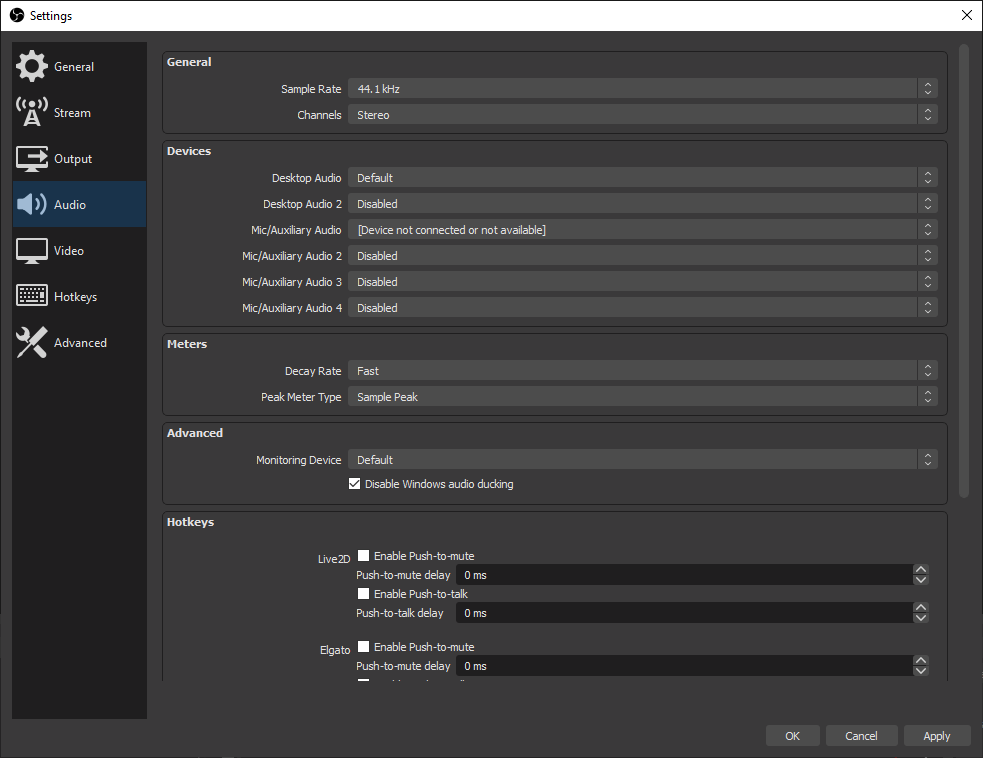
在OBS中选择正确的桌面音频设备
打开 OBS 中的设置 → 音频,然后选择桌面音频的源应用程序使用的输出设备。选择不同的设备可以使录音保持安静。
更改设置后再次播放源。在测试期间保持输出选择一致,特别是在连接蓝牙耳机或外部音频设备时。
音乐播放时注意正确的节拍
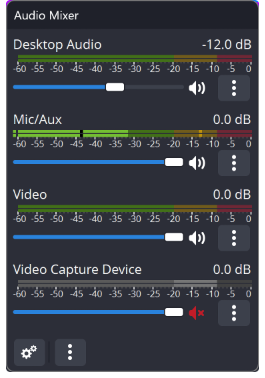
在 OBS 音频混合器中,检查桌面音频表是否移动且扬声器按钮是否静音。添加视频源不会自动确认音频设置。
确保您看到的不是只有麦克风仪表在移动。拾取计算机扬声器的麦克风可以记录房间噪音和回声,而不是干净的应用程序声音。
录制十秒并聆听保存的文件
进行简短的录音,停止并打开保存的文件。如果没有声音,请检查录音轨道选择和音频源的轨道分配。
在视频编辑器中,还可以检查静音时间线轨道以及导出中是否包含音频。在再次录制整首歌曲之前解决简短的测试。

尝试另一个播放器并检查其输出
在第二个播放器中打开同一个 MP4。检查设备音量以及声音是否发送到蓝牙耳机或您未收听的其他输出。
如果录音中不包含钢琴演奏的音轨,则增大播放音量无法恢复。修复捕获设置并重新录制,或同步单独保存的录音。
将混音器轨道分配与录音输出相匹配
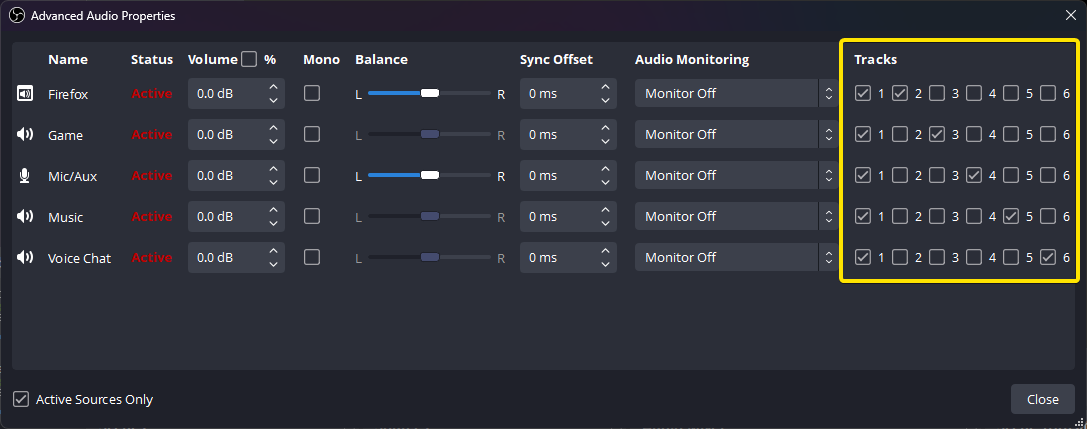
右键单击 OBS 音频混合器中的相关源,然后打开高级音频属性。对于您想在普通播放器中一起听到的声音,请将它们分配到公共轨道,例如轨道 1。
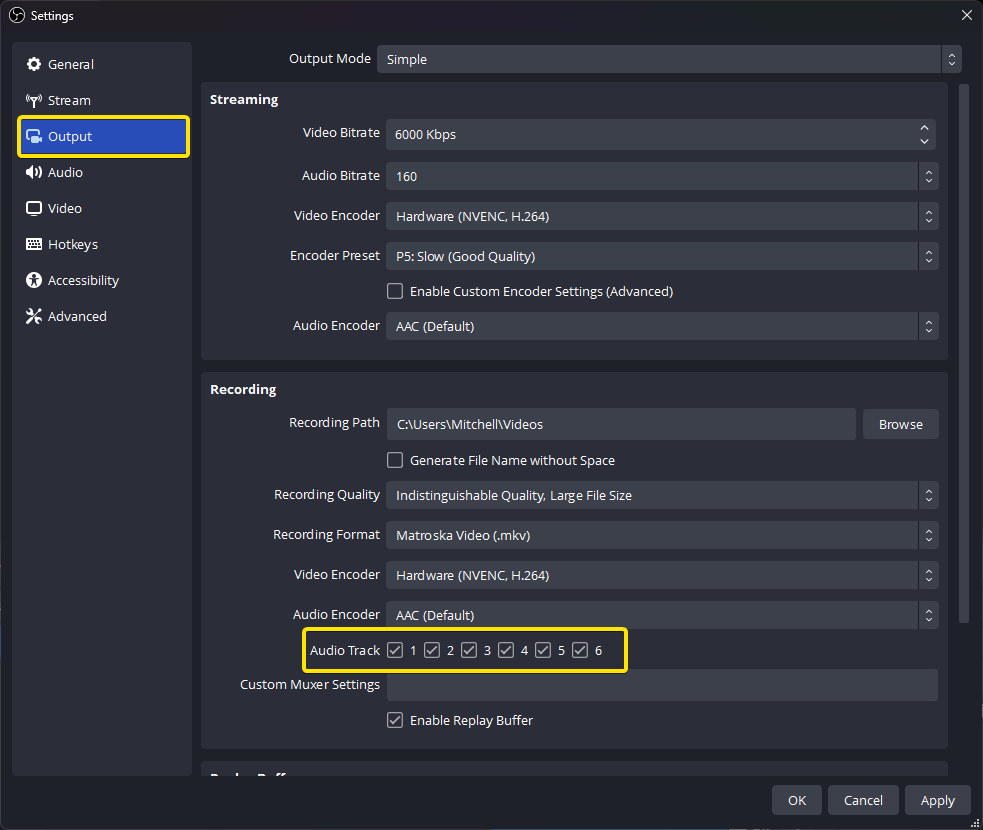
然后打开设置 → 输出并检查录音是否包含相同的音轨。混音器分配和录音选择必须一致。对于多个曲目,还要检查播放应用程序选择了哪个曲目。
常见问题
MP4 文件总是包含声音吗?
不会。文件扩展名不会告诉您是否保存了音轨。检查导出设置并聆听实际文件。
将文件上传到 YouTube 是否可以修复丢失的声音?
上传不会将缺失的钢琴演奏添加到无声源文件中。首先确认MP4本地有声音播放。