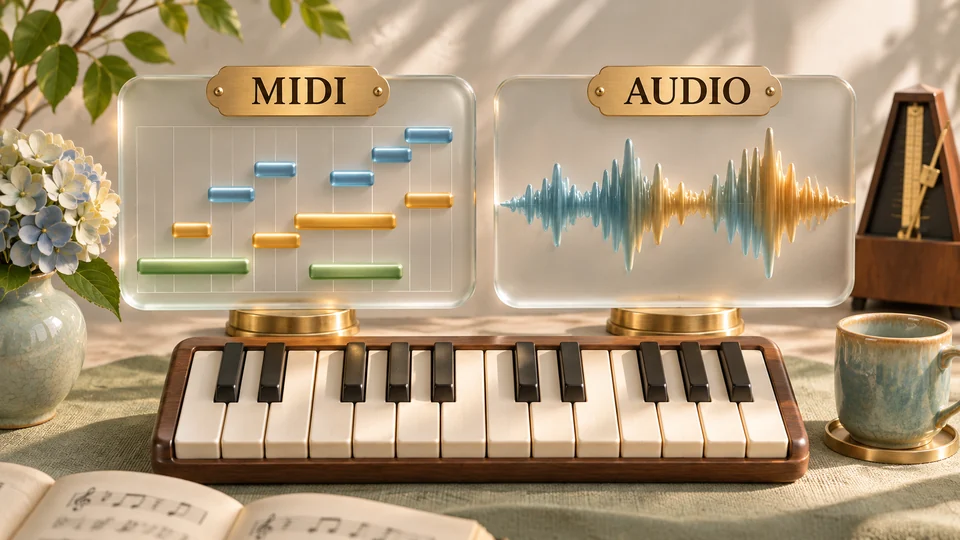
检查 MIDI 是否包含音符
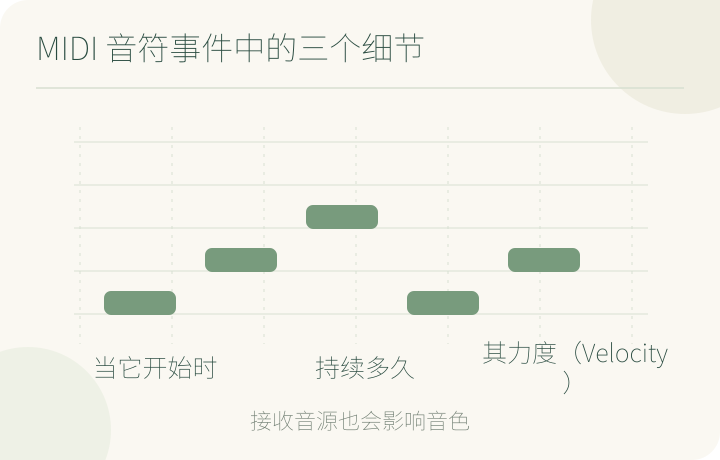
选择“文件”→“打开”并选择 .mid 或 .MIDI 文件。可见音符显示音符数据已导入;空的乐谱或长的开场休止符需要进行不同的检查。
从包含音符的第一个小节开始。成功导入并不能保证一开始就有声音。如果乐谱显示为空,请检查其他曲目并比较原始文件。
下载四小节 MIDI 示例
观察播放光标
选择第一个音符并按“播放”。如果光标没有移动,请检查播放操作以及导入是否完成。
如果光标移动但您没有听到任何声音,请继续使用混音器。您还可以单击单个音符来测试该音高是否听起来。
检查静音、独奏和音量
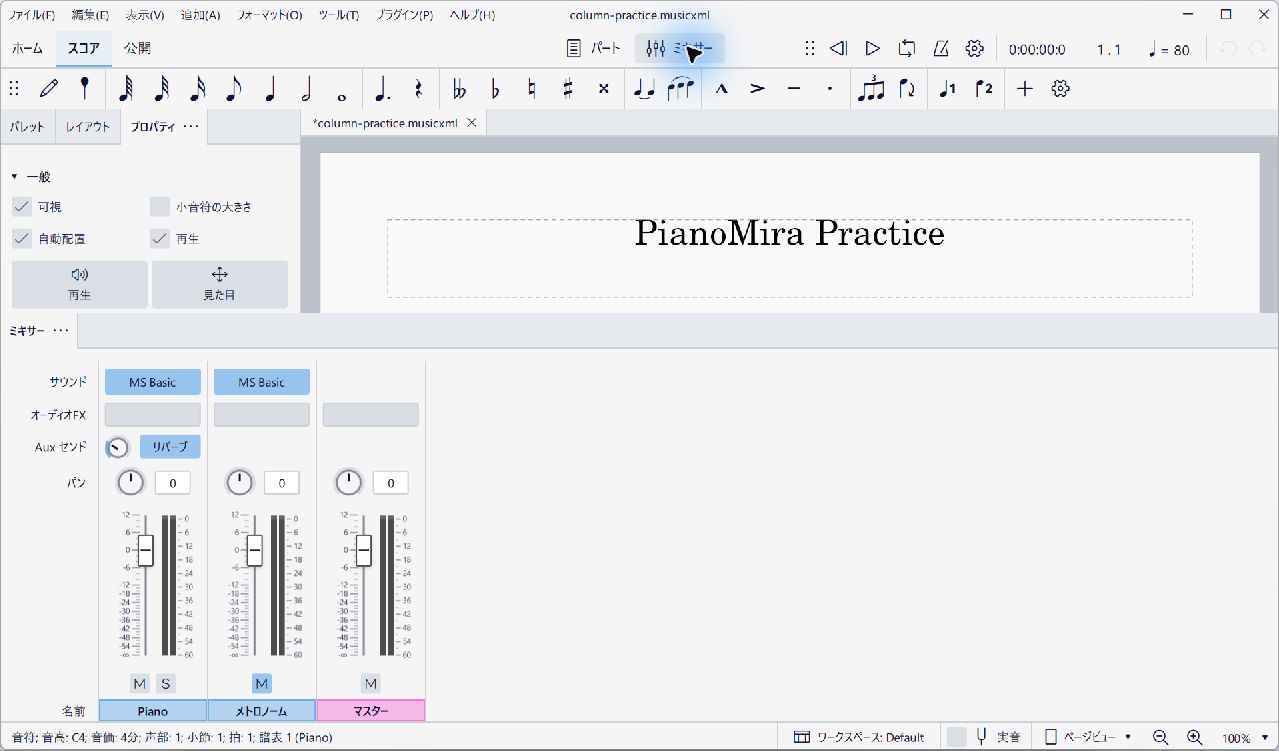
打开搅拌机。确保钢琴的 M 静音控制未启用,并检查其他乐器是否启用了 S 独奏控制。
检查乐器和主音量。即使钢琴本身未静音,另一轨道上的独奏设置也可以排除钢琴。再玩一次并观察仪表。
检查仪器及输出设备
在混音器中选择可用的钢琴声源。如果所选源丢失或仍在加载,请先尝试可用的源。
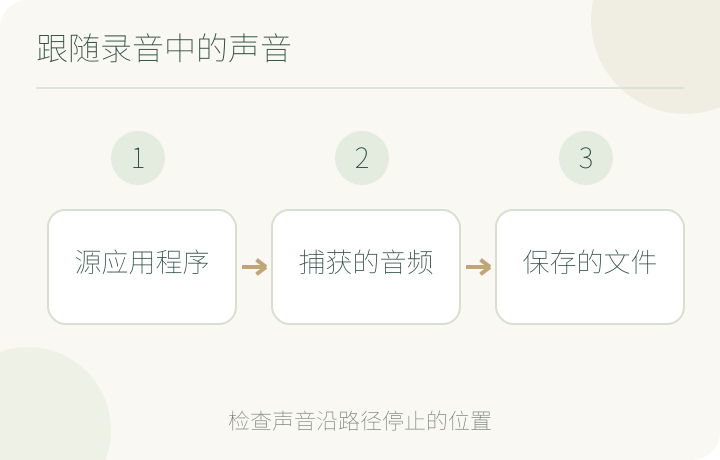
如果仪表移动但听不到任何声音,请检查计算机选择的输出、耳机、外部显示器和每个应用程序的音量。声音可能会传送到您没有收听的设备。
比较一个简短的已知 MIDI
如果该示例有效,但您的 MIDI 无效,请检查文件的音符、乐器和音量信息。如果没有 MIDI 工作,请专注于音源和输出设置。
播放成功后,导出一段简短的 WAV 并独立播放。这也证实您可以为视频工作流程准备音频。

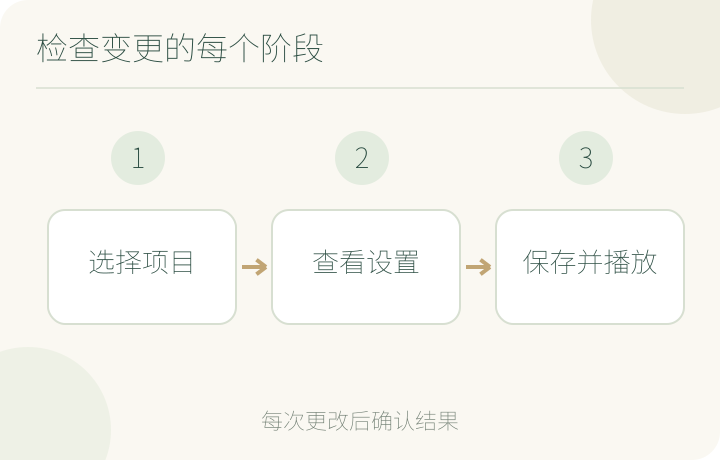
一次更改声音路径的一部分
检查静音、独奏和音量后,确认电脑的实际输出设备。连接蓝牙耳机或外部显示器可以更改该选择。
分别测试计算机上的其他音频和简短的 MIDI 样本。如果所有声音都消失,请检查设备;如果只有一个 MIDI 没有声音,请检查该文件。记录哪个设置恢复了声音,而不是一起更改所有内容。
常见问题
将 MIDI 重命名为 MP3 可以播放吗?
否。使用乐器渲染 MIDI 并导出音频;重命名不会改变格式。
按键动了,但我什么也没听到。接下来怎么办?
音符数据可能已被加载。检查声源、静音设置以及应用程序和计算机的输出设备。