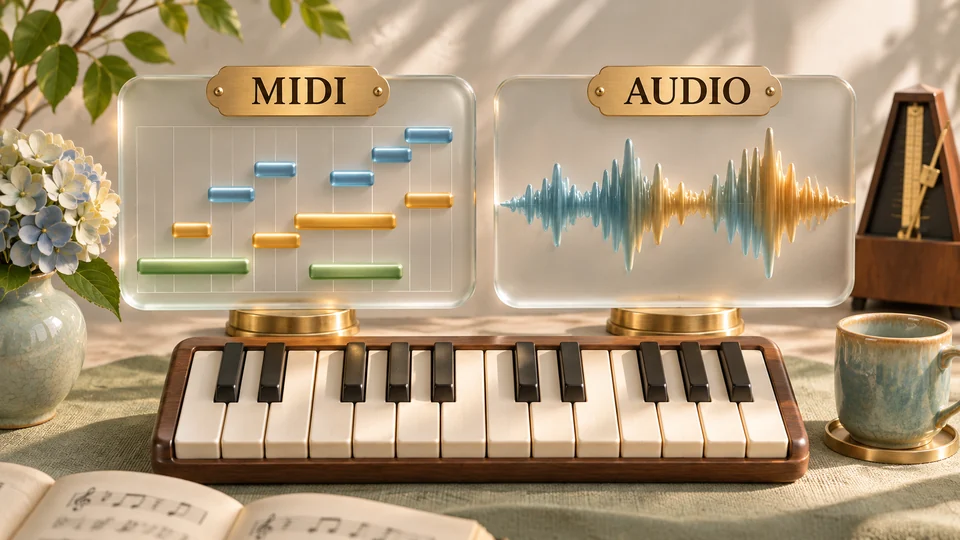
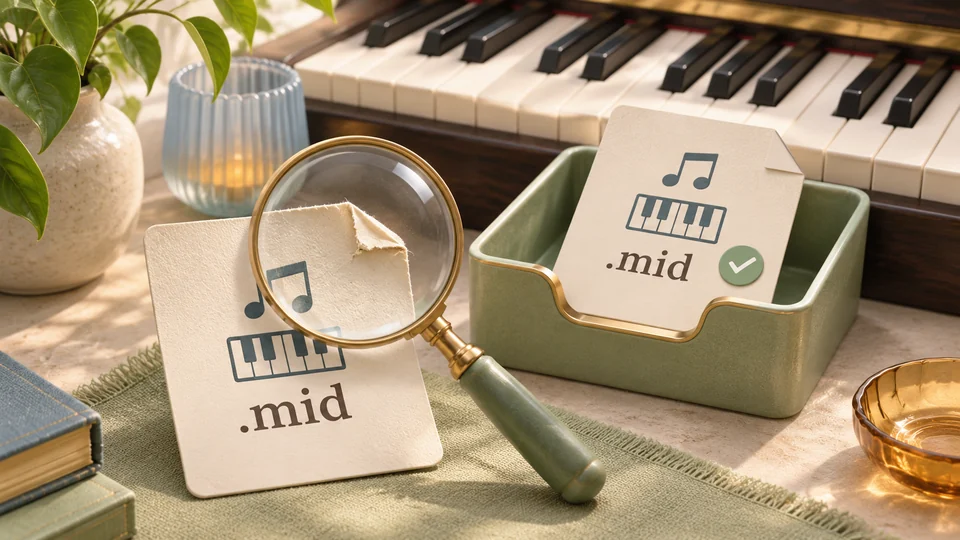
MIDIを開いて音符があるかを見る
[ファイル]→[開く]で.mid/.midiを読み込みます。音符が並んでいれば、まず読み込み自体はできています。空の譜面なら、別のトラックに音がないか、元ファイルが空でないかを確認します。4小節のMIDIをダウンロード
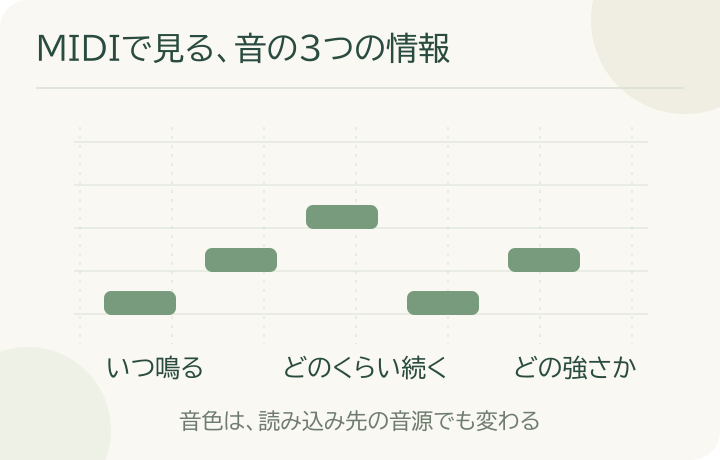
MIDIを読み込めたことと、音が入っていることは別です。空の譜面や長い休符だけになっていないかを見て、最初の音符がある小節から再生します。曲頭に長い無音があるだけのこともあります。

先頭から再生してカーソルを見る
先頭の音符を選び、再生ボタンを押します。カーソルが進まない場合は、再生操作や読み込みが止まっていないかを先に確かめます。
カーソルは進むのに無音なら、次にミキサーへ進みます。音符を1つクリックして、その音だけ鳴るかを試す方法もあります。
ミキサーのミュートと音量を戻す
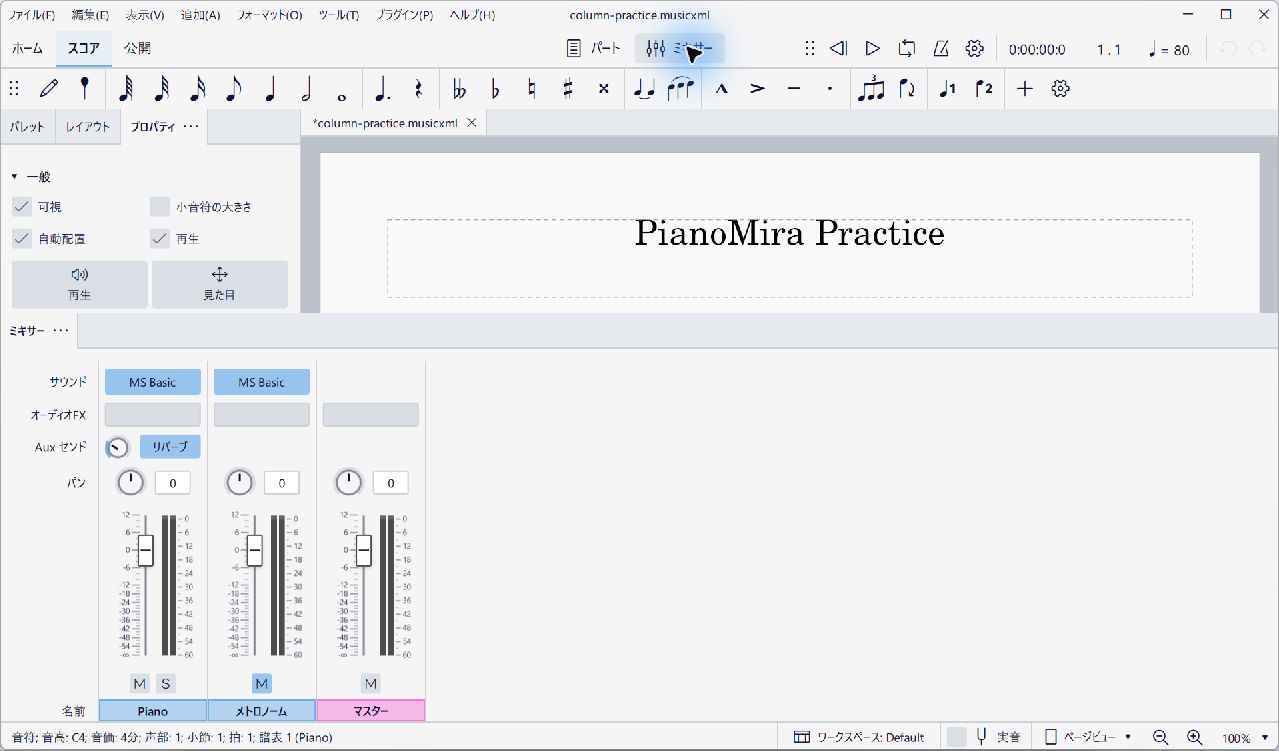
上部の[ミキサー]を開き、ピアノのMがオンになっていないかを見ます。Mはミュートです。他の楽器のSだけがオンになっている場合も、ピアノが聴こえなくなる原因になります。
楽器の音量とマスター音量が下がり切っていないかを確認し、再生してメーターの動きを見ます。
ソロは選んだ楽器だけを聴くための設定です。別のトラックのソロが残っていると、ピアノのミュートを外しても期待した音が出ないことがあります。使っていないソロも合わせて確認します。
ピアノの音源と出力先を確かめる
ミキサーの音源欄で使えるピアノ音源を選びます。音源が読み込み中や見つからない状態なら、利用できる音源へ切り替えて試します。
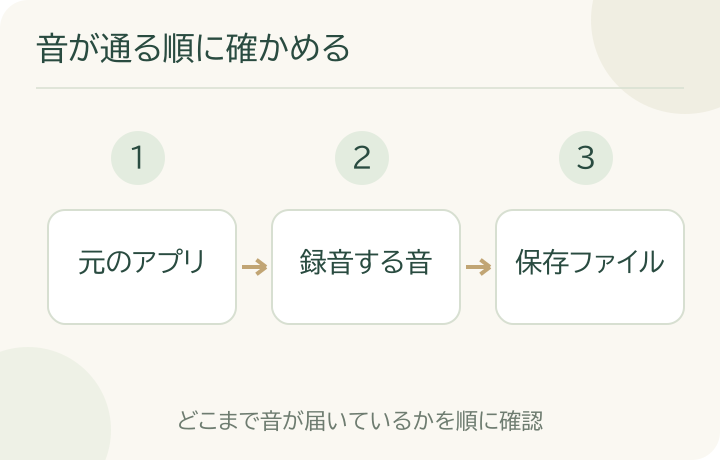
メーターが動くのに聴こえない場合は、パソコンの音声出力がヘッドホンや外部モニターになっていないか、アプリ別の音量がミュートになっていないかを確認します。
別の短いMIDIで問題を切り分ける
練習用MIDIでは鳴るのに自分のファイルだけ鳴らない場合は、そのファイルの音符や音量情報を調べます。どのMIDIも鳴らなければ、音源や出力先の設定を見直します。
音が出たらWAVに書き出して単独で再生すると、動画に使う音声まで用意できます。

音符があるのに無音なら、出力先を1つずつ確かめる
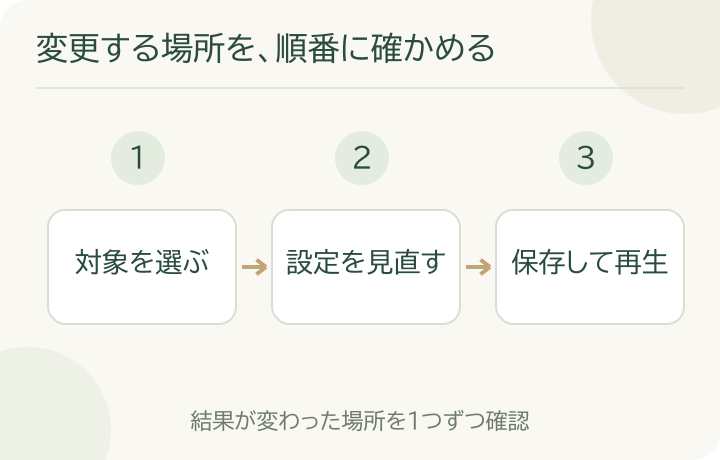
MuseScoreでカーソルが進んでいるのに音が出ないときは、ミキサーのミュート・ソロ・音量を確認したあと、パソコンの音の出力先を見ます。Bluetoothイヤホンや外部ディスプレイを接続すると、想定していない機器へ音が出ていることがあります。
同じ端末で別の音声を再生できるか、短いサンプルMIDIでは音が出るかを分けて試します。すべての音が出なければ端末側、特定のMIDIだけ無音ならそのファイルや楽器設定が手がかりです。複数の設定を同時に変えず、何を変えたら音が戻ったかを残すと再発時に役立ちます。
よくある質問
MIDIをMP3へリネームすると鳴りますか?
形式の中身は変わらないため、解決しません。音源でMIDIを再生し、音声として書き出す必要があります。
鍵盤は動くのに無音です。
音符は読み込めている可能性が高いので、音源、ミュート、アプリや端末の出力先を確認しましょう。