Verifique se o MIDI contém notas
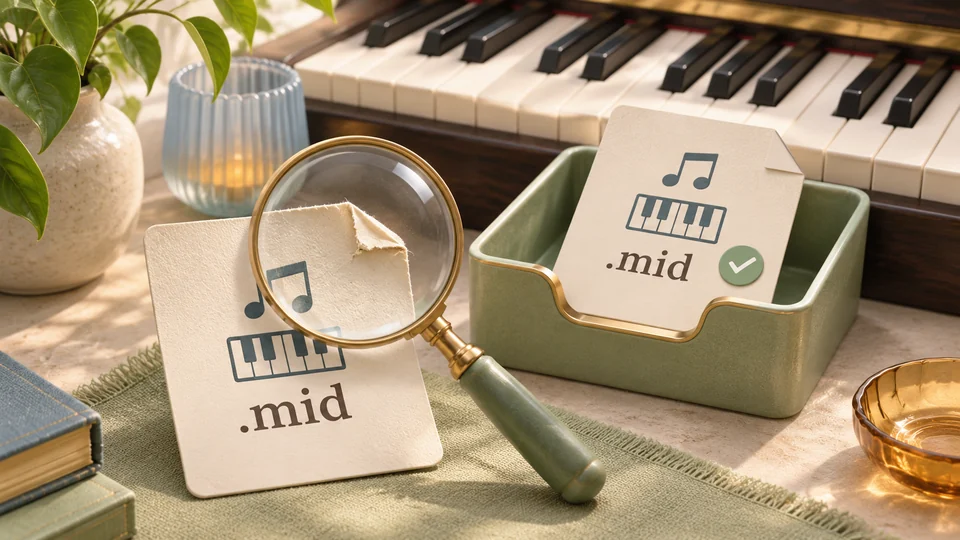
Escolha Arquivo → Abrir e selecione o arquivo .mid ou .MIDI. As notas visíveis mostram que os dados da nota foram importados; uma partitura musical vazia ou longas pausas de abertura precisam de uma verificação diferente.
Comece no primeiro compasso contendo notas. Uma importação bem-sucedida não garante que haja som no início. Verifique outras faixas e compare o arquivo original se a partitura musical parecer vazia.
Baixar o MIDI de quatro compassos
Observe o cursor de reprodução
Selecione a primeira nota e pressione Play. Se o cursor não se mover, verifique a operação de reprodução e se a importação foi concluída.
Se o cursor se mover, mas você não ouvir nada, continue no mixer. Você também pode clicar em uma única nota para testar se esse tom soa.
Verifique mudo, solo e volume
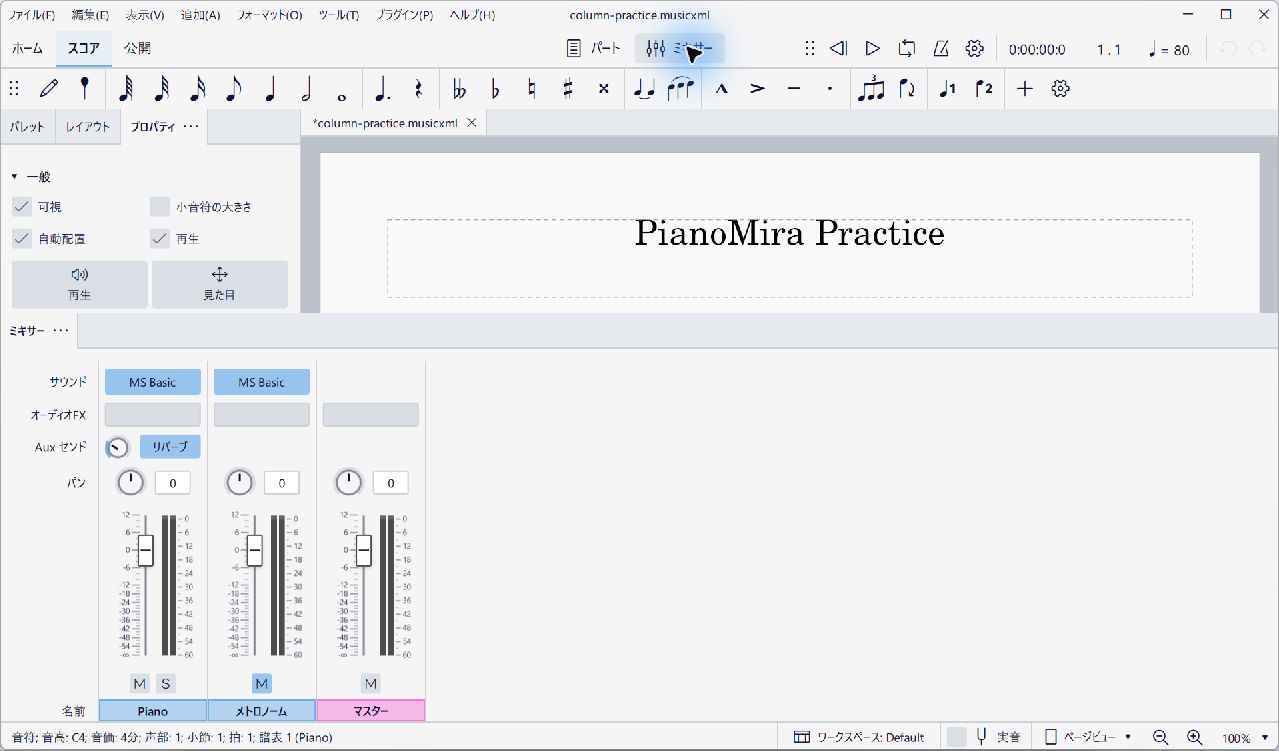
Abra o misturador. Certifique-se de que o controle M mute do piano não esteja habilitado e verifique se outro instrumento tem seu controle S solo habilitado.
Verifique os volumes do instrumento e do mestre. Uma configuração solo em outra faixa pode excluir o piano mesmo quando o próprio piano não está silenciado. Jogue novamente e observe os medidores.
Verifique o instrumento e o dispositivo de saída
Selecione uma fonte de som de piano disponível no mixer. Se a fonte escolhida estiver faltando ou ainda carregando, tente primeiro uma fonte disponível.
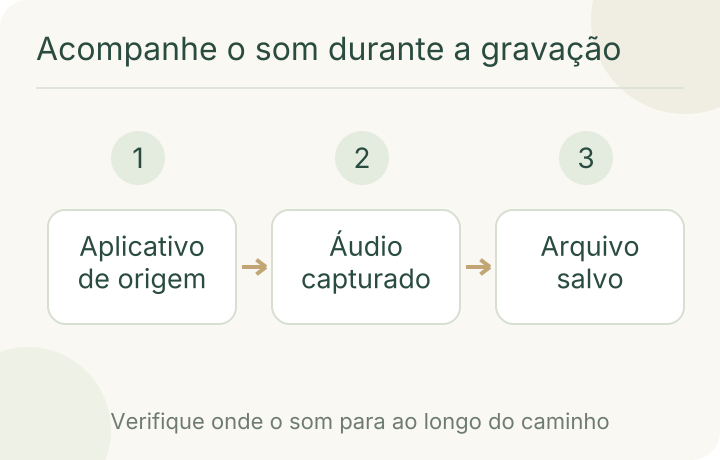
Se os medidores se moverem, mas nada for audível, verifique a saída selecionada do computador, os fones de ouvido, o monitor externo e o volume por aplicativo. O som pode estar indo para um dispositivo que você não está ouvindo.
Compare um MIDI curto e conhecido
Se o exemplo funcionar, mas o seu MIDI não, inspecione as notas, o instrumento e as informações de volume do seu arquivo. Se nenhum MIDI funcionar, concentre-se na fonte de som e nas configurações de saída.
Assim que a reprodução funcionar, exporte um WAV curto e reproduza-o de forma independente. Isso também confirma que você pode preparar o áudio para o fluxo de trabalho de vídeo.

Altere uma parte do caminho do som por vez
Após verificar mudo, solo e volume, confirme o dispositivo de saída real do computador. Conectar fones de ouvido Bluetooth ou um monitor externo pode alterar essa seleção.
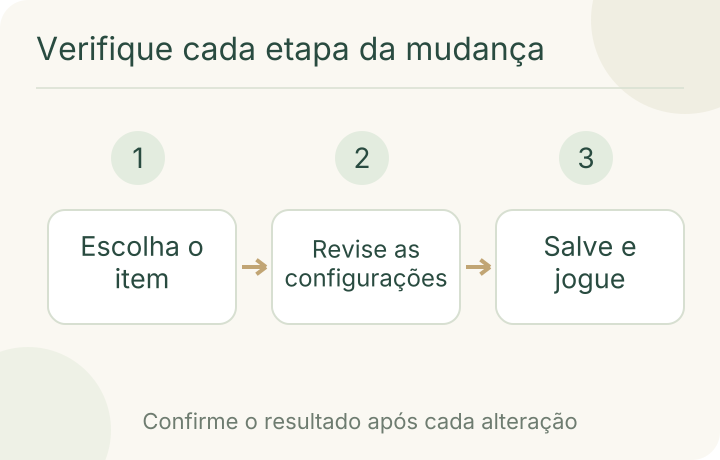
Teste outro áudio no computador e uma pequena amostra de MIDI separadamente. Se faltar todo o som, investigue o dispositivo; se apenas um MIDI estiver silencioso, inspecione esse arquivo. Grave qual configuração restaurou o som em vez de alterar tudo junto.
Perguntas frequentes
Renomear MIDI para MP3 fará com que ele seja reproduzido?
Não. Renderize o MIDI com um instrumento e exporte o áudio; renomear não altera o formato.
As teclas se movem, mas não ouço nada. O que vem a seguir?
Os dados da nota já podem estar carregados. Verifique a fonte de som, as configurações de mudo e os dispositivos de saída do aplicativo e do computador.