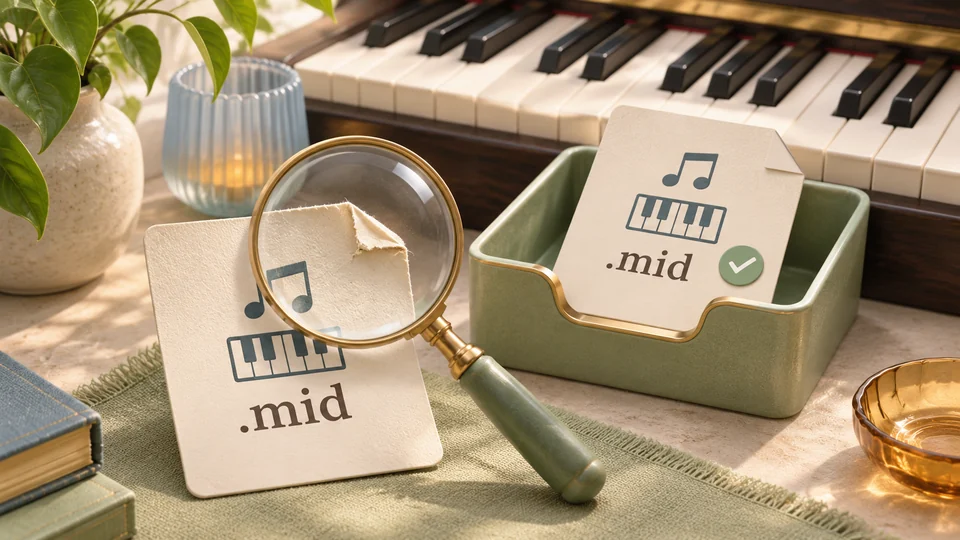
MIDI에 음표가 포함되어 있는지 확인하세요.
파일 → 열기를 선택하고 .mid 또는 .MIDI 파일을 선택합니다. 보이는 음표는 음표 데이터를 가져왔음을 나타냅니다. 빈 악보나 긴 오프닝 쉼표는 다른 확인이 필요합니다.
음표가 포함된 첫 번째 마디부터 시작하세요. 성공적인 가져오기가 처음에 사운드가 있다는 것을 보장하지는 않습니다. 다른 트랙을 확인하고 악보가 비어 있는 경우 원본 파일을 비교하세요.
4마디 MIDI 예제 다운로드
재생 커서 보기
첫 번째 음표를 선택하고 재생을 누릅니다. 커서가 움직이지 않으면 재생 작업과 가져오기가 완료되었는지 확인하십시오.
커서가 움직이지만 아무 소리도 들리지 않으면 믹서로 계속 진행하세요. 단일 음표를 클릭하여 해당 피치가 들리는지 테스트할 수도 있습니다.
음소거, 솔로, 볼륨 확인
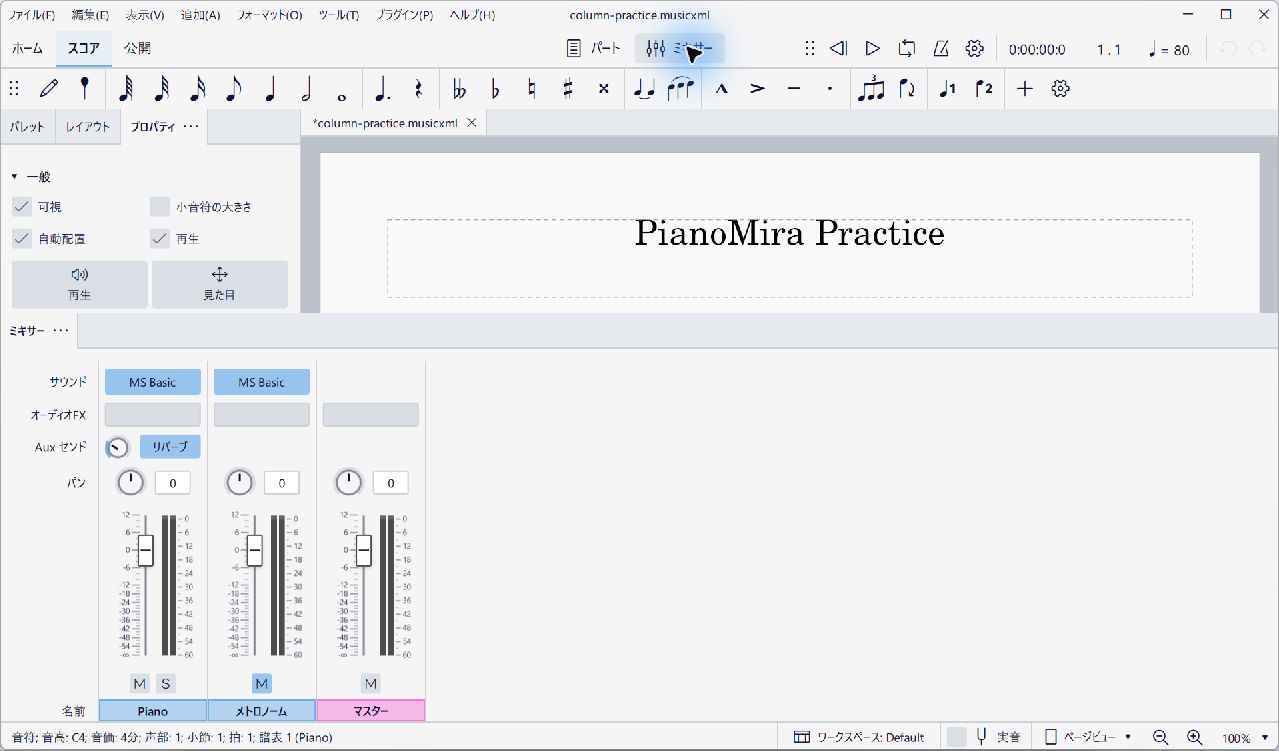
믹서를 엽니다. 피아노의 M 음소거 컨트롤이 활성화되어 있지 않은지 확인하고 다른 악기의 S 솔로 컨트롤이 활성화되어 있는지 확인하십시오.
악기 볼륨과 마스터 볼륨을 모두 확인하세요. 다른 트랙의 솔로 설정은 피아노 자체가 음소거되지 않은 경우에도 피아노를 제외할 수 있습니다. 다시 플레이하고 미터를 확인하세요.
악기와 출력 장치를 확인하세요
믹서에서 사용 가능한 피아노 음원을 선택하세요. 선택한 소스가 없거나 아직 로드 중인 경우 먼저 사용 가능한 소스를 사용해 보세요.
미터는 움직이지만 아무 소리도 들리지 않으면 컴퓨터에서 선택한 출력, 헤드폰, 외부 모니터 및 앱별 볼륨을 확인하세요. 당신이 듣지 않는 장치로 소리가 전달될 수도 있습니다.
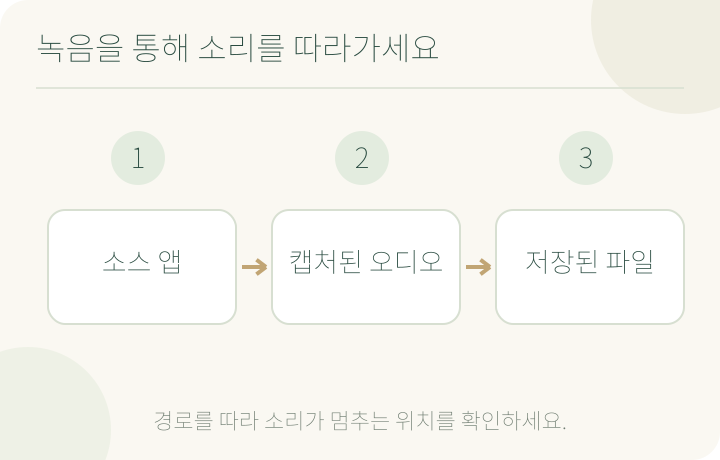
알려진 짧은 MIDI 비교
예제는 작동하지만 MIDI는 작동하지 않는 경우 파일의 음표, 악기 및 볼륨 정보를 검사하십시오. MIDI가 작동하지 않으면 음원과 출력 설정에 집중하세요.
재생이 작동되면 짧은 WAV를 내보내고 독립적으로 재생합니다. 이는 또한 비디오 워크플로를 위해 오디오를 준비할 수 있음을 확인합니다.

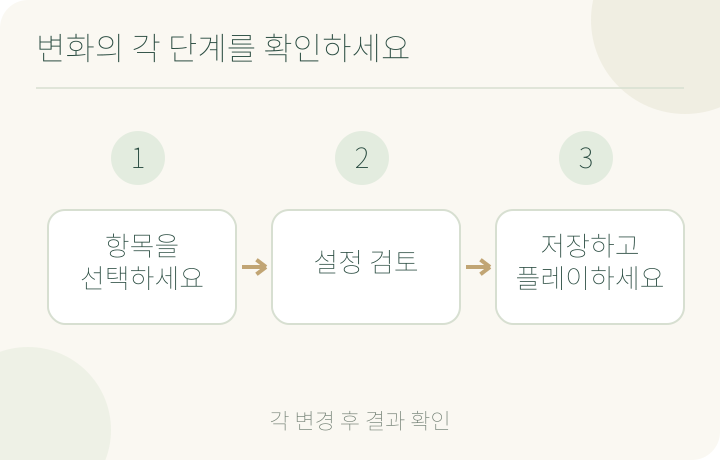
사운드 경로의 한 부분을 한 번에 변경
음소거, 솔로, 볼륨을 확인한 후 컴퓨터의 실제 출력 장치를 확인하세요. Bluetooth 헤드폰이나 외부 디스플레이를 연결하면 해당 선택이 변경될 수 있습니다.
컴퓨터의 다른 오디오와 짧은 샘플 MIDI를 별도로 테스트합니다. 모든 소리가 들리지 않으면 장치를 조사하십시오. 하나의 MIDI만 조용하다면 해당 파일을 검사하십시오. 모든 것을 함께 변경하는 대신 어떤 설정이 사운드를 복원했는지 기록합니다.
자주 묻는 질문
MIDI 이름을 MP3로 바꾸면 재생되나요?
아니요. 악기로 MIDI를 렌더링하고 오디오를 내보냅니다. 이름을 바꿔도 형식은 변경되지 않습니다.
키는 움직이지만 아무 소리도 들리지 않습니다. 다음은 무엇입니까?
음표 데이터가 이미 로드되었을 수 있습니다. 음원, 음소거 설정, 앱과 컴퓨터의 출력 장치를 확인하세요.