실제 파일 형식 확인
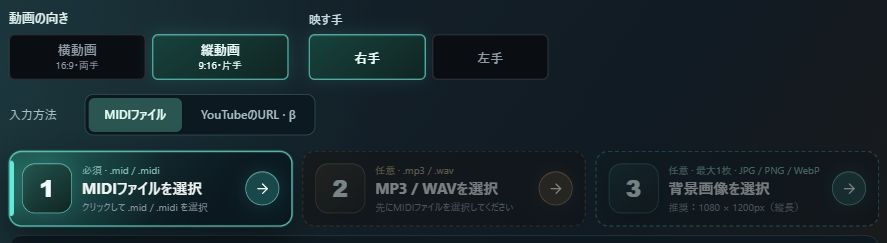
.mid 또는 .midi 파일을 선택하세요. 먼저 ZIP에서 압축을 풀고 클라우드 파일이 장치에 다운로드가 완료되었는지 확인하세요.
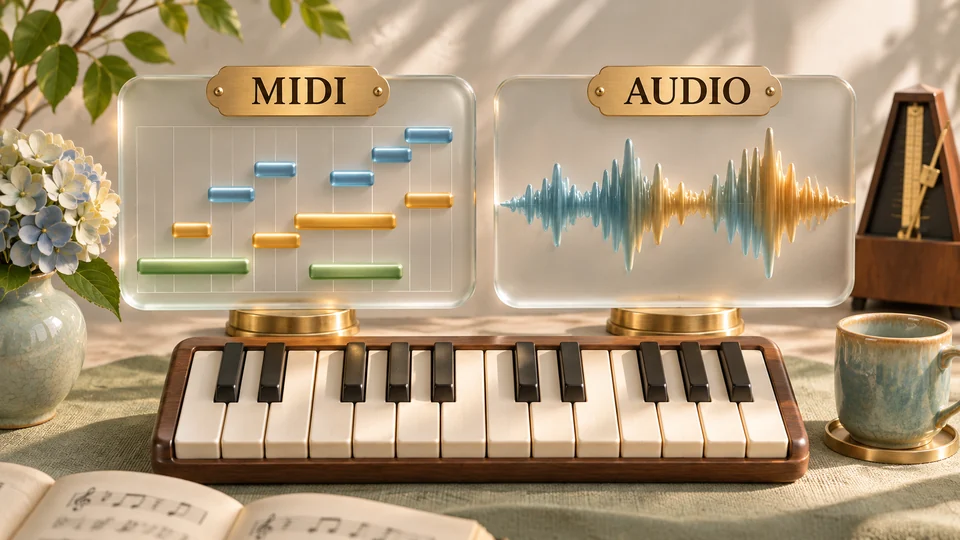
확장자가 숨겨져 있는 경우 파일 세부정보를 확인하세요. song.mid.mp3와 같은 이름은 여전히 오디오 파일을 식별할 수 있습니다. MP3 또는 PDF의 이름을 .mid로 바꾸면 MIDI로 변환되지 않습니다.
녹음만 있다면 ‘오디오 파일’에서 ‘피아노 연주 파일 선택’을 눌러 독주 MP3·WAV·M4A를 불러오세요. 이 녹음이 영상의 소리로도 쓰이므로 한 번만 선택하면 됩니다.
피아노 녹음을 영상으로 만들 때 MP3·WAV·M4A 중 무엇을 쓸까?
짧은 예제 MIDI를 사용해 보세요
연습용 MIDI를 다운로드하고 선택하세요. 파일이 열리면 파일 선택 워크플로가 작동 중이며 원본 파일을 추가로 검사해야 합니다.
둘 다 실패하면 연결과 페이지에 표시된 오류를 확인한 다음 페이지를 다시 열고 다시 시도하세요. 모든 실패가 MIDI 내용에서 비롯된다고 가정하지 마십시오.
4마디 MIDI 예제 다운로드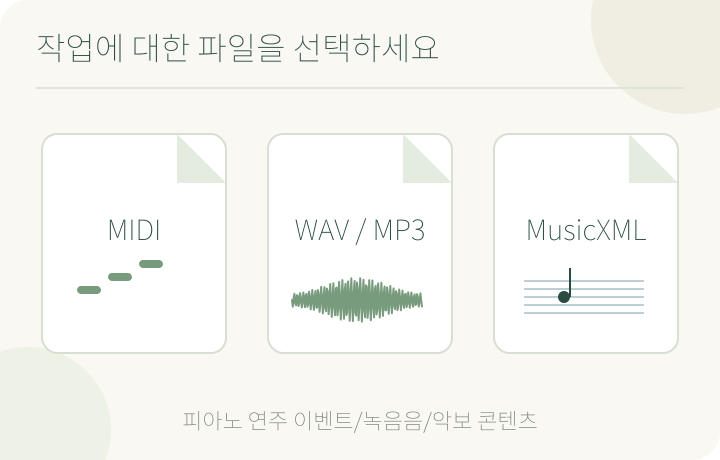
MuseScore에서 원본을 엽니다.
파일 → MuseScore에서 열기를 선택하고 원본 MIDI를 선택합니다. 음표가 표시되고 재생이 처음부터 작동하는지 확인하세요.
MuseScore가 해당 파일을 열 수 없는 경우 소스를 다시 다운로드하거나 해당 소스를 만든 응용 프로그램에서 다시 내보내십시오. 비어 있거나 불완전한 파일이 있는지 확인하세요.

별도의 MIDI 사본 내보내기
열리면 파일 → 내보내기를 사용하여 MIDI 파일을 선택하고 다른 이름으로 저장하십시오. 원본을 보관하세요.
가져오기 및 다시 내보내기는 타이밍이나 표기법 해석을 변경할 수 있으므로 재생을 원본과 비교하십시오. 이전 버전을 다시 선택하지 않으려면 새 파일을 명확한 위치에 저장하십시오.

새 파일을 PianoMira로 가져오기
PianoMira에서 새로 내보낸 MIDI를 선택하고 파일 이름과 폴더를 확인하세요.
열렸지만 피아노 연주가 변경된 경우 원래 저작 응용 프로그램에서 표준 MIDI 내보내기를 선호합니다. 풀영상으로 사용하시기 전 오프닝, 중간구간, 엔딩을 꼭 확인해주세요.
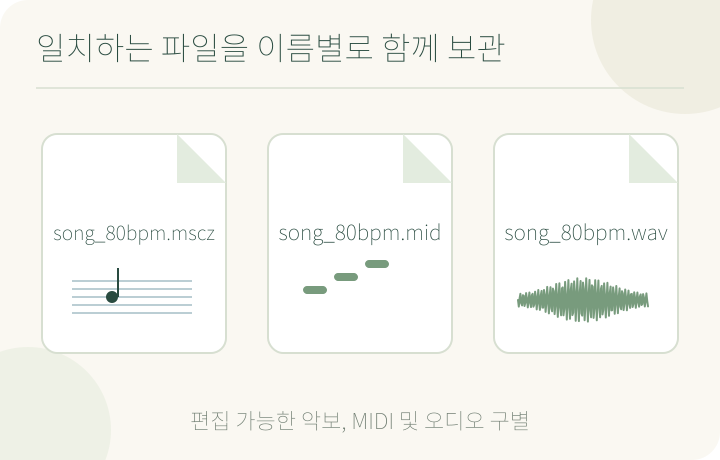
일반적인 오류와 파일 관련 문제를 분리하세요.
예제가 열리지만 파일이 여전히 열리지 않으면 해당 부분과 재생을 검사하고 MIDI로 내보낸 더 짧은 악보를 테스트하세요.
예제도 실패하면 형식 지원, 표시된 오류, ZIP 추출 및 로컬 다운로드 완료를 다시 확인하십시오. 다른 파일 이름 확장자를 시도하는 대신 실제 MIDI 내보내기를 사용하십시오.
자주 묻는 질문
MP3 이름을 .mid로 바꿀 수 있나요?
아니요. 오디오가 MIDI 데이터가 되기 전에 필사 또는 수동 음표 입력이 필요합니다.
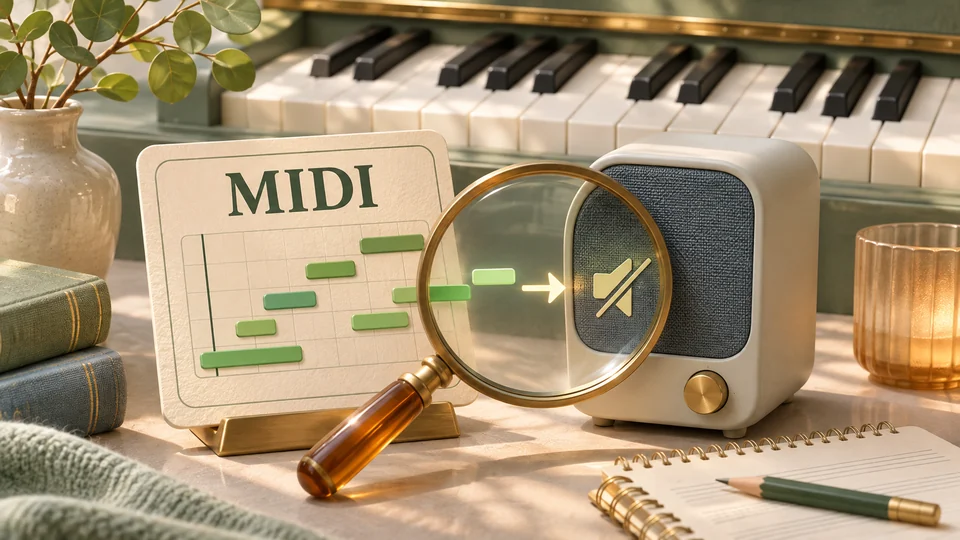
MIDI가 열리지만 소리가 나지 않습니다. 가져오기 실패인가요?
별도의 문제일 수도 있습니다. 음표가 있는지, 파트가 음소거되었는지, 어떤 음원이 선택되었는지 확인하세요.