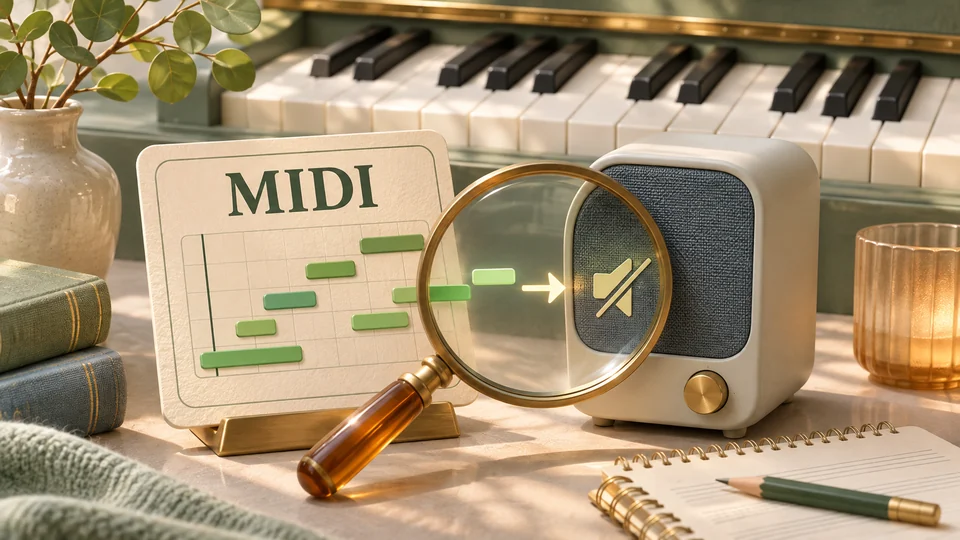
Vérifiez le format de fichier réel
Choisissez un fichier .mid ou .midi. Extrayez-le d'abord du ZIP et assurez-vous qu'un fichier cloud a terminé son téléchargement sur votre appareil.
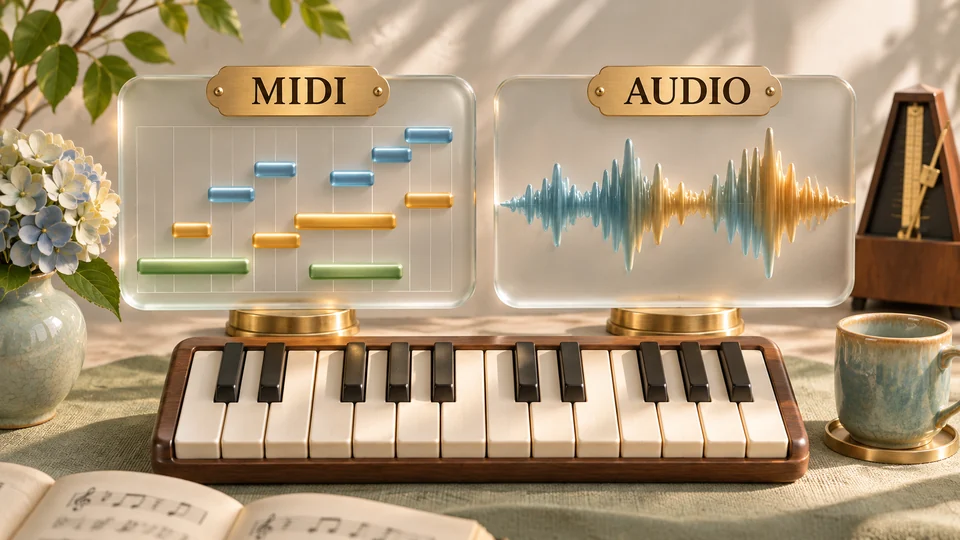
Si les extensions sont masquées, vérifiez les détails du fichier. Un nom tel que song.mid.mp3 peut toujours identifier un fichier audio. Renommer un MP3 ou un PDF en .mid ne le transforme pas en MIDI.
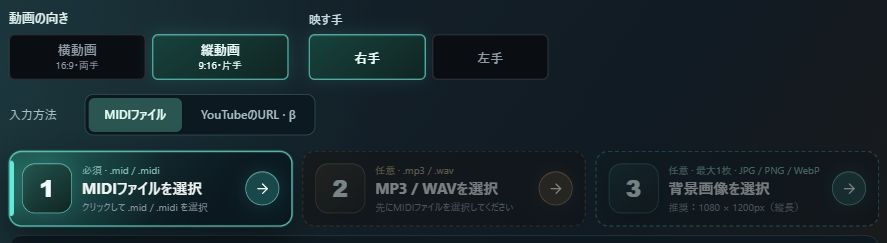
Avec un enregistrement de piano solo, sélectionnez « Fichier audio », puis « Choisir un enregistrement de piano ». Chargez votre MP3, WAV ou M4A. Il servira aussi de bande-son.
Transformer un enregistrement de piano en vidéo : MP3, WAV ou M4A ?
Essayez le court exemple MIDI
Téléchargez et sélectionnez le MIDI d’entraînement. S'il s'ouvre, le flux de travail de sélection de fichier fonctionne et votre fichier d'origine nécessite une inspection plus approfondie.
Si les deux échouent, vérifiez la connexion et l'erreur affichée sur la page, puis rouvrez la page et réessayez. Ne présumez pas que chaque échec provient du contenu MIDI.
Télécharger le MIDI de quatre mesures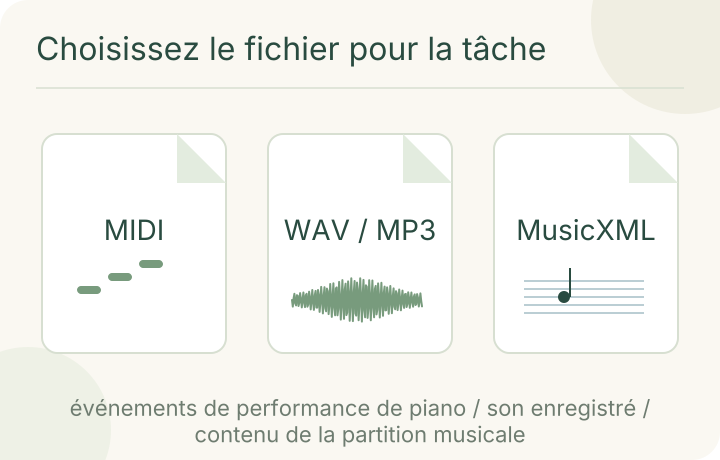
Ouvrez l'original dans MuseScore
Choisissez Fichier → Ouvrir dans MuseScore et sélectionnez le MIDI d'origine. Vérifiez que les notes apparaissent et que la lecture fonctionne depuis le début.
Si MuseScore ne parvient pas non plus à l'ouvrir, téléchargez à nouveau la source ou exportez-la à nouveau depuis l'application qui l'a créée. Recherchez un fichier vide ou incomplet.

Exporter une copie MIDI distincte
S'il s'ouvre, utilisez Fichier → Exporter, choisissez le fichier MIDI et enregistrez-le sous un nom différent. Gardez l'original.
L'importation et la réexportation peuvent modifier le timing ou l'interprétation de la notation, alors comparez la lecture avec l'original. Enregistrez le nouveau fichier dans un emplacement clair pour éviter de sélectionner à nouveau l'ancienne version.

Importez le nouveau fichier dans PianoMira
Choisissez le MIDI fraîchement exporté dans PianoMira et vérifiez son nom de fichier et son dossier.
S'il s'ouvre mais que la performance du piano a changé, préférez une exportation MIDI standard depuis l'application de création d'origine. Vérifiez l'ouverture, un passage intermédiaire et la fin avant de l'utiliser pour la vidéo complète.
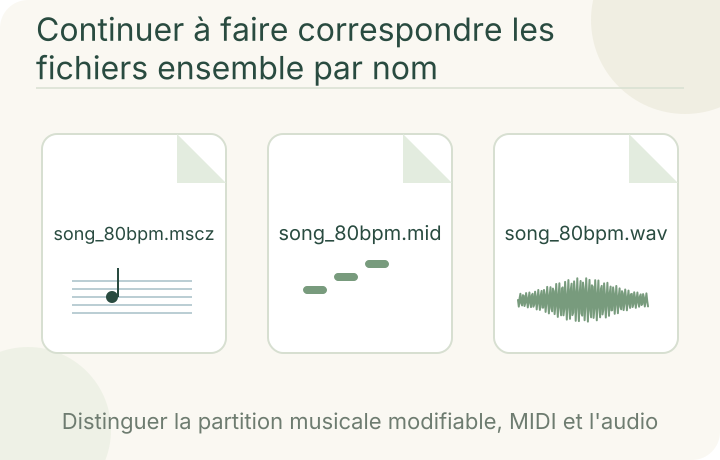
Séparer un problème spécifique à un fichier d'un échec général
Si l'exemple s'ouvre mais que votre fichier ne s'ouvre toujours pas, inspectez ses parties et sa lecture et testez une partition musicale plus courte exportée sous le nom MIDI.
Si l'exemple échoue également, revérifiez la prise en charge du format, l'erreur affichée, l'extraction ZIP et la fin du téléchargement local. Utilisez une véritable exportation MIDI plutôt que d’essayer différentes extensions de nom de fichier.
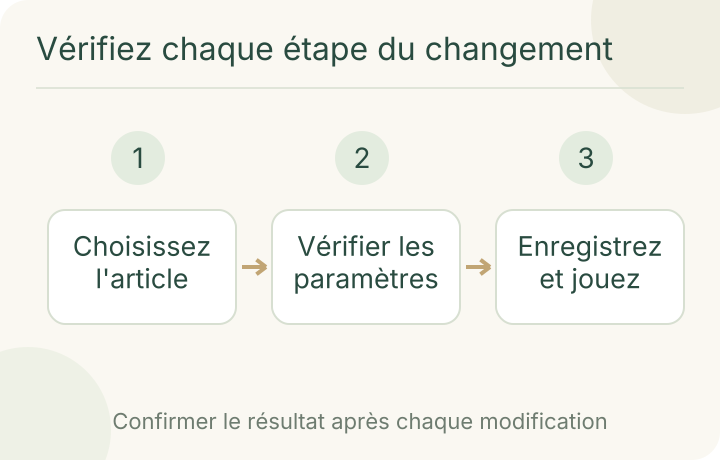
Questions fréquentes
Puis-je renommer un MP3 en .mid ?
Non. L’audio nécessite une transcription ou une saisie manuelle de notes avant de devenir des données MIDI.
Le MIDI s'ouvre mais n'a aucun son. Est-ce un échec d'importation ?
Il s'agit peut-être d'un problème distinct. Vérifiez si des notes existent, si les parties sont assourdies et quelle source sonore est sélectionnée.