拡張子とファイルの中身を確認する
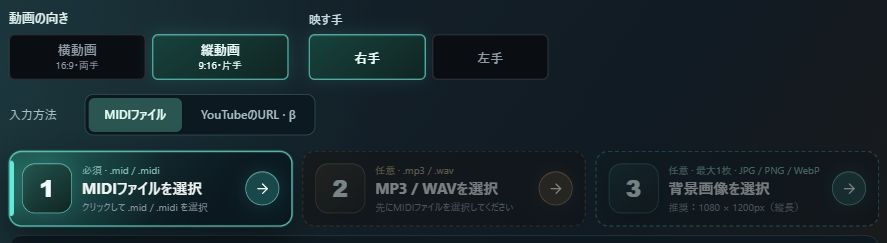
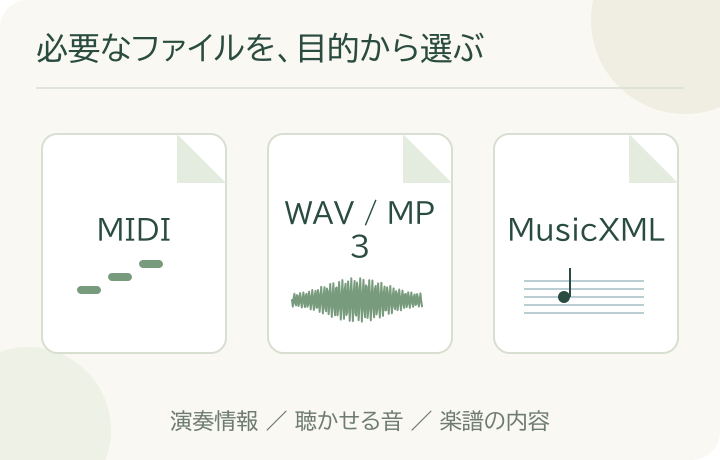
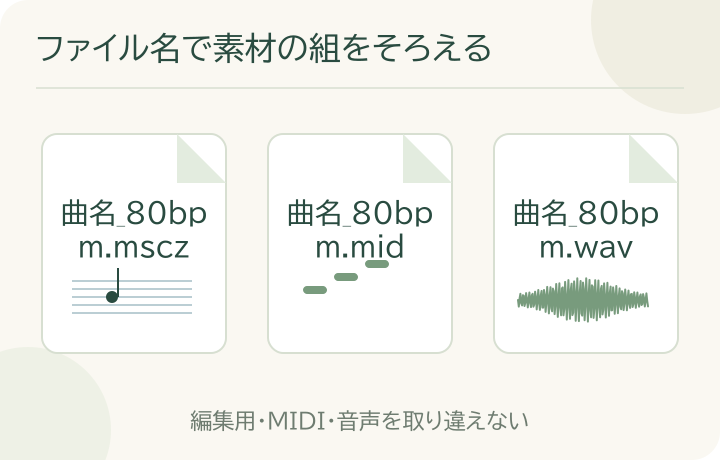
使うのは.midまたは.midiです。ZIPの中に入っている場合は展開し、中のMIDIを選びます。MP3やPDFの名前だけ.midに変えてもMIDIにはなりません。
クラウド上のファイルを選んだ場合は、端末へのダウンロードが完了しているかも確認してください。
ファイル名の末尾が見えない環境では、詳細情報で種類を確認します。「曲名.mid.mp3」のように名前に.midを含んでいても、実際には音声ファイルということがあります。
録音だけがある場合は「音声ファイル」に切り替え、「ピアノ音源を選ぶ」からピアノ独奏のMP3・WAV・M4Aを選んで読み込みます。この録音が完成動画の音になるので、同じファイルをもう一度追加する必要はありません。
ピアノ録音を動画にするには? MP3・WAV・M4Aの選び方
短いMIDIで読み込みを試す
次の練習用MIDIをダウンロードして選びます。これが読み込めるなら、入力欄の操作はできており、元ファイルの内容を調べる手がかりになります。4小節のMIDIをダウンロード
両方とも失敗する場合は、通信状態と画面に出ているエラーを確認し、ページを開き直して試します。
元のMIDIをMuseScoreで開く
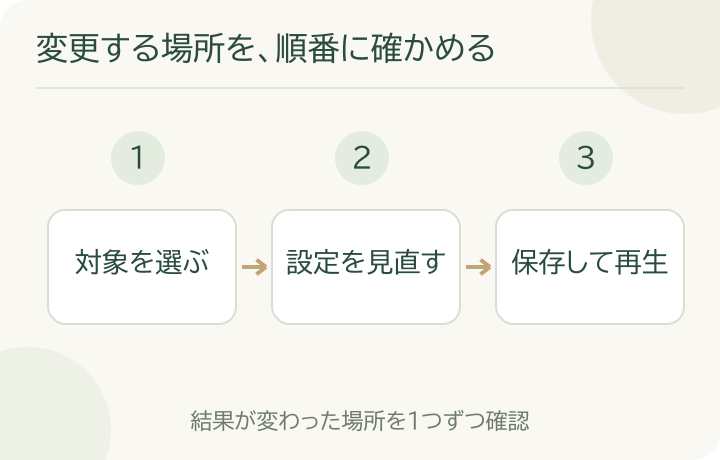
MuseScoreの[ファイル]→[開く]で元のMIDIを選びます。音符が表示され、先頭から再生できるかを確認します。
ここでも開けない場合は、ファイルの取得元で再ダウンロードするか、作成したソフトから書き出し直します。空のデータや途中で切れたファイルでないかを調べます。

MIDI形式で別名保存する
MuseScoreで開けたら[ファイル]→[エクスポート]でMIDIファイルを選び、別名で保存します。元ファイルは残しておきます。
再書き出しで演奏のタイミングや記譜が変わる場合があるので、元の演奏と同じかを再生して比べます。
元のファイルを残して、書き出し先を新しいフォルダーや別名にすると混同を避けられます。読み込み直すときは、直前に作ったMIDIを選んでいるかまで確認します。

新しいファイルを読み込み直す
PianoMiraの入力欄で、書き出した新しいMIDIを選びます。似た名前の元ファイルを選ばないよう、ファイル名と保存先を確認します。
読み込めても内容が違う場合は、元の作成ソフトから標準MIDI形式で出力する方法を優先し、先頭・途中・最後の音を確認します。
別名で書き出したファイルも開けない場合の切り分け
短いサンプルMIDIは開けるのに、自分のMIDIだけ開けない場合は、そのファイルに含まれるパート数や演奏内容を見直します。MuseScoreで問題なく再生できるかを確かめ、まず短い譜面から書き出したMIDIを読み込み先で試します。
サンプルも開けない場合は、ファイルの問題と決めつけず、読み込み先の対応形式や画面に出たエラーを確認します。ZIPのまま選んでいないか、クラウド上のファイルが端末へ保存されているかも見ます。拡張子を変えて無理に開こうとせず、元のソフトからMIDIとして出力し直します。
よくある質問
MP3を.midに変えたら読み込めますか?
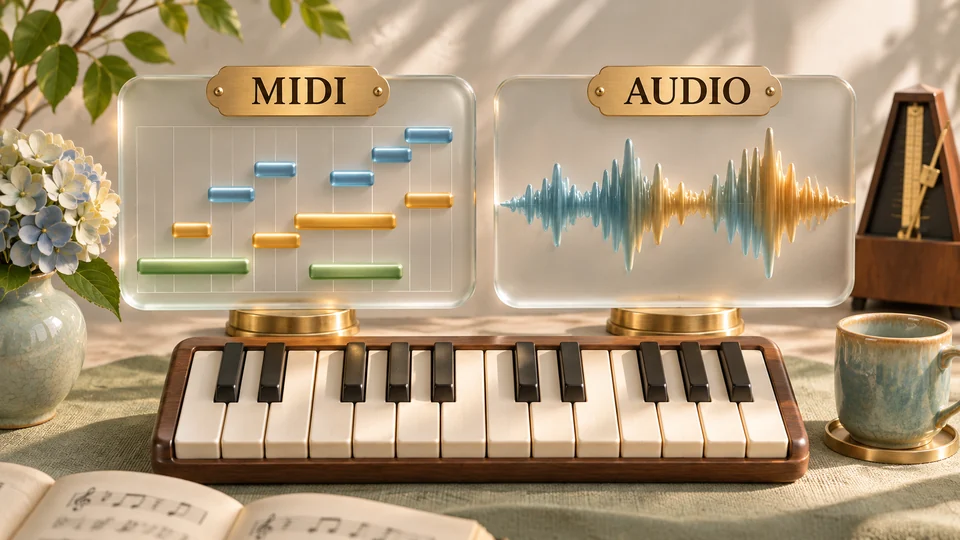
読み込めません。MP3の録音を音符データにするには、別途採譜や入力が必要です。
MIDIが開けるのに音がしません。
読み込み失敗とは別の問題かもしれません。音符の有無、パートのミュート、音源の設定を確認します。