检查实际文件格式
选择 .mid 或 .midi 文件。首先从 ZIP 中解压,并确保云文件已完成下载到您的设备。
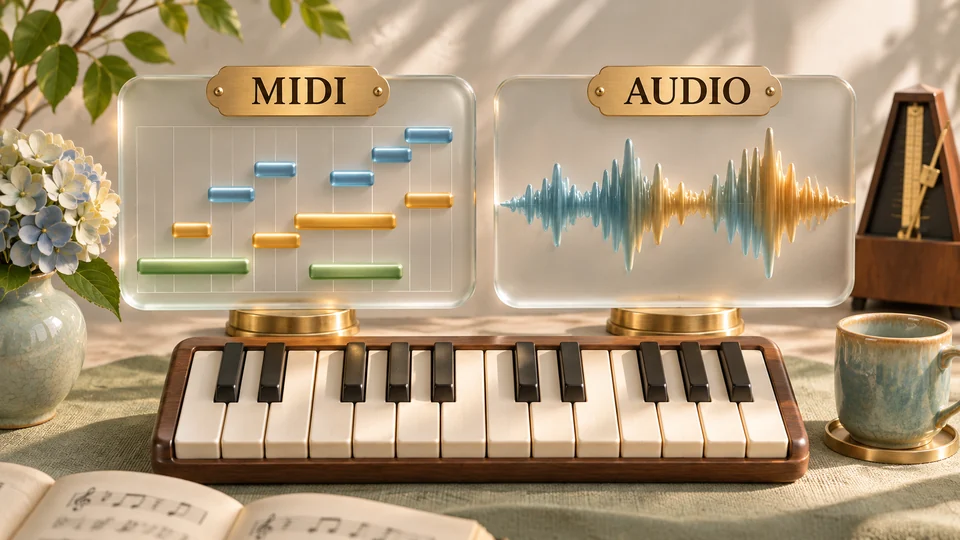
如果扩展名被隐藏,请检查文件详细信息。诸如song.mid.mp3之类的名称仍然可以识别音频文件。将 MP3 或 PDF 重命名为 .mid 不会将其转换为 MIDI。
如果只有钢琴独奏录音,选择“音频文件”,点击“选择钢琴录音”,载入 MP3、WAV 或 M4A。成片也使用这段原声,只需选一次文件。

尝试简短的 MIDI 示例
下载并选择练习 MIDI。如果它打开,则文件选择工作流程正在运行,您的原始文件需要进一步检查。
如果两者都失败,请检查连接和页面上显示的错误,然后重新打开页面并重试。不要假设每个故障都来自 MIDI 内容。
下载四小节 MIDI 示例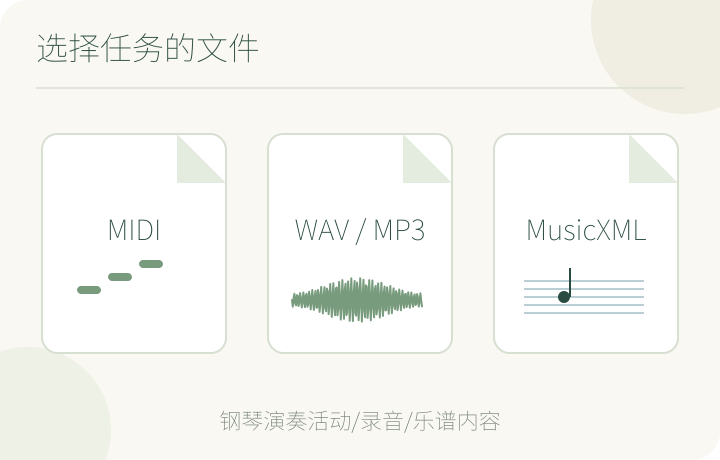
在 MuseScore 中打开原件
选择“文件”→“在 MuseScore 中打开”并选择原始 MIDI。检查音符是否出现以及播放是否从头开始工作。
如果 MuseScore 也无法打开它,请再次下载源代码或从创建它的应用程序中再次导出它。检查文件是否为空或不完整。

导出单独的 MIDI 副本
如果打开,请使用“文件”→“导出”,选择 MIDI 文件并以不同的名称保存。保留原件。
导入和重新导出可能会改变时间或乐谱解释,因此请将播放与原始播放进行比较。将新文件保存在干净的位置,以避免再次选择旧版本。

将新文件导入 PianoMira
在 PianoMira 中选择新导出的 MIDI 并检查其文件名和文件夹。
如果它打开但钢琴演奏已更改,则更喜欢从原始创作应用程序导出标准 MIDI。在将其用于完整视频之前,请检查开头、中间段落和结尾。
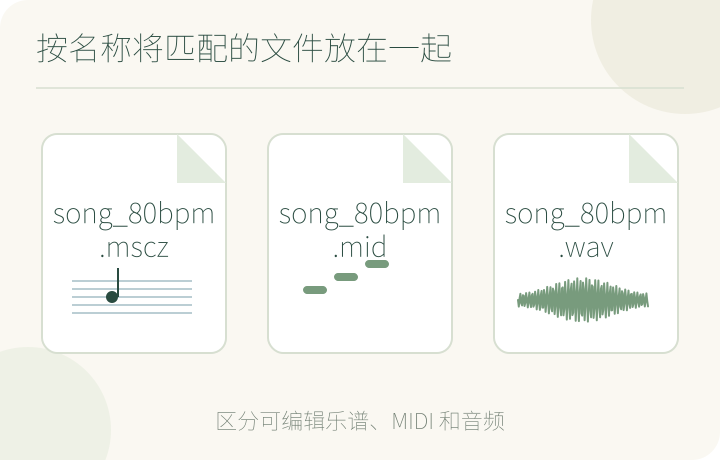
将特定于文件的问题与一般故障分开
如果示例打开但您的文件仍然无法打开,请检查其部分和播放并测试导出为 MIDI 的较短乐谱。
如果该示例也失败,请重新检查格式支持、显示的错误、ZIP 提取和本地下载完成。使用真正的 MIDI 导出而不是尝试不同的文件扩展名。
常见问题
我可以将 MP3 重命名为 .mid 吗?
不可以。音频在成为 MIDI 数据之前需要转录或手动输入音符。
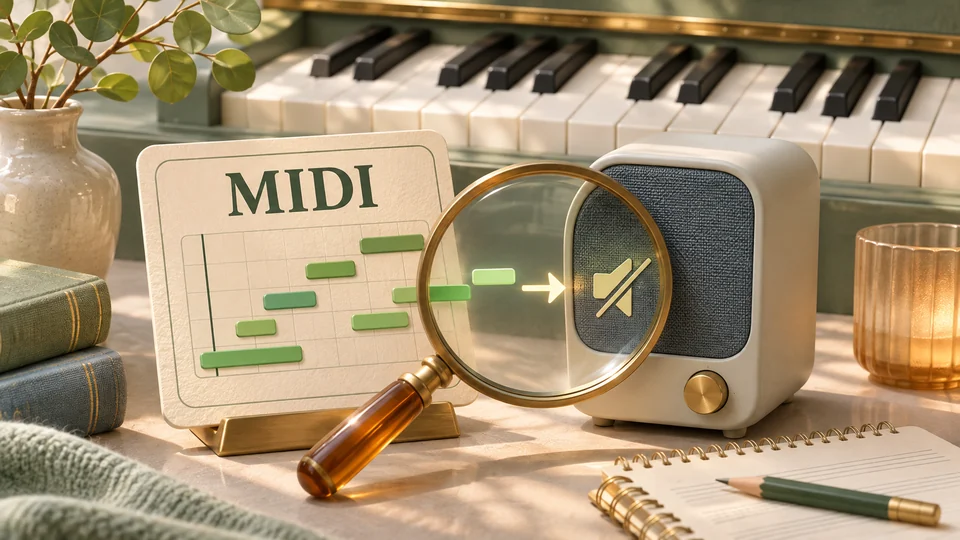
MIDI 打开但没有声音。这是导入失败吗?
这可能是一个单独的问题。检查音符是否存在、声部是否静音以及选择了哪个音源。