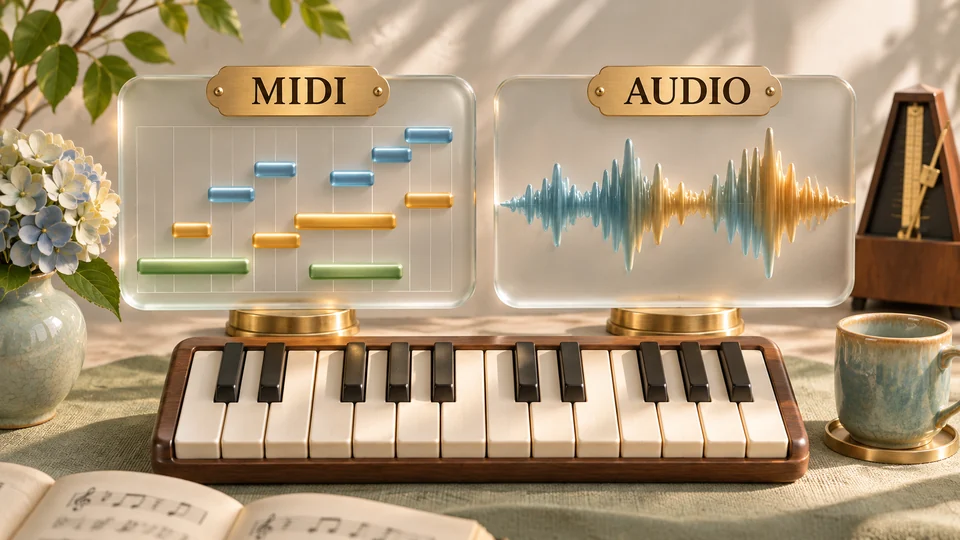
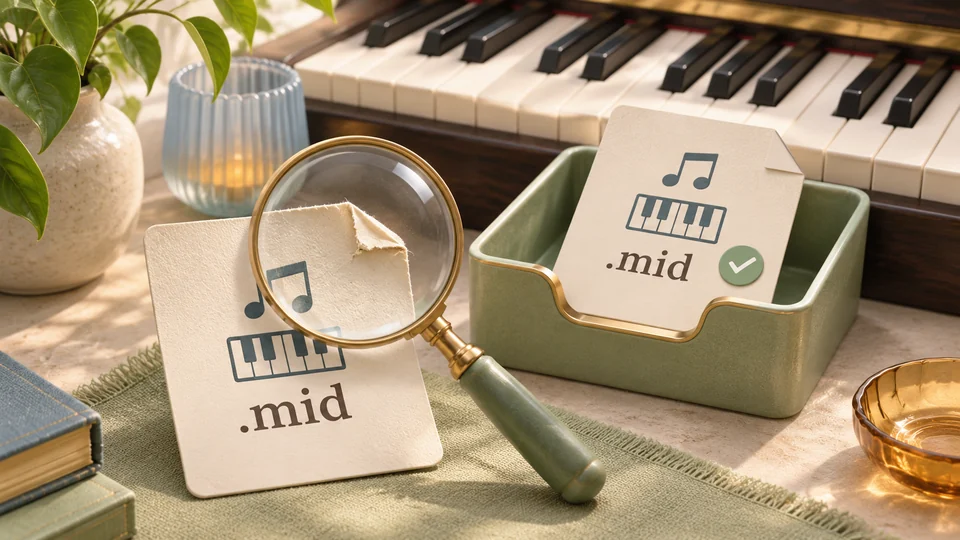
Vérifiez que le MIDI contient des notes
Choisissez Fichier → Ouvrir et sélectionnez le fichier .mid ou .MIDI. Les notes visibles montrent que les données de note ont été importées ; une partition musicale vide ou de longues pauses d'ouverture nécessitent une vérification différente.
Commencez par la première mesure contenant des notes. Une importation réussie ne garantit pas qu'il y ait du son au début. Vérifiez les autres pistes et comparez le fichier original si la partition musicale semble vide.
Télécharger le MIDI de quatre mesures
Regardez le curseur de lecture
Sélectionnez la première note et appuyez sur Play. Si le curseur ne bouge pas, vérifiez l'opération de lecture et si l'importation est terminée.
Si le curseur bouge mais que vous n'entendez rien, passez au mixeur. Vous pouvez également cliquer sur une seule note pour tester si cette hauteur sonne.
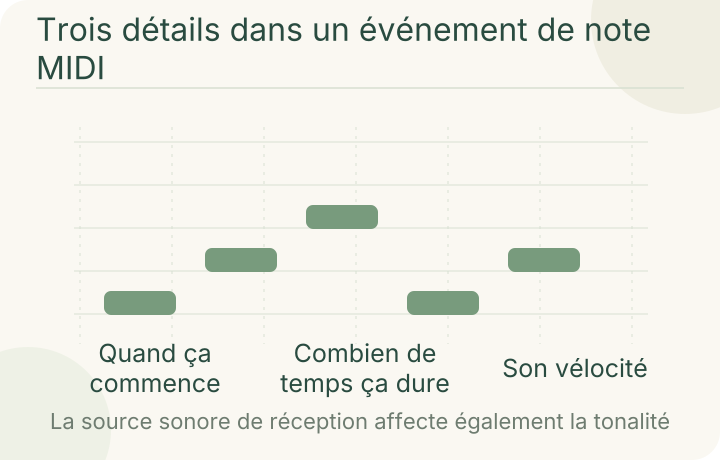
Vérifiez la sourdine, le solo et le volume
Ouvrez le mixeur. Assurez-vous que la commande M Mute du piano n'est pas activée et vérifiez si la commande S Solo d'un autre instrument est activée.
Vérifiez à la fois les volumes de l'instrument et le volume principal. Un réglage solo sur une autre piste peut exclure le piano même si le piano lui-même n'est pas coupé. Jouez à nouveau et regardez les compteurs.
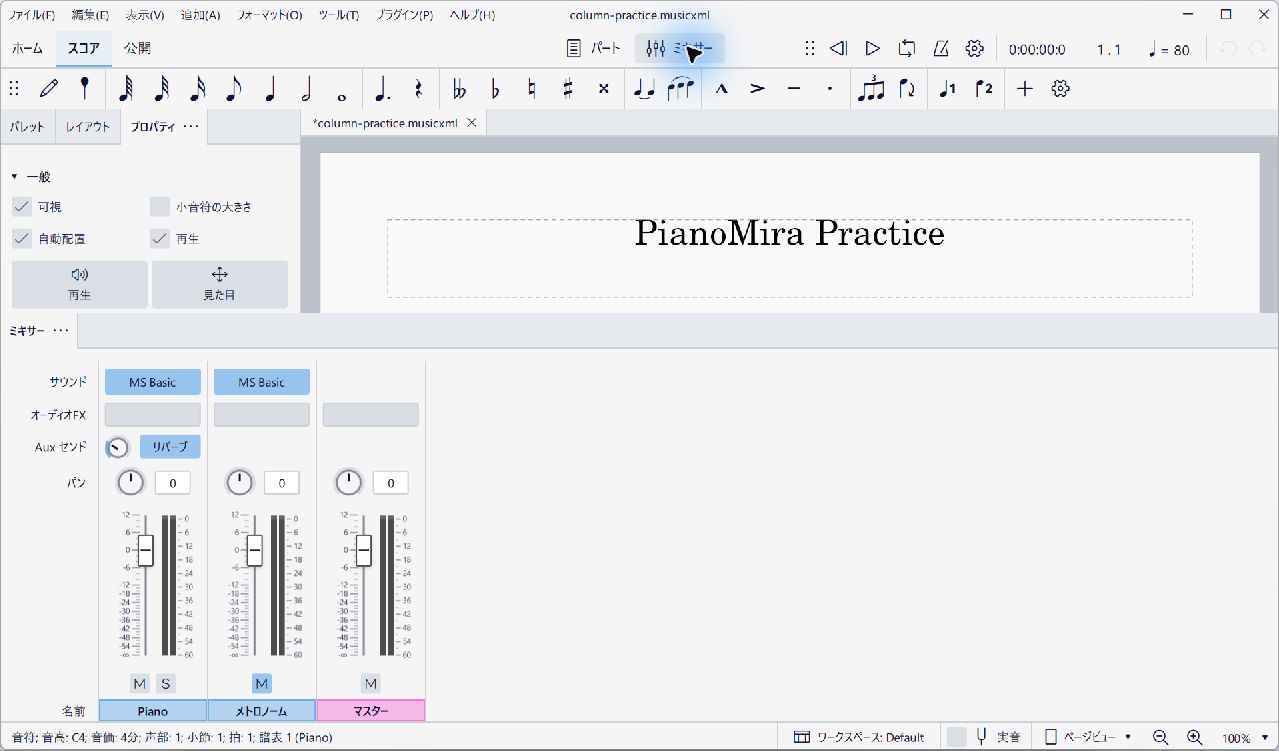
Vérifiez l'instrument et le périphérique de sortie
Sélectionnez une source sonore de piano disponible dans le mixeur. Si la source choisie est manquante ou est toujours en cours de chargement, essayez d'abord une source disponible.
Si les indicateurs bougent mais que rien n'est audible, vérifiez la sortie sélectionnée de l'ordinateur, les écouteurs, le moniteur externe et le volume par application. Le son est peut-être envoyé vers un appareil que vous n'écoutez pas.
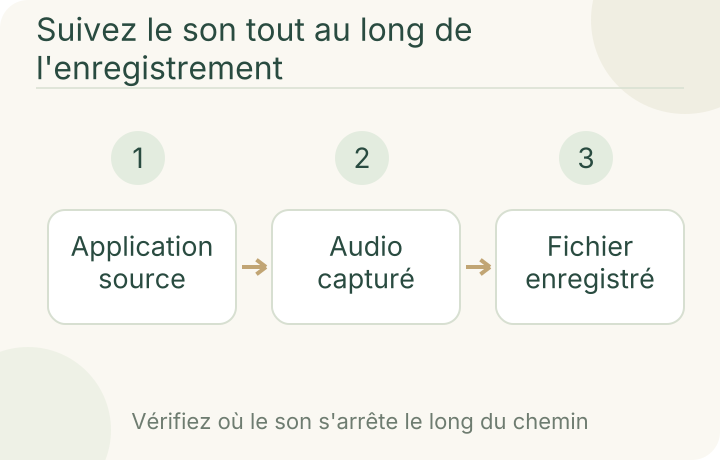
Comparez un court MIDI connu
Si l'exemple fonctionne mais pas votre MIDI, inspectez les notes, les informations sur l'instrument et le volume de votre fichier. Si aucun MIDI ne fonctionne, concentrez-vous sur la source sonore et les paramètres de sortie.
Une fois la lecture terminée, exportez un court WAV et lisez-le indépendamment. Cela confirme également que vous pouvez préparer l'audio pour le flux de travail vidéo.

Changer une partie du chemin sonore à la fois
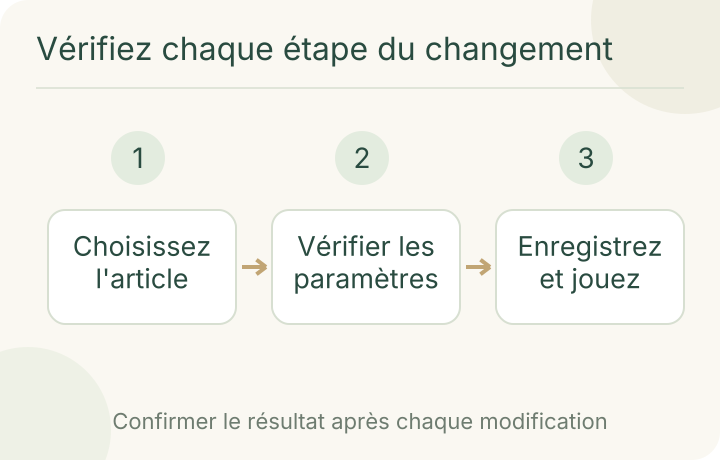
Après avoir vérifié la sourdine, le solo et le volume, confirmez le périphérique de sortie réel de l'ordinateur. La connexion d’un casque Bluetooth ou d’un écran externe peut modifier cette sélection.
Testez d'autres fichiers audio sur l'ordinateur et un court échantillon MIDI séparément. Si tous les sons sont absents, examinez l'appareil ; si un seul MIDI est silencieux, inspectez ce fichier. Enregistrez quel paramètre a restauré le son plutôt que de tout changer ensemble.
Questions fréquentes
Est-ce que renommer MIDI en MP3 le fera jouer ?
Non. Rendre le MIDI avec un instrument et exporter l'audio ; renommer ne change pas le format.
Les touches bougent mais je n'entends rien. Et ensuite ?
Les données de note sont peut-être déjà chargées. Vérifiez la source sonore, les paramètres de sourdine et les périphériques de sortie de l'application et de l'ordinateur.