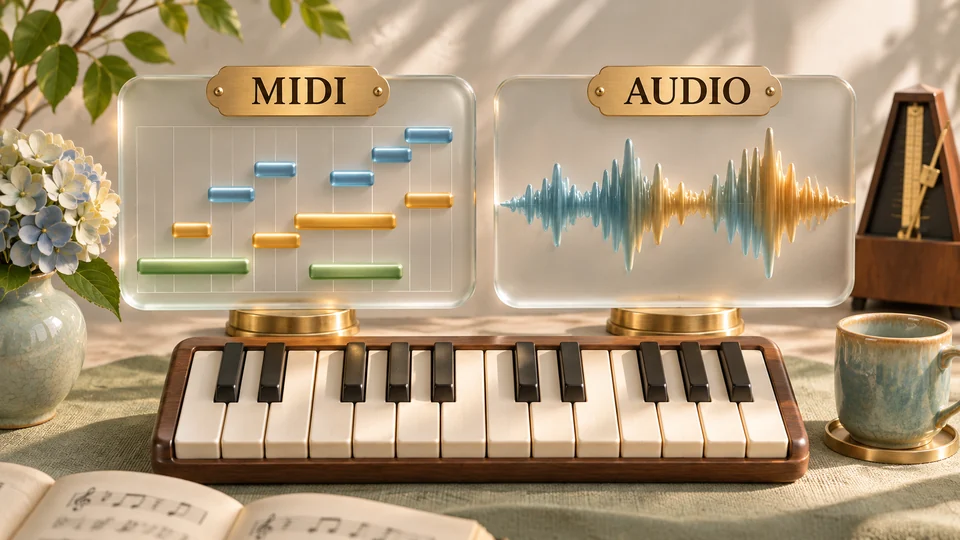
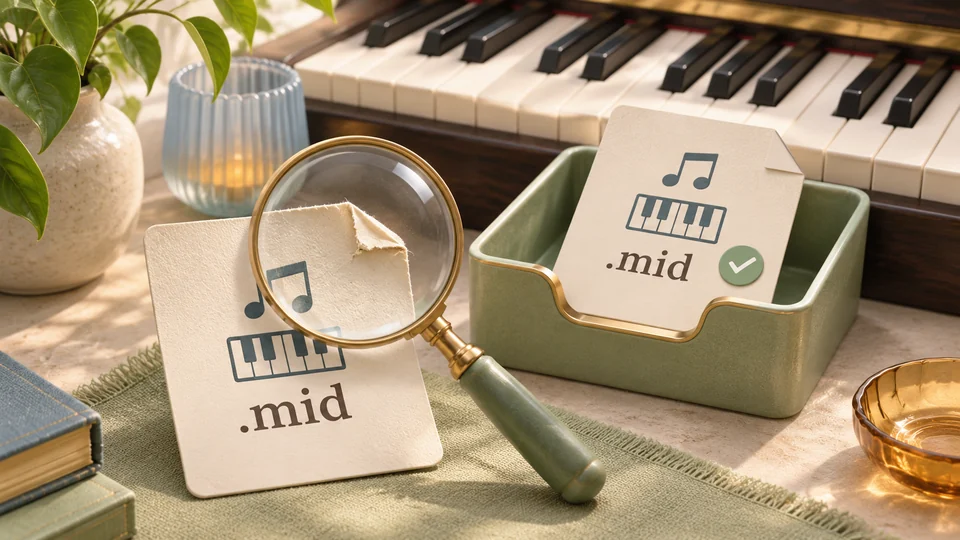
Controlla che il MIDI contenga note
Scegli File → Apri e seleziona il file .mid o .MIDI. Le note visibili mostrano che i dati della nota sono stati importati; una partitura musicale vuota o pause di apertura lunghe necessitano di un controllo diverso.
Inizia dalla prima battuta contenente le note. Un'importazione riuscita non garantisce che all'inizio sia presente l'audio. Controlla altre tracce e confronta il file originale se la partitura musicale appare vuota.
Scarica il MIDI di quattro battute
Osserva il cursore di riproduzione
Seleziona la prima nota e premi Riproduci. Se il cursore non si sposta, controllare l'operazione di riproduzione e se l'importazione è terminata.
Se il cursore si sposta ma non senti nulla, continua con il mixer. Puoi anche fare clic su una singola nota per verificare se suona quella tonalità.
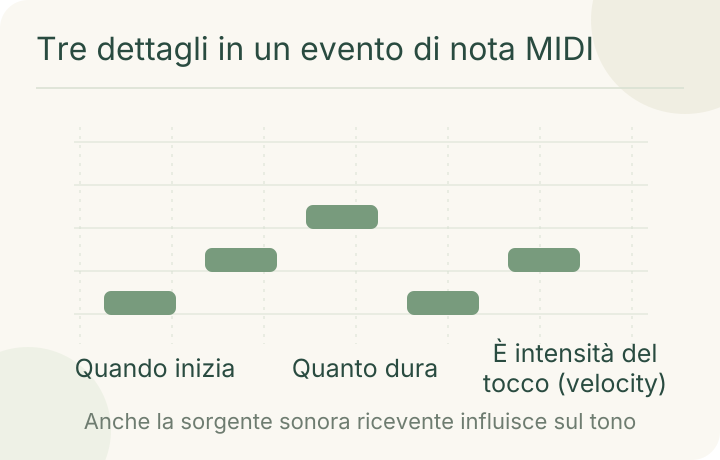
Controlla muto, assolo e volume
Apri il mixer. Assicurati che il controllo M mute del pianoforte non sia abilitato e controlla se un altro strumento ha il controllo solo S abilitato.
Controlla sia il volume dello strumento che quello principale. Un'impostazione solista su un'altra traccia può escludere il pianoforte anche quando il pianoforte stesso non è silenziato. Gioca di nuovo e guarda i contatori.
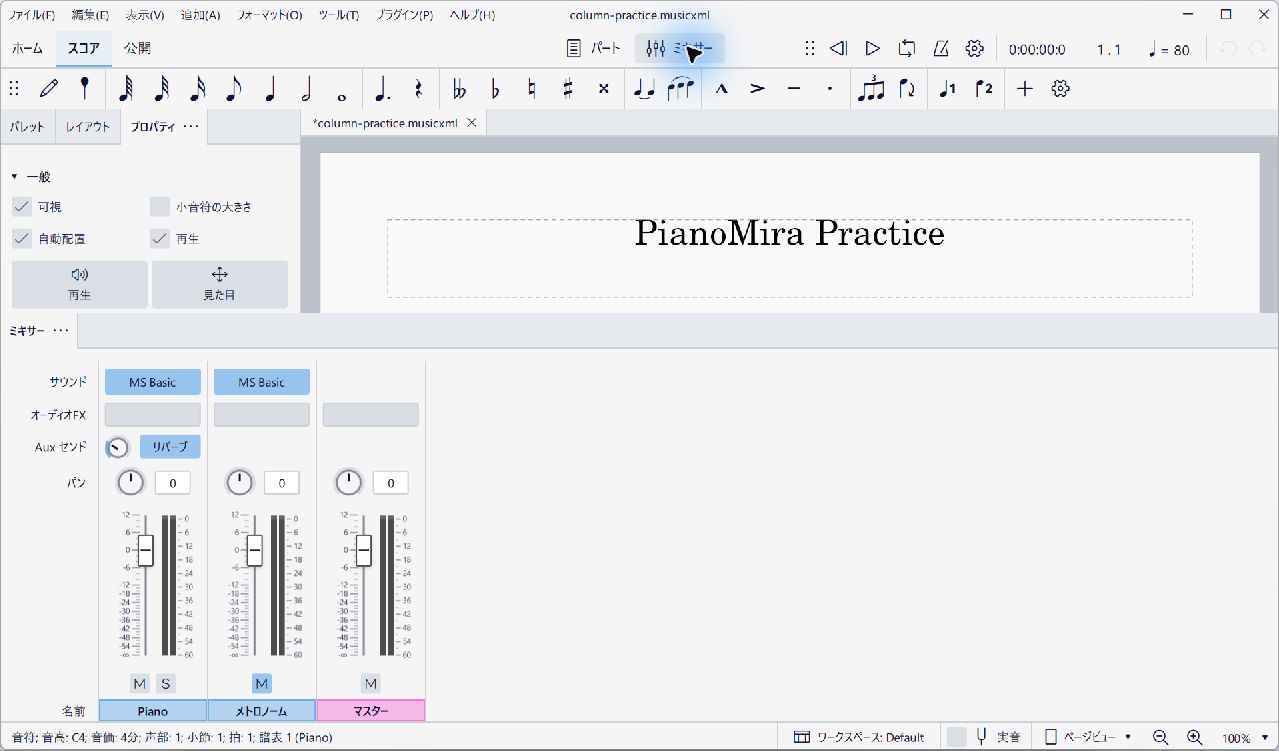
Controllare lo strumento e il dispositivo di uscita
Seleziona una sorgente sonora di pianoforte disponibile nel mixer. Se la fonte scelta manca o è ancora in caricamento, prova prima una fonte disponibile.
Se i misuratori si muovono ma non si sente nulla, controlla l'uscita selezionata del computer, le cuffie, il monitor esterno e il volume dell'app. L'audio potrebbe essere inviato a un dispositivo che non stai ascoltando.
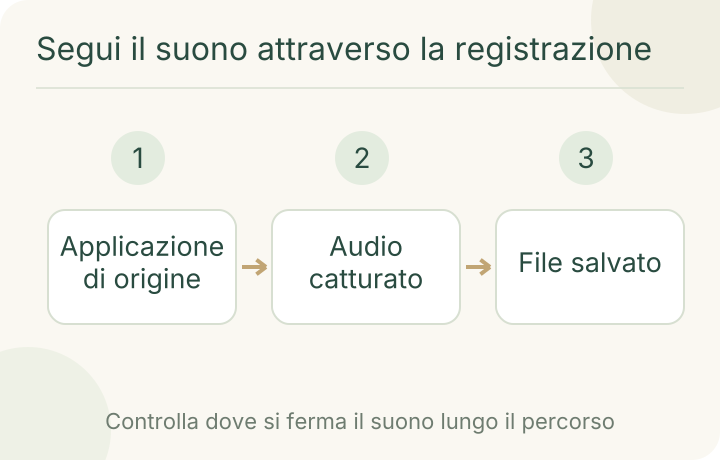
Confronta un breve MIDI conosciuto
Se l'esempio funziona ma il tuo MIDI no, controlla le note, lo strumento e le informazioni sul volume del file. Se nessun MIDI funziona, concentrati sulla sorgente sonora e sulle impostazioni di uscita.
Una volta avviata la riproduzione, esporta un breve WAV e riproducilo in modo indipendente. Ciò conferma anche che puoi preparare l'audio per il flusso di lavoro video.

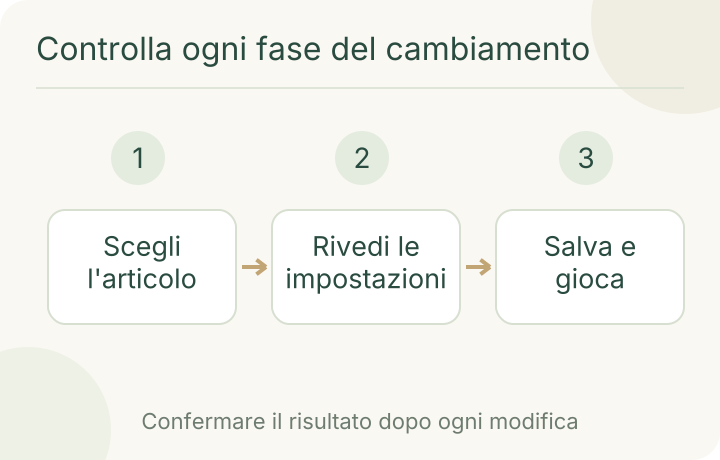
Cambiare una parte del percorso sonoro alla volta
Dopo aver controllato l'audio, l'assolo e il volume, verificare l'effettivo dispositivo di output del computer. Il collegamento di cuffie Bluetooth o di un display esterno può modificare tale selezione.
Prova altro audio sul computer e un breve campione MIDI separatamente. Se manca tutto il suono, esamina il dispositivo; se solo un MIDI è silenzioso, controlla quel file. Registra quale impostazione ha ripristinato il suono anziché modificare tutto insieme.
Domande frequenti
Rinominare il MIDI in MP3 lo farà funzionare?
No. Esegui il rendering del MIDI con uno strumento ed esporta l'audio; la ridenominazione non modifica il formato.
I tasti si muovono ma non sento nulla. E dopo?
I dati della nota potrebbero essere già caricati. Controlla la sorgente audio, le impostazioni di disattivazione audio e i dispositivi di output dell'app e del computer.