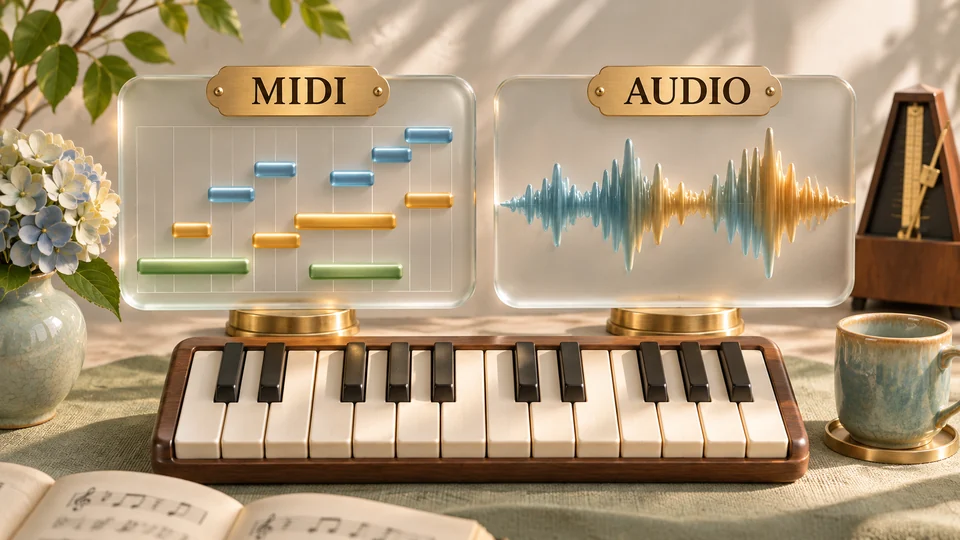
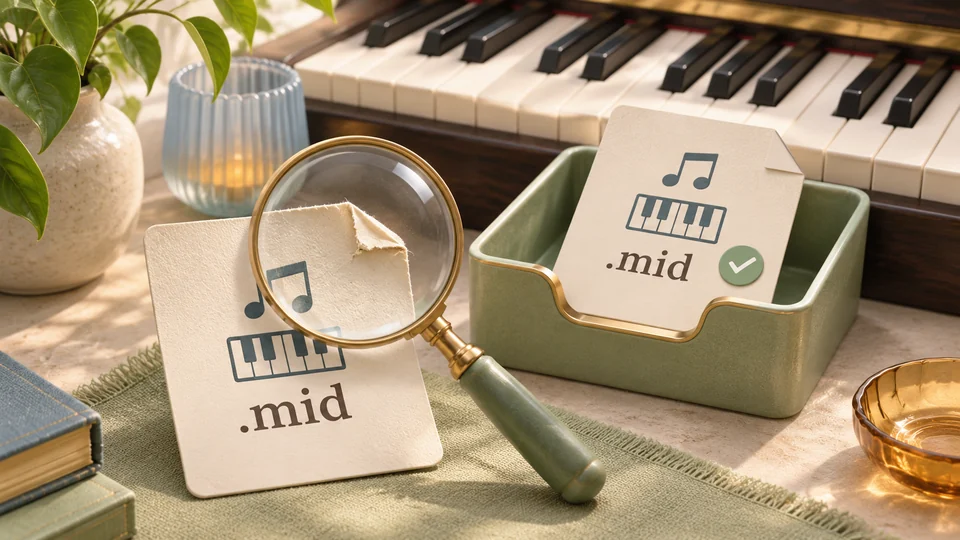
Überprüfen Sie, ob das MIDI Noten enthält
Wählen Sie Datei → Öffnen und wählen Sie die .mid- oder .MIDI-Datei aus. Sichtbare Notizen zeigen an, dass Notizdaten importiert wurden; Eine leere Partitur oder lange Eröffnungspausen erfordern eine andere Prüfung.
Beginnen Sie mit dem ersten Takt, der Noten enthält. Ein erfolgreicher Import garantiert nicht, dass zu Beginn Ton vorhanden ist. Überprüfen Sie andere Titel und vergleichen Sie die Originaldatei, wenn die Partitur leer erscheint.
MIDI-Beispiel mit vier Takten herunterladen
Beobachten Sie den Wiedergabecursor
Wählen Sie die erste Note aus und drücken Sie Play. Wenn sich der Cursor nicht bewegt, überprüfen Sie den Wiedergabevorgang und ob der Import abgeschlossen ist.
Wenn sich der Cursor bewegt, Sie aber nichts hören, fahren Sie mit dem Mixer fort. Sie können auch auf eine einzelne Note klicken, um zu testen, ob diese Tonhöhe klingt.
Überprüfen Sie Stummschaltung, Solo und Lautstärke
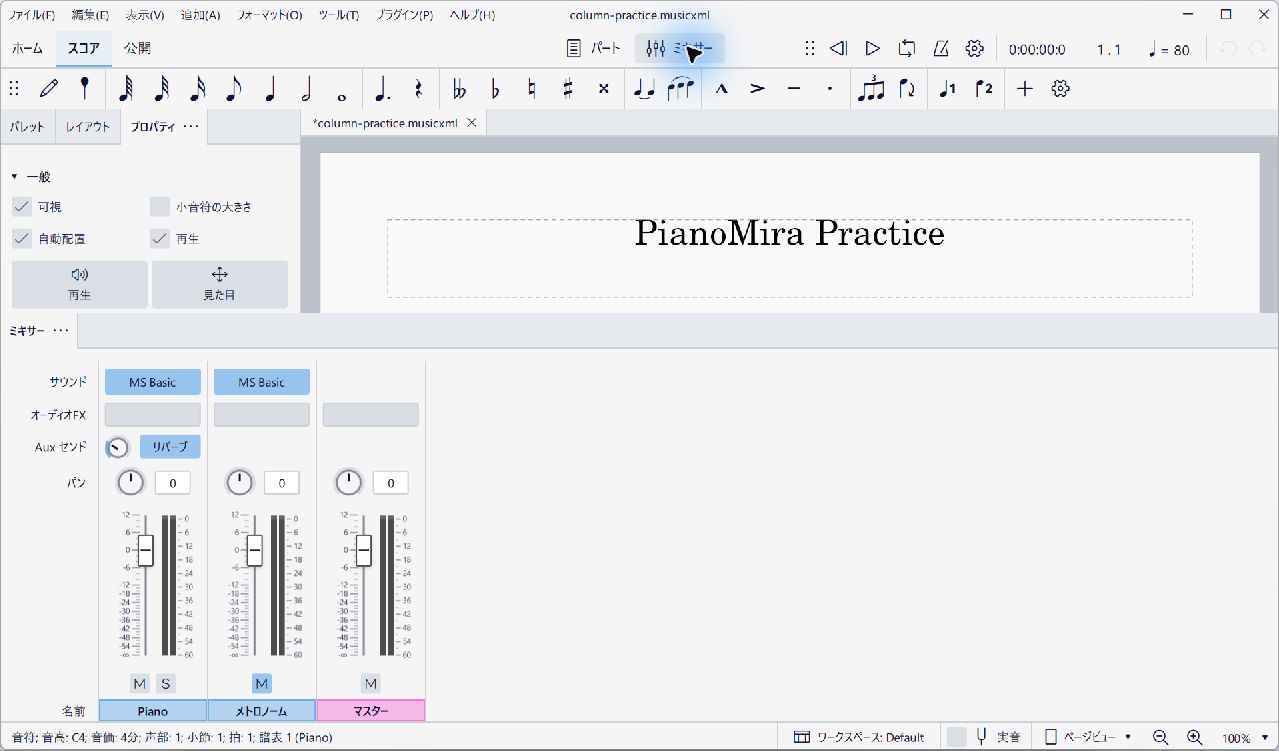
Öffnen Sie den Mixer. Stellen Sie sicher, dass die M-Mute-Steuerung des Klaviers nicht aktiviert ist, und prüfen Sie, ob die S-Solo-Steuerung eines anderen Instruments aktiviert ist.
Überprüfen Sie sowohl die Instrumenten- als auch die Master-Lautstärke. Eine Solo-Einstellung auf einer anderen Spur kann das Klavier ausschließen, selbst wenn das Klavier selbst nicht stummgeschaltet ist. Spielen Sie noch einmal und beobachten Sie die Anzeigen.
Überprüfen Sie das Instrument und das Ausgabegerät
Wählen Sie im Mixer eine verfügbare Klavierklangquelle aus. Wenn die ausgewählte Quelle fehlt oder noch geladen wird, versuchen Sie es zunächst mit einer verfügbaren Quelle.
Wenn sich die Anzeigen bewegen, aber nichts hörbar ist, überprüfen Sie den ausgewählten Ausgang, die Kopfhörer, den externen Monitor und die Lautstärke pro App des Computers. Der Ton wird möglicherweise an ein Gerät gesendet, das Sie nicht hören.
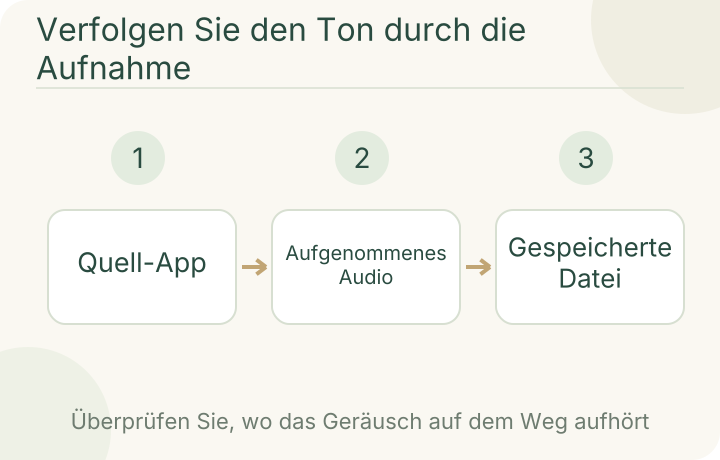
Vergleichen Sie ein kurzes bekanntes MIDI
Wenn das Beispiel funktioniert, Ihr MIDI jedoch nicht, überprüfen Sie die Noten-, Instrumenten- und Lautstärkeinformationen Ihrer Datei. Wenn kein MIDI funktioniert, konzentrieren Sie sich auf die Tonquelle und die Ausgabeeinstellungen.
Sobald die Wiedergabe funktioniert, exportieren Sie eine kurze WAV-Datei und spielen Sie sie unabhängig ab. Dies bestätigt auch, dass Sie Audio für den Video-Workflow vorbereiten können.

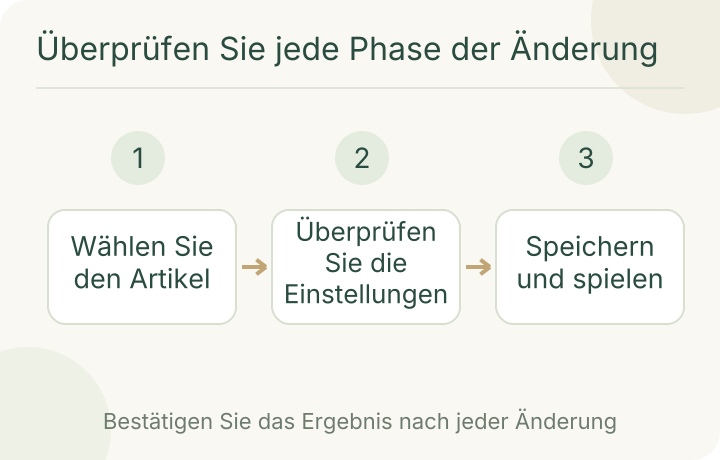
Ändern Sie jeweils einen Teil des Schallpfads
Nachdem Sie Stummschaltung, Solo und Lautstärke überprüft haben, bestätigen Sie das tatsächliche Ausgabegerät des Computers. Das Anschließen von Bluetooth-Kopfhörern oder einem externen Display kann diese Auswahl ändern.
Testen Sie andere Audiodaten auf dem Computer und separat ein kurzes MIDI-Beispiel. Wenn der gesamte Ton fehlt, untersuchen Sie das Gerät. Wenn nur ein MIDI stumm ist, überprüfen Sie diese Datei. Notieren Sie, welche Einstellung den Klang wiederherstellte, anstatt alles zusammen zu ändern.
Häufige Fragen
Funktioniert die Umbenennung von MIDI in MP3 zum Abspielen?
Nein. Rendern Sie das MIDI mit einem Instrument und exportieren Sie Audio. Durch das Umbenennen wird das Format nicht geändert.
Die Tasten bewegen sich, aber ich höre nichts. Was kommt als nächstes?
Möglicherweise sind die Notizdaten bereits geladen. Überprüfen Sie die Tonquelle, die Stummschaltungseinstellungen sowie die Ausgabegeräte der App und des Computers.