Confirme se o aplicativo de origem emite som
Toque o aplicativo de piano, como Synthesia, e ouça através do dispositivo de saída selecionado. Se a fonte já estiver silenciosa, verifique primeiro a fonte de som e as configurações de mudo.
Para um WAV importado, abra esse arquivo em um player separado. Depois de alternar entre fones de ouvido e alto-falantes, verifique qual dispositivo de saída está realmente transmitindo o som.
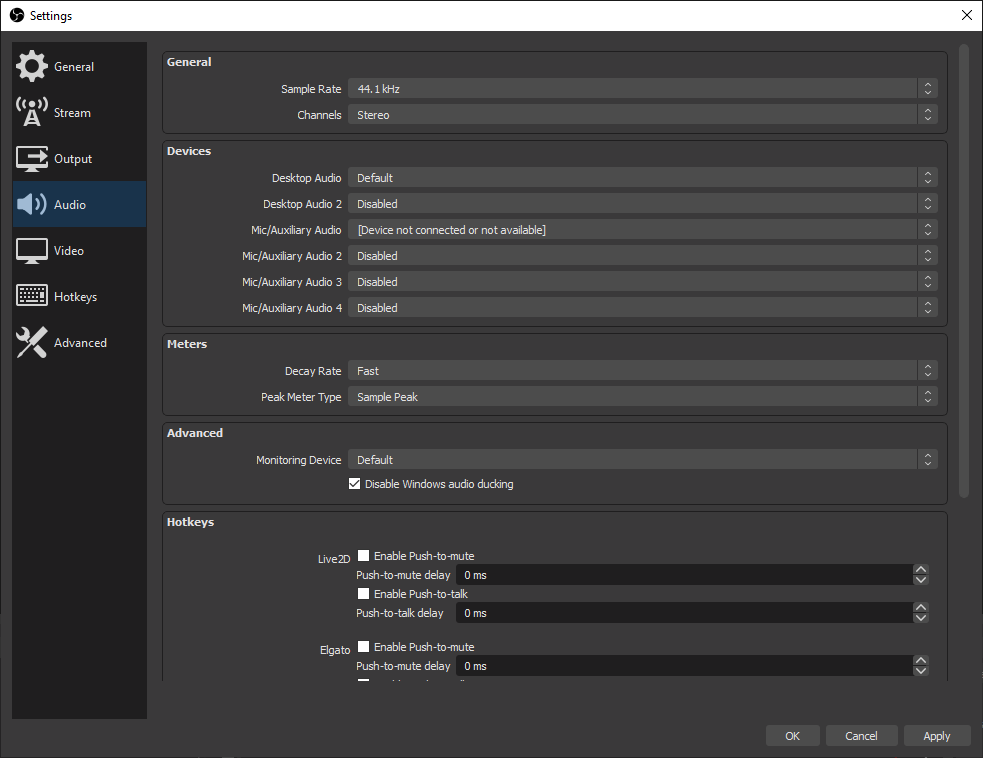
Selecione o dispositivo de áudio de desktop correto no OBS
Abra Configurações → Áudio no OBS e selecione o dispositivo de saída usado pelo seu aplicativo de origem para Desktop Audio. Escolher um dispositivo diferente pode deixar a gravação silenciosa.
Reproduza a fonte novamente após alterar a configuração. Mantenha a seleção de saída consistente durante o teste, principalmente se fones de ouvido Bluetooth ou um dispositivo de áudio externo estiverem conectados.
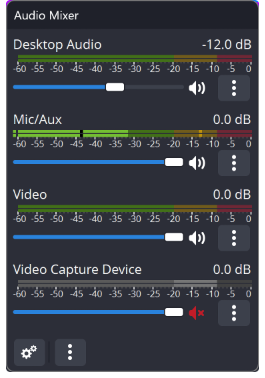
Observe o medidor correto enquanto a música toca
No OBS Audio Mixer, verifique se o medidor de áudio da área de trabalho se move e se o botão do alto-falante não está silenciado. Adicionar uma fonte de vídeo não confirma automaticamente a configuração de áudio.
Certifique-se de não ver apenas o movimento do medidor do microfone. Um microfone captando os alto-falantes do computador pode gravar o ruído e o eco da sala, em vez do som limpo do aplicativo.
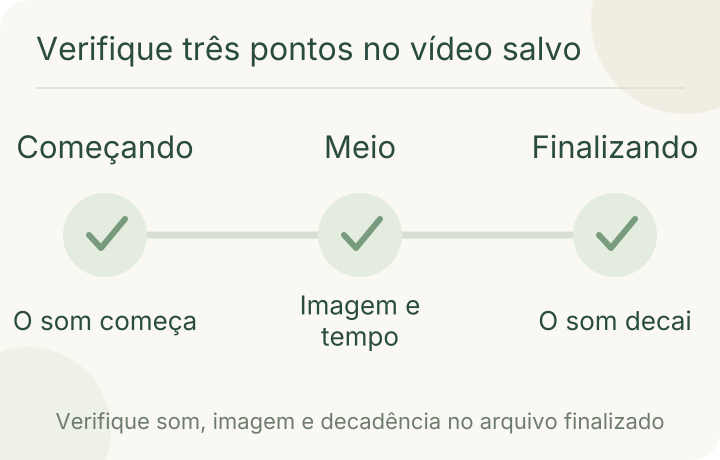
Grave dez segundos e ouça o arquivo salvo
Faça uma gravação curta, pare e abra o arquivo salvo. Se estiver silencioso, inspecione a seleção da trilha de gravação e a atribuição da trilha para a fonte de áudio.
Em um editor de vídeo, verifique também se há trilhas silenciadas na linha do tempo e se o áudio está incluído na exportação. Resolva o pequeno teste antes de gravar uma música inteira novamente.

Experimente outro player e verifique sua saída
Abra o mesmo MP4 em um segundo player. Verifique o volume do dispositivo e se o som está sendo enviado para fones de ouvido Bluetooth ou outra saída que você não está ouvindo.
Se a gravação não contiver nenhuma trilha de áudio com a apresentação do piano, o aumento do volume de reprodução não poderá recuperá-la. Corrija as configurações de captura e grave novamente ou sincronize uma gravação de áudio salva separadamente.
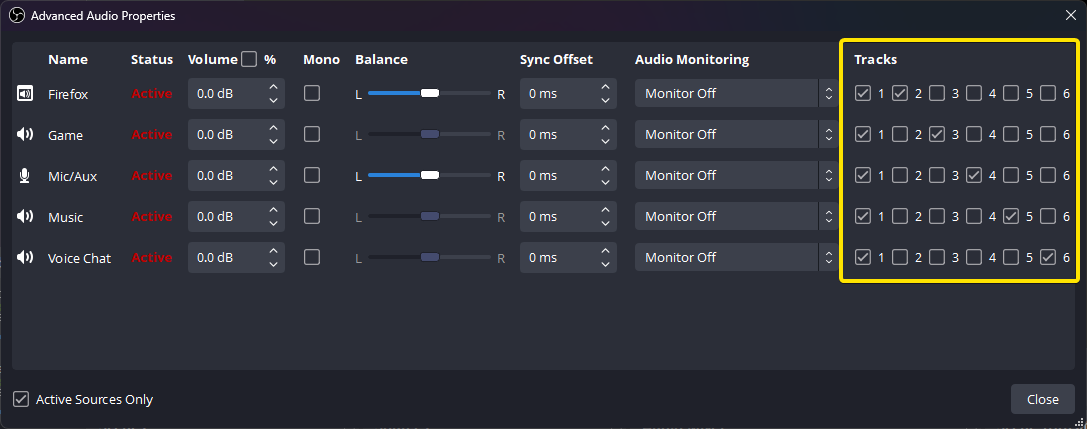
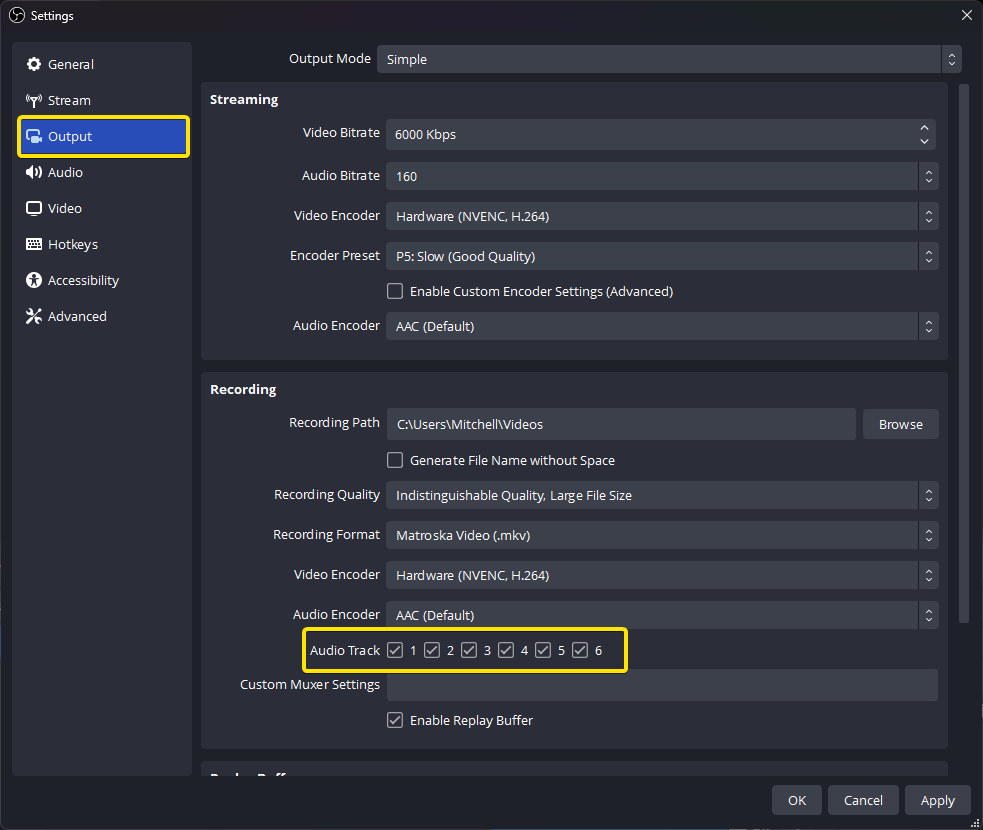
Combine a atribuição da trilha do mixer com a saída de gravação
Clique com o botão direito na fonte relevante no OBS Audio Mixer e abra Propriedades avançadas de áudio. Para sons que você deseja ouvir juntos em um reprodutor comum, atribua-os a uma trilha comum, como a Pista 1.
Em seguida, abra Configurações → Saída e verifique se a gravação inclui a mesma trilha de áudio. Tanto a atribuição do mixer quanto a seleção da gravação devem estar de acordo. Com várias faixas, verifique também qual faixa o aplicativo de reprodução selecionou.
Perguntas frequentes
Um arquivo MP4 sempre contém som?
Não. A extensão do nome do arquivo não informa se uma faixa de áudio foi salva. Verifique as configurações de exportação e ouça o arquivo real.
O upload do arquivo para o YouTube corrigirá a falta de som?
O upload não adiciona uma apresentação de piano ausente a um arquivo de origem silencioso. Confirme primeiro se o MP4 reproduz som localmente.