Vergewissern Sie sich, dass die Quell-App einen Ton ausgibt
Spielen Sie die Klavier-App, z. B. Synthesia, und hören Sie über das ausgewählte Ausgabegerät. Wenn die Quelle bereits stumm ist, überprüfen Sie zunächst die Einstellungen für Tonquelle und Stummschaltung.
Öffnen Sie eine importierte WAV-Datei in einem separaten Player. Überprüfen Sie nach dem Wechsel zwischen Kopfhörer und Lautsprecher, welches Ausgabegerät tatsächlich den Ton überträgt.
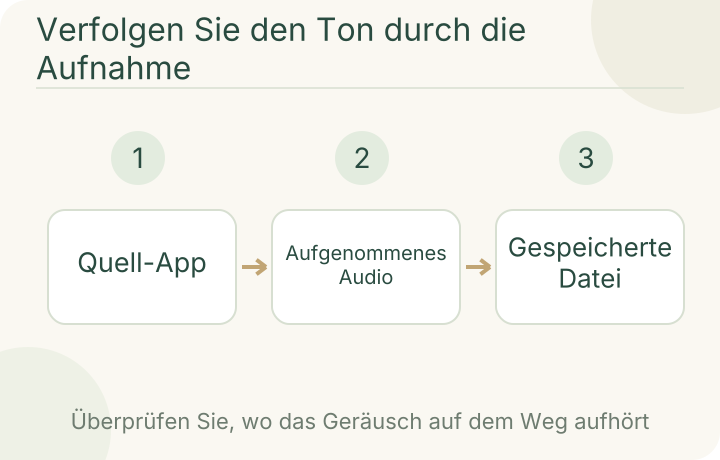
Wählen Sie in OBS das richtige Desktop-Audiogerät aus
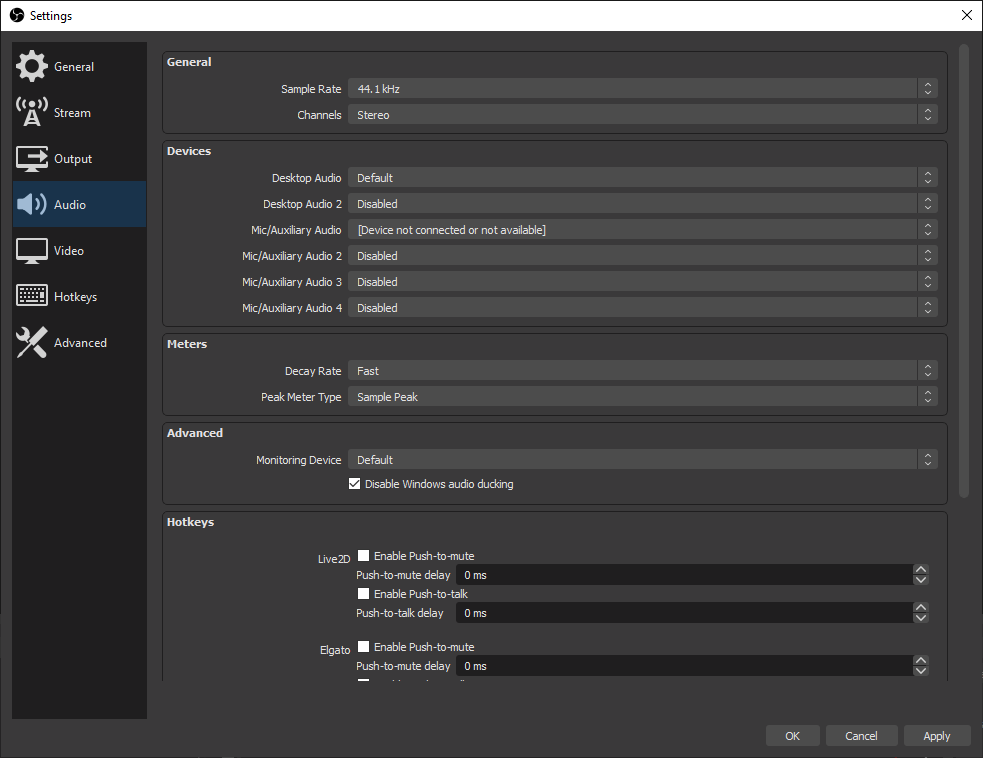
Öffnen Sie Einstellungen → Audio in OBS und wählen Sie das Ausgabegerät aus, das Ihre Quell-App für Desktop-Audio verwendet. Die Auswahl eines anderen Geräts kann dazu führen, dass die Aufnahme stumm bleibt.
Spielen Sie die Quelle erneut ab, nachdem Sie die Einstellung geändert haben. Halten Sie die Ausgangsauswahl während des Tests konstant, insbesondere wenn Bluetooth-Kopfhörer oder ein externes Audiogerät angeschlossen sind.
Achten Sie beim Abspielen der Musik auf den richtigen Takt
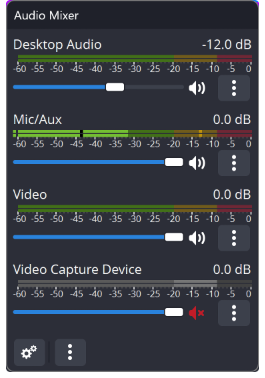
Überprüfen Sie im OBS Audio Mixer, ob sich das Desktop-Audiomessgerät bewegt und seine Lautsprechertaste nicht stummgeschaltet ist. Durch das Hinzufügen einer Videoquelle wird die Audioeinrichtung nicht automatisch bestätigt.
Stellen Sie sicher, dass Sie nicht nur die Bewegung der Mikrofonanzeige sehen. Ein Mikrofon, das die Computerlautsprecher aufnimmt, kann anstelle des reinen Anwendungstons Raumgeräusche und Echos aufzeichnen.
Nehmen Sie zehn Sekunden auf und hören Sie sich die gespeicherte Datei an
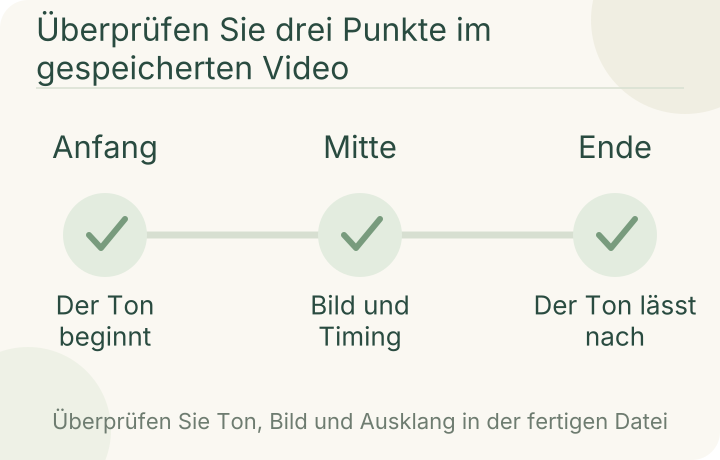
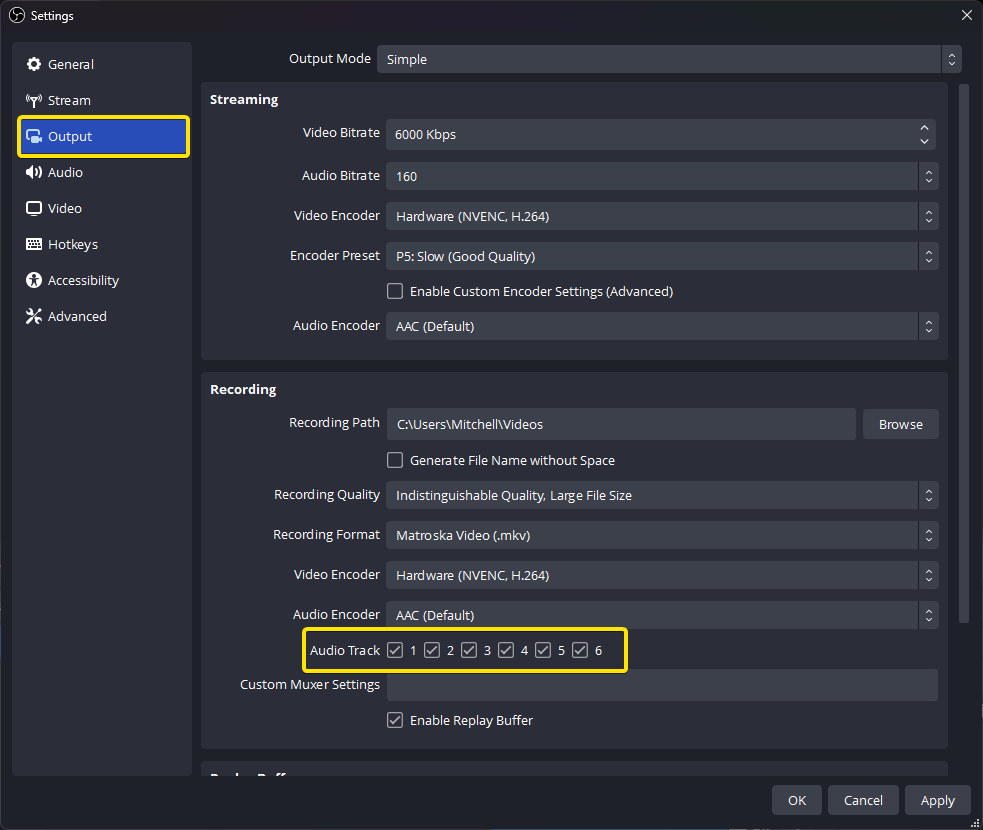
Machen Sie eine kurze Aufnahme, stoppen Sie sie und öffnen Sie die gespeicherte Datei. Wenn es still ist, überprüfen Sie sowohl die Auswahl der Aufnahmespur als auch die Spurzuweisung für die Audioquelle.
Überprüfen Sie in einem Videoeditor auch, ob Timeline-Spuren stummgeschaltet sind und ob Audio im Export enthalten ist. Lösen Sie den kurzen Test, bevor Sie erneut einen ganzen Song aufnehmen.

Versuchen Sie es mit einem anderen Player und überprüfen Sie dessen Ausgabe
Öffnen Sie dieselbe MP4-Datei in einem zweiten Player. Überprüfen Sie die Gerätelautstärke und ob der Ton an Bluetooth-Kopfhörer oder einen anderen Ausgang gesendet wird, den Sie nicht hören.
Wenn die Aufnahme keine Audiospur mit dem Klavierspiel enthält, kann diese durch Erhöhen der Wiedergabelautstärke nicht wiederhergestellt werden. Korrigieren Sie die Aufnahmeeinstellungen und nehmen Sie erneut auf oder synchronisieren Sie eine separat gespeicherte Audioaufnahme.
Passen Sie die Mixerspurzuordnung an den Aufnahmeausgang an
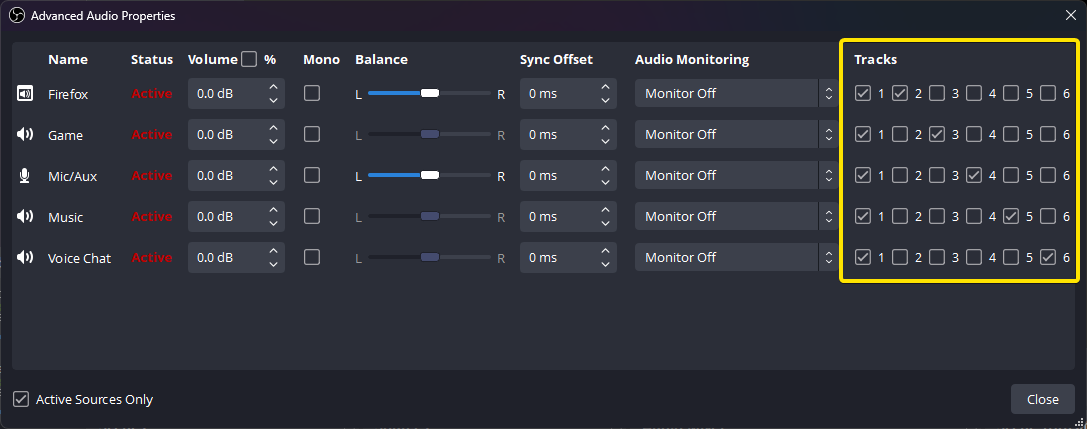
Klicken Sie mit der rechten Maustaste auf die entsprechende Quelle im OBS Audio Mixer und öffnen Sie „Erweiterte Audioeigenschaften“. Ordnen Sie Sounds, die Sie zusammen in einem normalen Player hören möchten, einer gemeinsamen Spur zu, z. B. Spur 1.
Öffnen Sie dann Einstellungen → Ausgabe und prüfen Sie, ob die Aufnahme dieselbe Audiospur enthält. Sowohl die Mischpultbelegung als auch die Aufnahmeauswahl müssen übereinstimmen. Überprüfen Sie bei mehreren Titeln auch, welchen Titel die Wiedergabe-App ausgewählt hat.
Häufige Fragen
Enthält eine MP4-Datei immer Ton?
Nein. Die Dateinamenerweiterung sagt Ihnen nicht, ob eine Audiospur gespeichert wurde. Überprüfen Sie die Exporteinstellungen und hören Sie sich die tatsächliche Datei an.
Wird der fehlende Ton durch das Hochladen der Datei auf YouTube behoben?
Durch das Hochladen wird eine fehlende Klavierdarbietung nicht zu einer stillen Quelldatei hinzugefügt. Stellen Sie sicher, dass der MP4 zuerst lokal mit Ton abspielt.