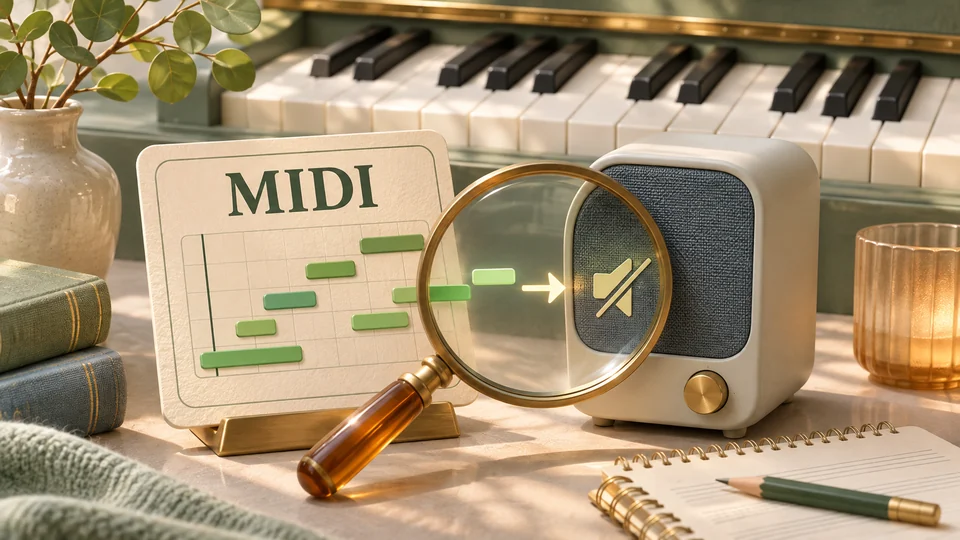
소스 앱에서 소리가 나는지 확인
Synthesia와 같은 피아노 앱을 재생하고 선택한 출력 장치를 통해 들어보세요. 소스가 이미 무음인 경우 먼저 해당 음원과 음소거 설정을 확인하세요.
가져온 WAV의 경우 해당 파일을 별도의 플레이어에서 엽니다. 헤드폰과 스피커 간을 전환한 후 실제로 사운드가 전달되는 출력 장치를 확인하세요.
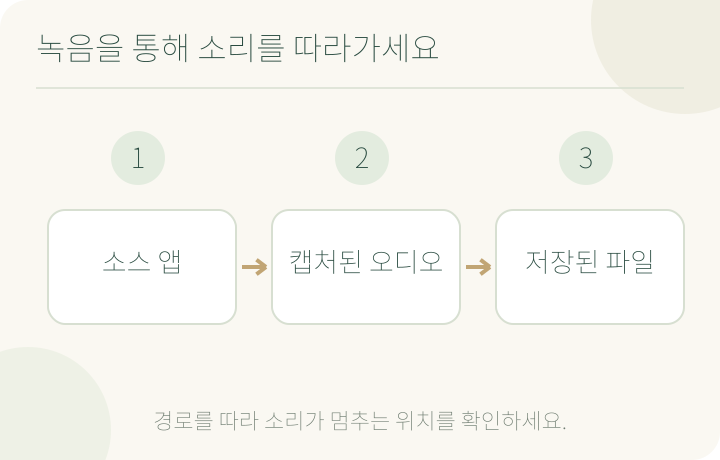
OBS에서 올바른 데스크톱 오디오 장치를 선택하세요.
OBS에서 설정 → 오디오를 열고 데스크톱 오디오용 소스 앱에서 사용하는 출력 장치를 선택하세요. 다른 장치를 선택하면 녹음이 무음으로 유지될 수 있습니다.
설정을 변경한 후 소스를 다시 재생하십시오. 특히 Bluetooth 헤드폰이나 외부 오디오 장치가 연결된 경우 테스트 중에 출력 선택을 일관되게 유지하십시오.
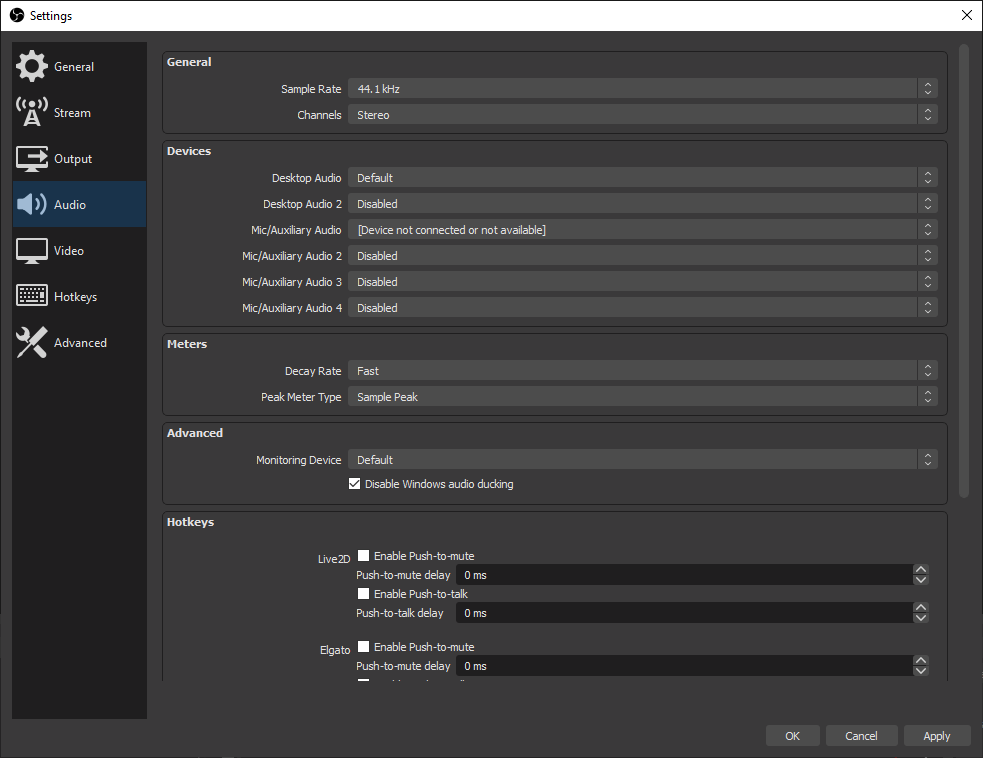
음악이 재생되는 동안 정확한 미터를 확인하세요
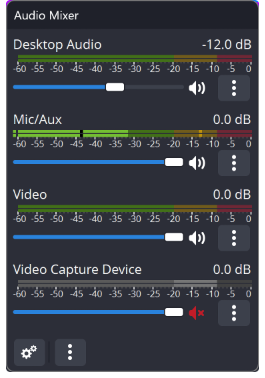
OBS 오디오 믹서에서 데스크톱 오디오 미터가 움직이고 스피커 버튼이 음소거되어 있지 않은지 확인하세요. 비디오 소스를 추가해도 오디오 설정이 자동으로 확인되지는 않습니다.
마이크 미터만 움직이는 것이 보이지 않는지 확인하세요. 컴퓨터 스피커를 픽업하는 마이크는 깨끗한 응용 프로그램 사운드 대신 실내 소음과 에코를 녹음할 수 있습니다.
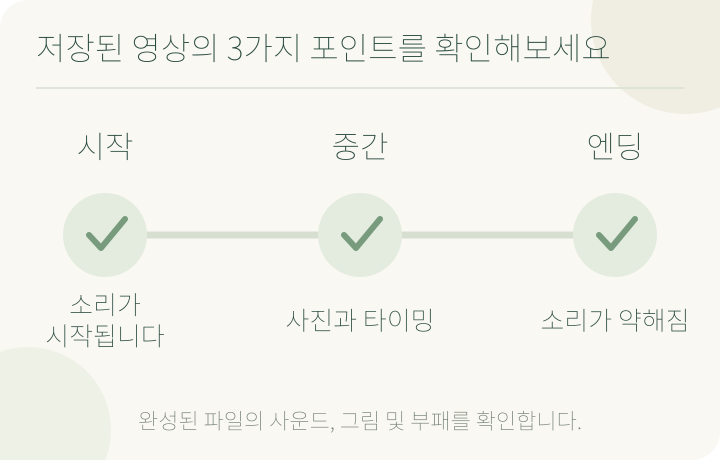
10초를 녹음하고 저장된 파일을 들어보세요
짧은 녹음을 하고 중지한 후 저장된 파일을 엽니다. 소리가 들리지 않으면 녹음 트랙 선택과 오디오 소스에 대한 트랙 할당을 모두 검사하세요.
비디오 편집기에서 음소거된 타임라인 트랙과 오디오가 내보내기에 포함되어 있는지도 확인하세요. 전체 노래를 다시 녹음하기 전에 간단한 테스트를 해결하세요.

다른 플레이어를 사용해 보고 출력을 확인하세요.
두 번째 플레이어에서 동일한 MP4를 엽니다. 장치 볼륨을 확인하고 사운드가 Bluetooth 헤드폰이나 듣고 있지 않은 다른 출력으로 전송되고 있는지 확인하세요.
녹음에 피아노 연주의 오디오 트랙이 포함되어 있지 않은 경우 재생 볼륨을 높여도 복구할 수 없습니다. 캡처 설정을 수정하고 다시 녹음하거나 별도로 저장된 오디오 녹음을 동기화합니다.
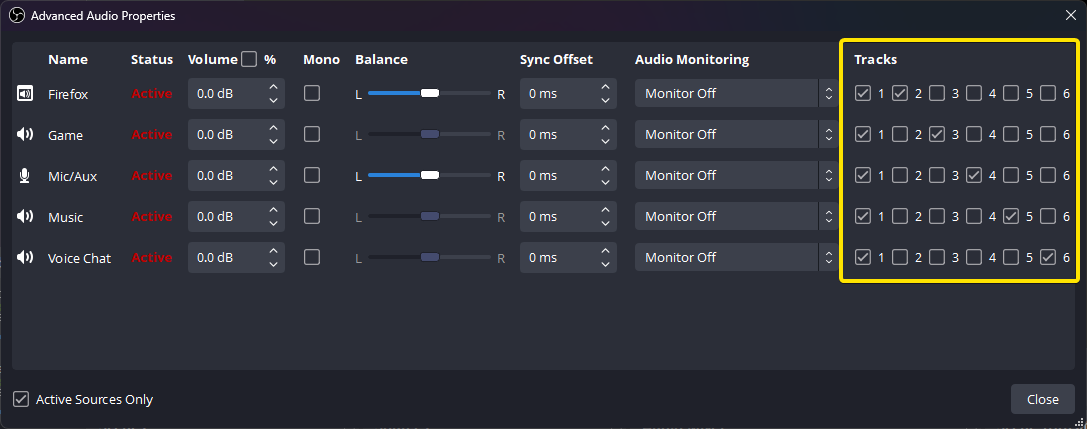
녹음 출력에 믹서 트랙 할당을 일치시킵니다.
OBS 오디오 믹서에서 관련 소스를 마우스 오른쪽 버튼으로 클릭하고 고급 오디오 속성을 엽니다. 일반 플레이어에서 함께 듣고 싶은 사운드는 트랙 1과 같은 공통 트랙에 할당하세요.
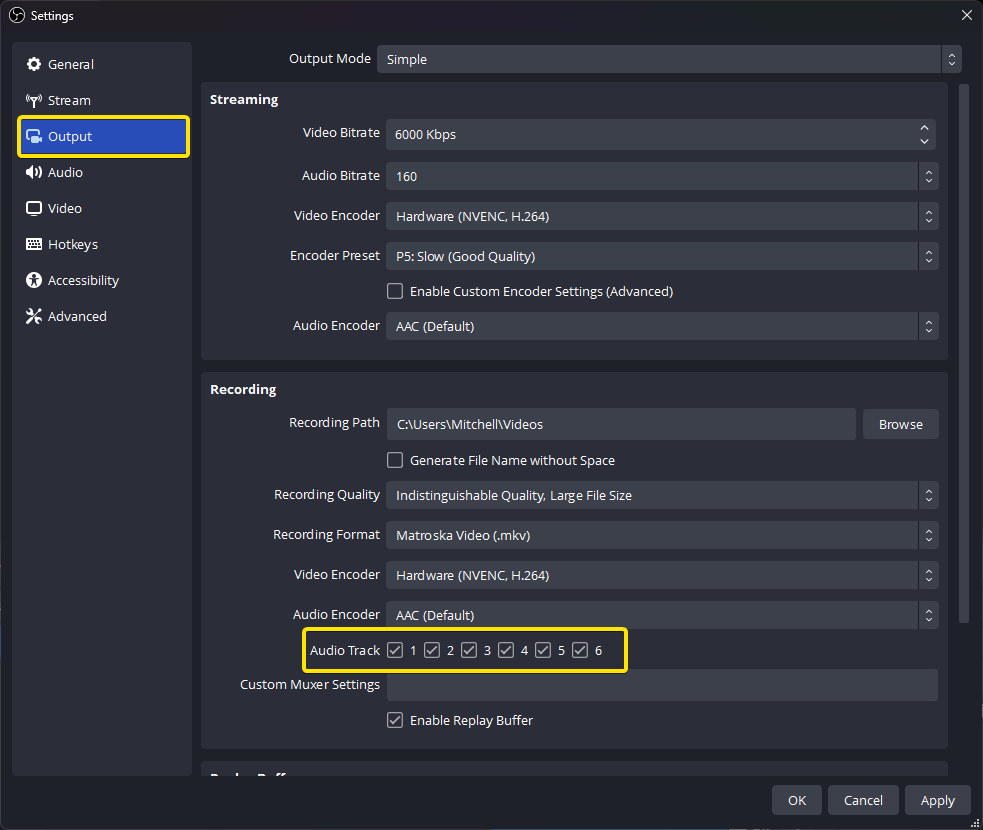
그런 다음 설정 → 출력을 열고 녹음에 동일한 오디오 트랙이 포함되어 있는지 확인하십시오. 믹서 할당과 녹음 선택이 모두 일치해야 합니다. 여러 트랙의 경우 재생 앱이 어떤 트랙을 선택했는지도 확인하세요.
자주 묻는 질문
MP4 파일에는 항상 소리가 포함되어 있나요?
아니요. 파일 이름 확장자는 오디오 트랙이 저장되었는지 여부를 알려주지 않습니다. 내보내기 설정을 확인하고 실제 파일을 들어보세요.
YouTube에 파일을 업로드하면 누락된 사운드가 해결되나요?
업로드해도 누락된 피아노 연주가 무음 소스 파일에 추가되지 않습니다. 먼저 MP4가 로컬에서 사운드와 함께 재생되는지 확인하세요.