上下2本の波形を聴き分ける
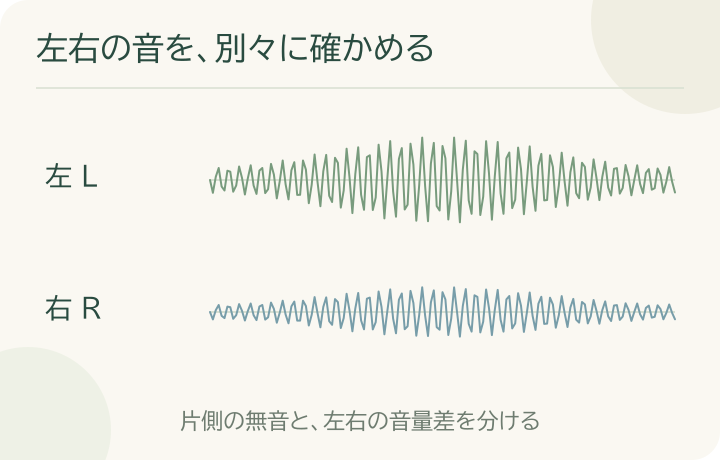
ステレオ音声を開くと、左と右の波形が上下に表示されます。片側だけが平らか、両側に別の音が入っているかを見ます。
本当に片側が無音かをヘッドホンでも確認します。左右の音量が違うだけなら、無音の側を削る手順は使いません。

ステレオからモノラルに分離する
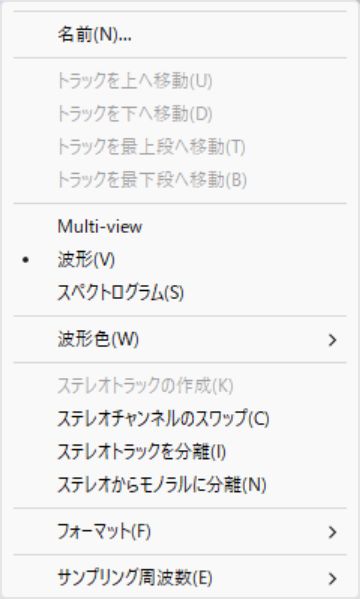
トラック名の横にあるメニューを開き、[ステレオからモノラルに分離]を選びます。左右が独立したモノラルトラックになります。
[ステレオトラックを分離]とは動作が違うため、メニュー名を確認してください。
トラックメニューは、波形の左側にあるトラック名付近から開きます。ステレオのまま音量だけを上げる操作と、左右を分離して扱う操作を区別して進めます。
音がない側を外し、パンを中央にする
各トラックを順に再生し、音のない側を閉じます。残したトラックの左右バランスを中央にします。
片側に雑音しか入っていない場合も、必要な演奏音がないことを聴いてから外します。操作を間違えたら元に戻し、再度左右を確認します。
中央から聴こえるかを確かめる
左右のヘッドホンから同じ演奏が聴こえるかを確認します。これは1つの音を中央に置く処理で、元から存在しないステレオの広がりを復元するものではありません。
両側に有用な録音があった場合は、片側を捨てずにバランスや位相を調べる別の対応が必要です。

WAVとして書き出す
書き出しでWAVを選び、モノラルの音声として別名保存します。動画編集ソフトへ読み込み、左右どちらからも聴こえるかを再生します。
元の音声トラックを残したまま重ねると、片側だけ音が大きくなるため、差し替え後は古い音声をミュートにします。
WAVを書き出すときは、モノラルかステレオかの選択を確認します。左右を直したあとも、書き出したファイルを別のプレーヤーで聴くと、編集画面だけでは気づかなかった偏りを確認できます。

片側が無音なのか、左右の音量差なのかを聴き分ける
片耳だけに聞こえる録音でも、反対側が完全な無音とは限りません。上下2本の波形を見て、片方に小さい音があるのか、ほとんど何もないのかを確かめます。左右に異なるマイクの音が入っている場合、片方を消すと録音の広がりや音色も変わります。
片側だけに必要な音が入った録音を中央から聴かせたいなら、ステレオからモノラルへ分離し、必要な側を使う方法があります。音量差だけの録音では、まず左右のバランスを調整して聴き比べます。最後はヘッドホンと端末のスピーカーの両方で聴き、片側へ寄る感じが残っていないか確認しましょう。
よくある質問
モノラルだと音質が悪くなりますか?
モノラルかステレオかはチャンネルの構成で、音質の良し悪しをそれだけで決めることはできません。元の収録方法に合わせて選びます。
右手を右、左手を左に分けるべきですか?
必須ではありません。片側しか聴かない環境もあるため、視覚的なパート表示と音声の配置を分けて考える方法もあります。