听乐谱的重复顺序
从头开始播放并检查重复符号以及第一和第二个结局。如果播放路径错误,请先更正符号。
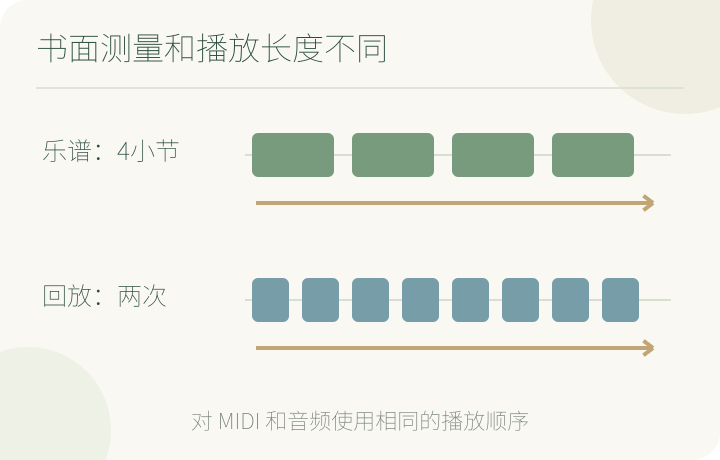
演奏两次的四小节占据了钢琴演奏时间的八小节。根据实际播放来判断预期视频时长,而不仅仅是页面上的条数。

启用 MIDI 扩展重复
打开文件 → 导出并选择 MIDI 文件。启用展开重复,然后保存导出。
如果您想比较有重复和没有重复的版本,请使用不同的文件名。这可以避免在视频测试期间导入错误的版本。


单独打开导出的MIDI
在 MuseScore 中打开 MIDI 或将其导入视频应用程序。反复播放并检查是否有缺失的音符或额外的回音。
当扩展的 MIDI 作为乐谱导入时,重复的音乐可能会显示为附加的书面小节。这可能是存储播放序列的预期结果。
按相同顺序准备音频
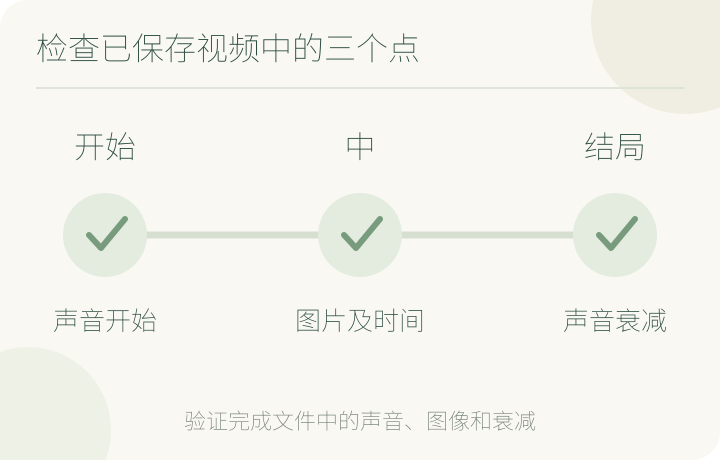
任何与 MIDI 一起使用的 WAV 或 MP3 都必须包含相同的重复。比较开头、重复后的第一个音符和结尾。
对于八小节重复,请从第八小节到第一小节连续聆听。还要注意通过第一个和第二个结局的路线。在拉伸或移动整个钢琴演奏之前修复顺序不匹配,这可能会破坏已经对齐的开口。

调查同步突然变化
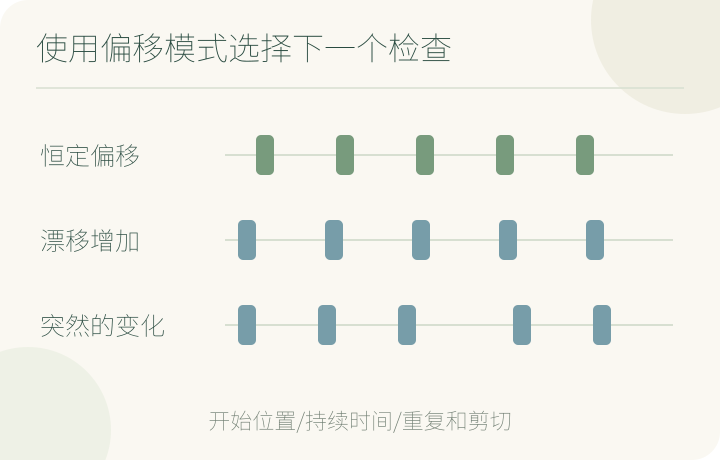
如果文件一开始对齐,但在一个小节突然不一致,请在更改速度之前比较重复次数。还要检查是否有遗漏的小节、休止符、介绍或剪辑。
更正源后,再次导出 MIDI 和音频并替换视频工作流程中的这两个文件。反复移动开口不会修复丢失的重复部分。
通过聆听检查第二个结局
在重复之前稍微开始并聆听返回。当第二遍产生不同的音符时,确认这些音符出现在导出的 MIDI 中。
如果长度不同,请逐节追踪原始乐谱和 MIDI。比较 WAV 中的相同路线。重复后的较大变化是在进行小时间调整之前检查该重复的原因。
常见问题
扩展重复会自动修复每个部分吗?
不会。结果取决于重复符号和应用程序支持。聆听实际导出的序列。
我可以剪切视频以匹配吗?
您可以编辑已知的差异,但首先匹配源文件通常会使以后的更正变得更容易。