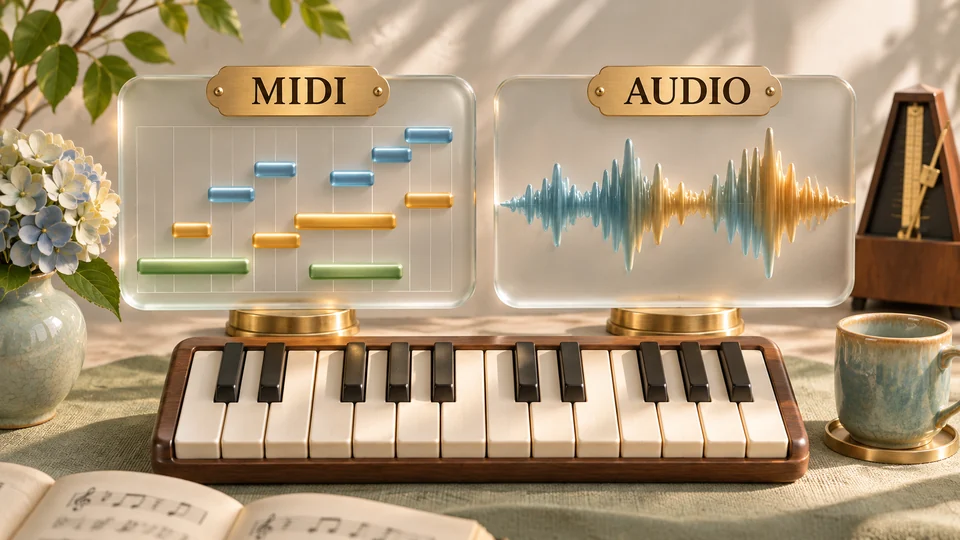
音符の動きを使いたいならMIDI
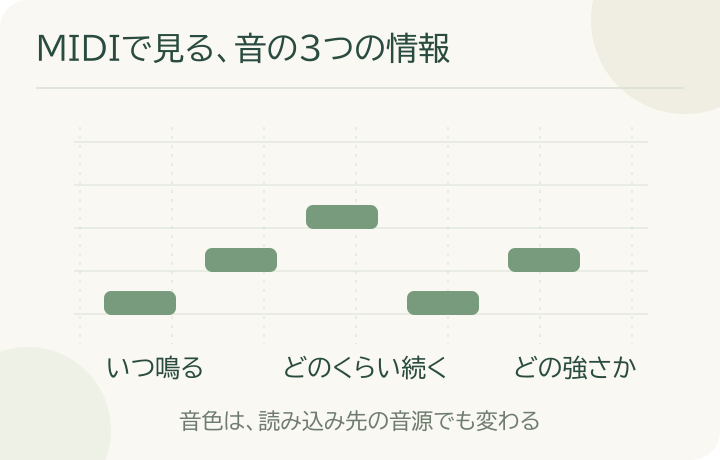
MIDIには音を鳴らす時刻や強さなどが入ります。SynthesiaやPianoMiraでノーツを動かす素材に向いています。
ただし、もとの楽譜の改行、指番号、すべての記号がそのまま運ばれるわけではありません。演奏を表すデータとして使います。
MIDIを楽譜ソフトへ入れると、演奏の細かなずれが短い音符や休符として現れることがあります。演奏として正しくても、譜面として読みやすいとは限らないため、音と見た目を別々に確認します。
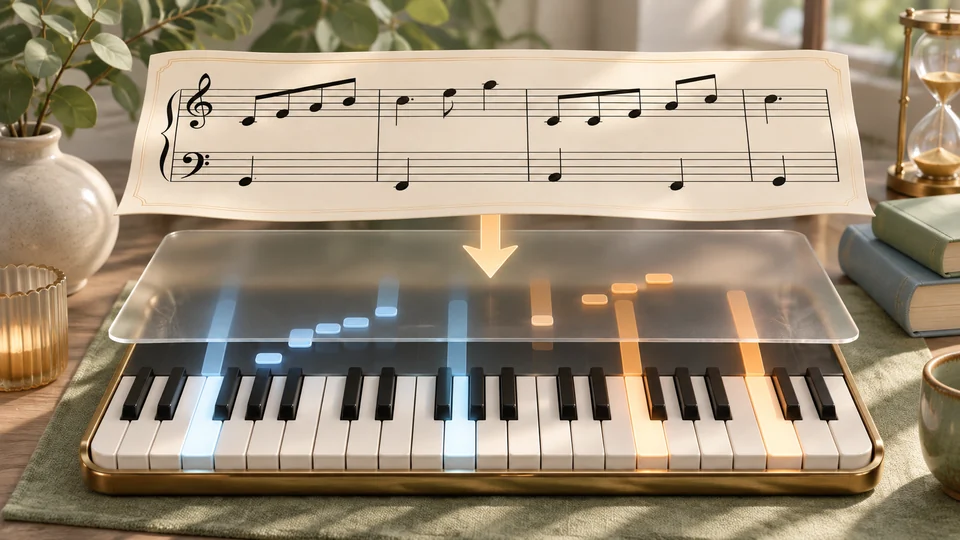
譜面の内容を渡したいならMusicXML
MusicXMLは音符や休符、拍子、調号など、楽譜の内容を別のソフトへ渡すときに使います。読み込み先で配置や記号の見た目が変わることもあるので、受け渡した後に譜面を確認します。
見た目を固定して渡すだけならPDFも候補ですが、PDFはそのまま音符編集用のデータにはなりません。
MuseScoreのエクスポートで形式を選ぶ
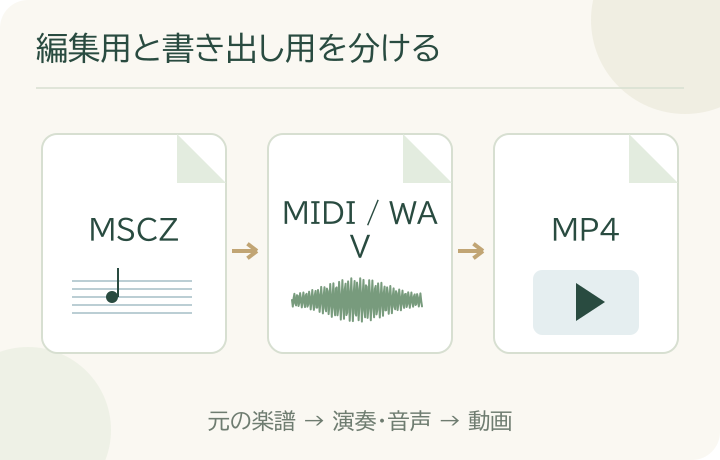
[ファイル]→[エクスポート]を開き、フォーマット一覧からMIDIまたはMusicXMLを選びます。通常保存するMuseScore形式は、元の編集用として別に残します。


同じ4小節を両方で試す
次のMIDIとMusicXMLは同じ短い曲を比べるための素材です。MuseScoreでそれぞれ開き、譜面の形や再生を見比べてみてください。4小節のMIDIをダウンロード同じ楽譜のMusicXMLをダウンロード
MIDIを楽譜へ戻すと、演奏のタイミングから音符を読み直すため、元の記譜と一致しないことがあります。

動画で楽譜もノーツも使う場合
SeeMusicなどで楽譜を表示する場合はMusicXML、ノーツや演奏の調整にはMIDIというように、読み込み先の対応形式を確認します。
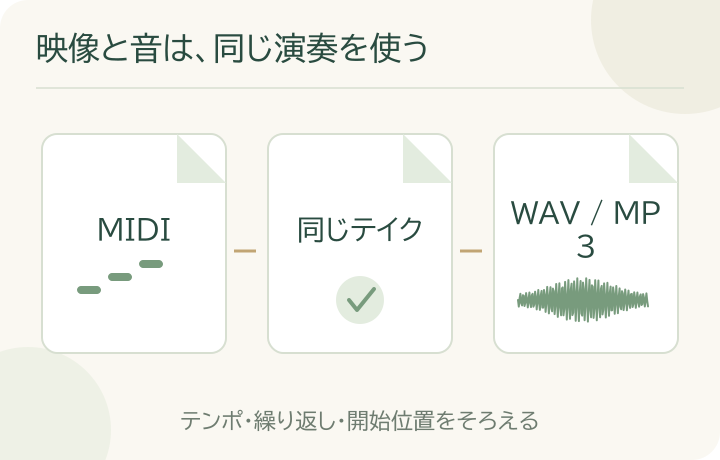
同じ曲でも違う版のファイルを混ぜると、繰り返しやテンポが一致しません。元の楽譜をそろえてから出力すると、合わせる作業が減ります。
楽譜表示と落下ノーツの両方を使う場合は、同じ版の楽譜から素材を出します。MIDIだけ移調したり、MusicXMLだけ繰り返しを変更したりすると、同じ曲名でも内容が合わなくなります。
相手が編集したいのは、演奏か譜面かを確かめる
誰かにファイルを渡すときは、「音符の並びを動画に使いたい」のか、「楽譜として読み直し、記号やレイアウトも編集したい」のかを先に確認します。前者はMIDI、後者はMusicXMLが候補になります。相手のアプリが受け取れる形式も、送る前に確認しましょう。
どちらを使うか迷ったら、同じ短い譜面を両方で書き出し、読み込み先で開いてみます。MIDIでは音のタイミング、MusicXMLでは小節や譜表、記号を見比べます。元のMuseScoreファイルは別に残しておき、変換したファイルだけを編集の唯一の原本にしないようにします。
よくある質問
楽譜をきれいに保つなら、MIDIよりMusicXMLですか?
記譜の受け渡しにはMusicXMLが適しています。ただし、開いた先でレイアウトの確認は必要です。
MusicXMLに演奏の録音は入っていますか?
WAVやMP3のように、そのまま聴ける録音を保存する形式ではありません。音色を残すには音声も用意します。