ファイルを開くからMIDIを選ぶ
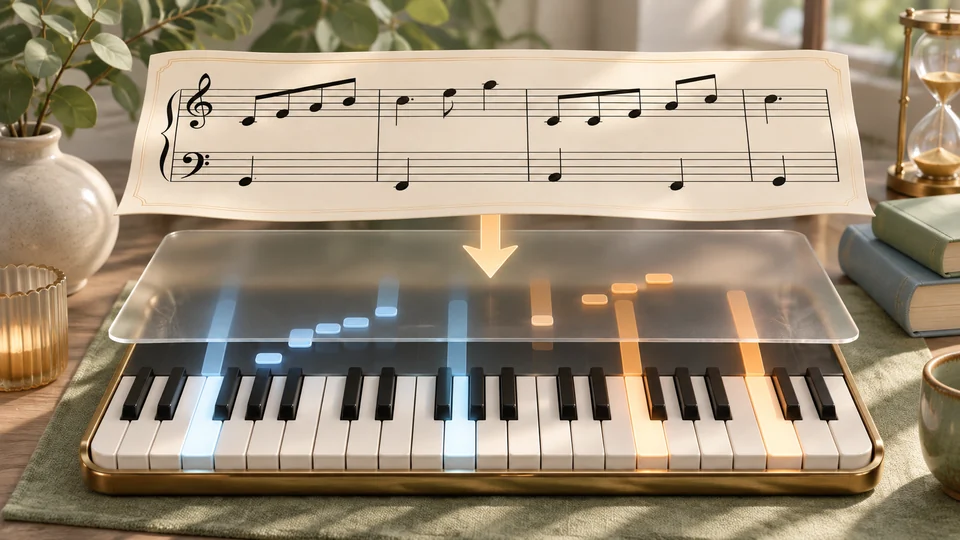
MuseScoreの[ファイル]→[開く]でMIDIを選びます。読み込み後に楽譜が表示されたら、すぐに細部を直す前に先頭から再生してください。4小節のMIDIをダウンロード


右手・左手と楽器の分かれ方を見る
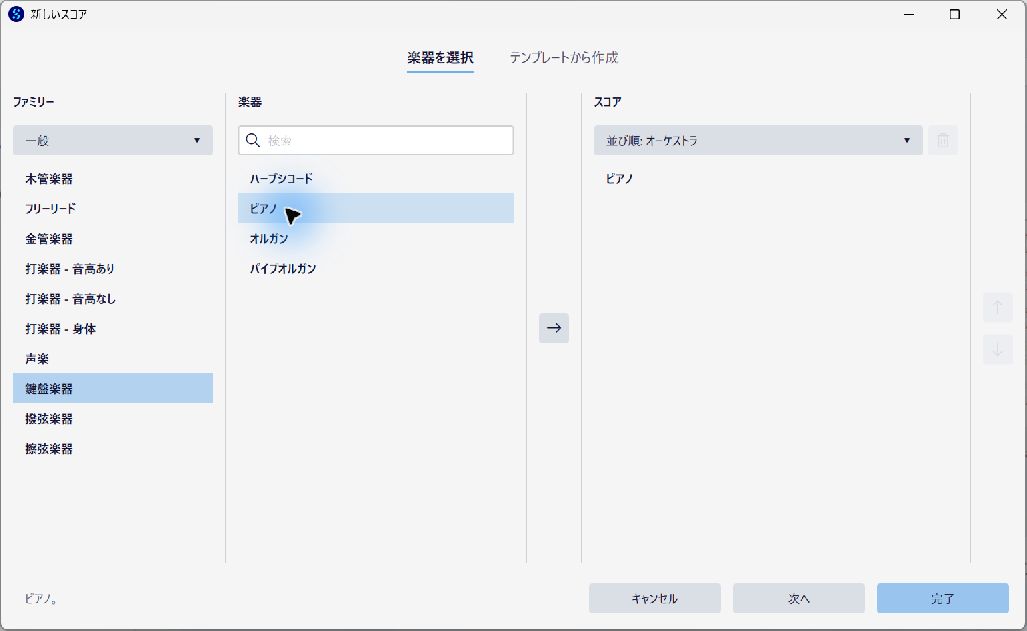
ピアノが2段になっているか、他の楽器のパートが混ざっていないかを見ます。MIDIのトラックやチャンネルの構成によって、取り込み後の分かれ方が変わります。
伴奏まで1段に入っている場合、音域だけで機械的に分けると左右が交差する音を誤ることがあります。元の演奏を聴きながら判断します。
左右が1つの譜表へまとまったり、想定より多い楽器へ分かれたりすることがあります。パート名だけで判断せず、低音とメロディーがどこへ入ったかを実際に再生して確かめます。
細かすぎる休符や連桁を確認する
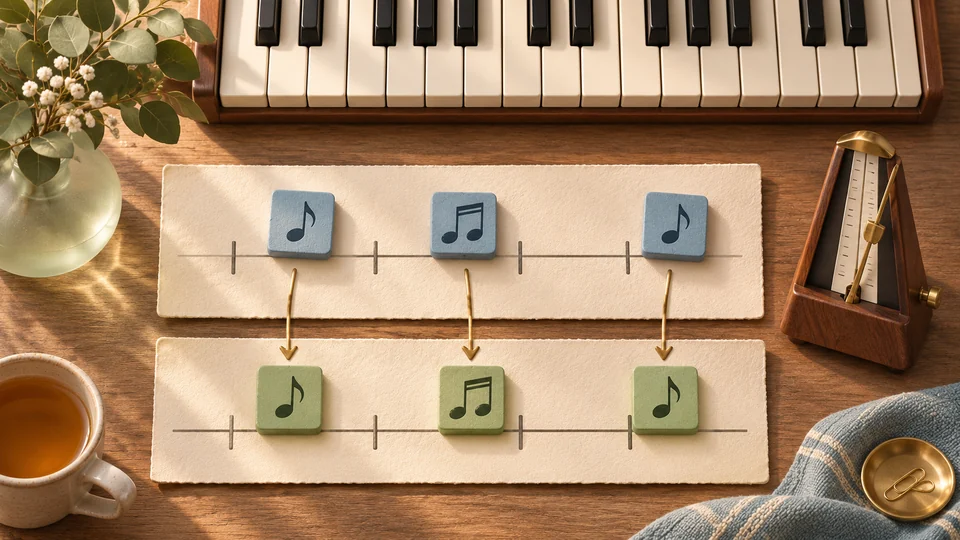
演奏で少しだけ遅れた音は、細かな休符や短い音符として表れることがあります。読譜用なら拍の位置へ整理したい一方、演奏動画では元の揺れを残したい場合があります。
何に使う譜面かを先に決めます。動画用の元MIDIを作り直す目的でなければ、取り込んだ譜面で元ファイルを上書きしないようにします。
テンポと音の長さを再生して直す
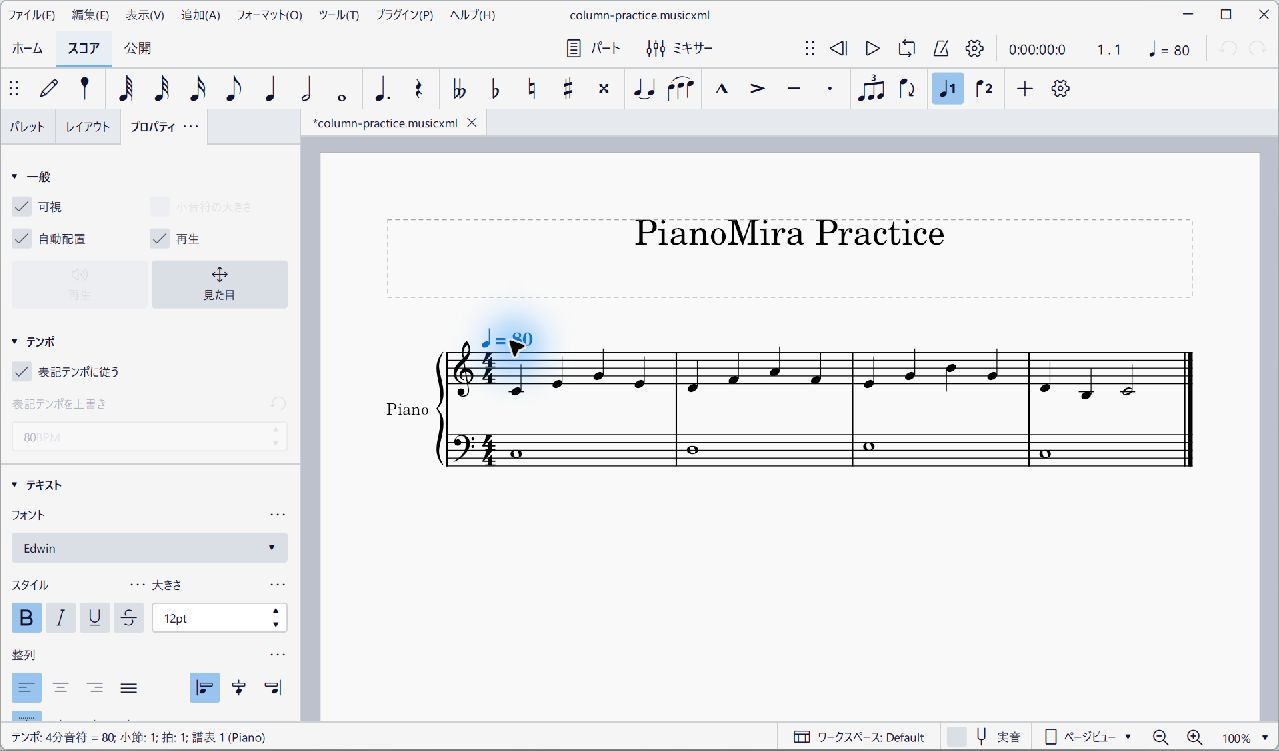
先頭と途中のテンポ表示を確認し、元の演奏と速さを比べます。短く切れた音や長すぎる音は、該当する音符を選んで長さを直します。
譜面が見やすくても、ペダルやタイミングなどの再生情報が元と同じとは限りません。目だけでなく音でも比べます。
MuseScore形式で保存し、用途に合わせて出力する
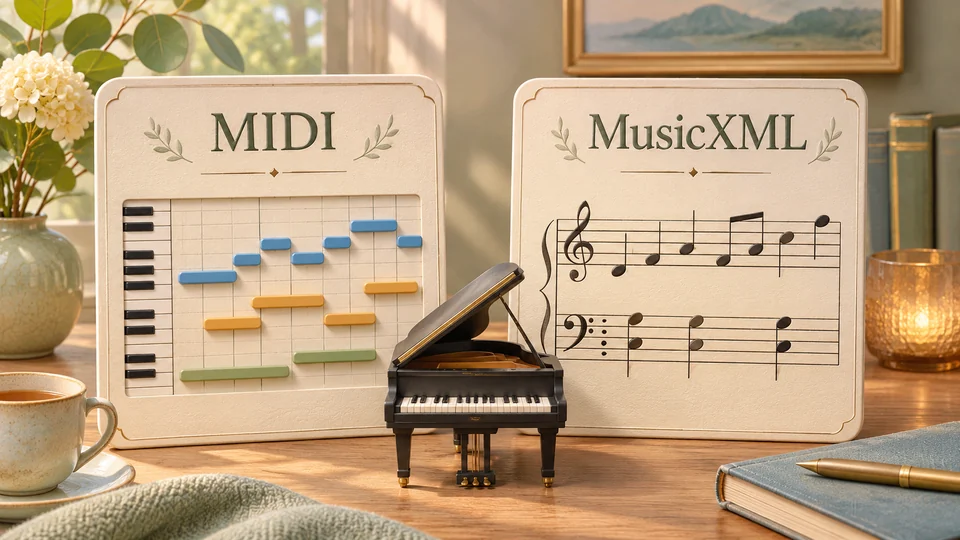
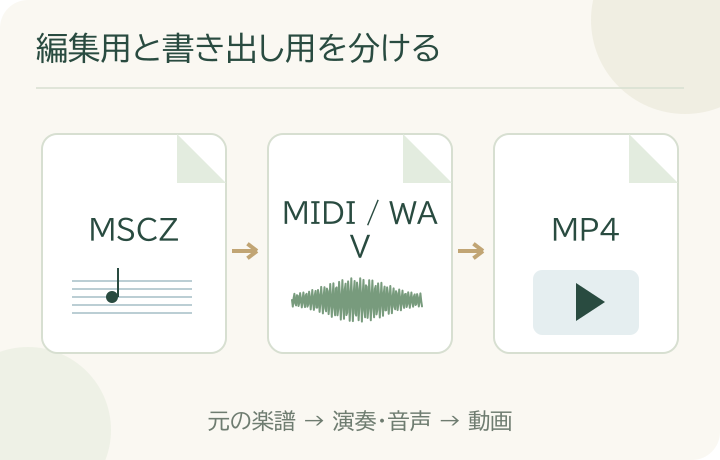
修正用としてMuseScore形式で保存します。動画に使う演奏データならMIDI、他の楽譜ソフトへ渡すならMusicXML、音そのものならWAVをエクスポートします。
出力後は元のMIDIと別の名前にして、どちらを動画作成に使うかを明確にしておきます。
楽譜を引き続き編集するならMuseScore形式で保存します。動画アプリへ渡すためのMIDI、音を使うためのWAV、楽譜を渡すためのMusicXMLは、その後に目的別に書き出します。

演奏の正確さと、楽譜としての読みやすさを分けて直す
MIDIを開いた直後に細かな休符や連桁が並んでいても、再生すれば元の演奏に近いことがあります。録音時のわずかなタイミング差を、音符の長さや休符として表しているためです。最初に再生して音を確認し、そのあと譜面の読みやすさを整えます。
譜面を整える作業で音の位置や長さを変えると、元の録音との同期も変わります。動画用のMIDIを作る場合と、演奏者が読む楽譜を作る場合では優先することが違います。元のMIDIを残し、編集用のMuseScoreファイルへ別名で保存してから、短い範囲ずつ直しましょう。
よくある質問
MIDIから元の楽譜を完全に戻せますか?
元の配置や運指、表記まで完全に戻るとは限りません。MIDIは主に演奏の情報を持つため、読みやすい譜面に整える作業が必要になることがあります。
元のMusicXMLがある場合もMIDIを使いますか?
楽譜を引き継ぎたいなら、MusicXMLを先に試す方が目的に合います。MIDIは演奏データを受け渡すときに向いています。