원래의 키와 범위를 들어보세요
오프닝을 연주하고 가장 높은 음을 식별하고 가장 낮은 음을 식별합니다. 조옮김은 키뿐만 아니라 범위도 이동합니다.
사용 가능한 건반 범위나 가수의 편안한 범위에 대한 참고 자료로 사용하십시오. 비교를 위해 원본을 보관하세요.

범위를 선택하고 조옮김을 엽니다.
완전한 조옮김을 위해 전체 악보를 선택하거나 원하는 부분만 선택합니다. 도구 → 조옮김을 엽니다.
변경 사항을 적용하기 전에 강조 표시된 선택 사항을 확인하십시오. 실수로 몇 개의 막대만 선택하면 해당 섹션의 키만 변경됩니다.
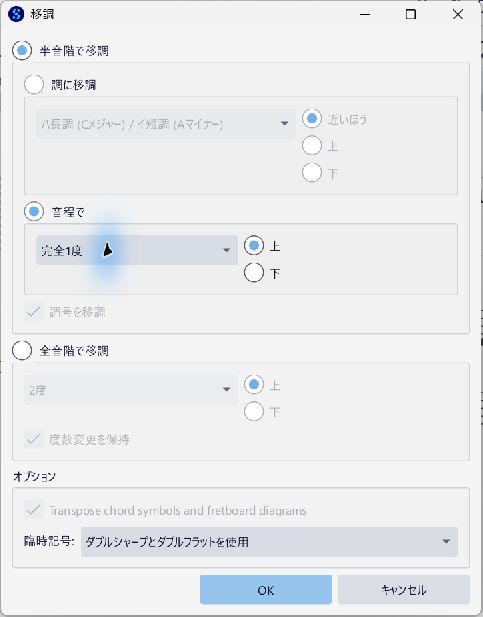
간격과 방향을 선택하세요
위쪽 단조 초는 음을 반음씩 올립니다. 위쪽 장조 초는 2반음씩 올라갑니다. 낮추려면 아래쪽 방향을 선택하세요.
두 개의 반음과 지정되지 않은 1초 간격을 구별합니다. C~C샵은 1반음입니다. C~D는 온음입니다.
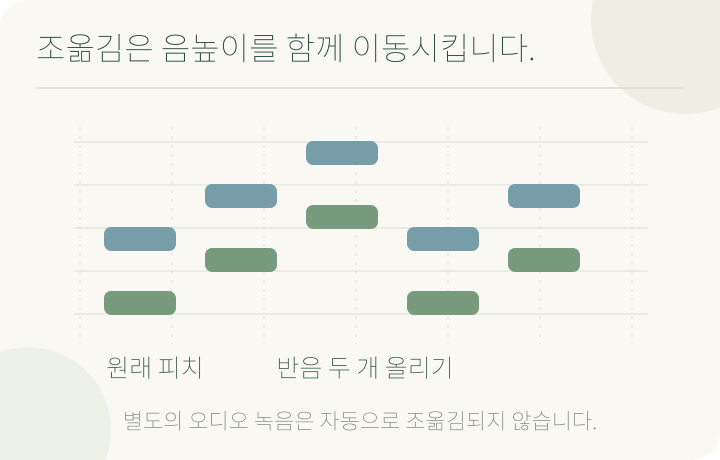
음높이 범위와 표기법을 확인하세요
결과를 재생하고 의도한 키를 확인합니다. 키보드나 디스플레이 범위에 대해 가장 높은 음과 가장 낮은 음을 검사합니다.
추가 우연음은 잘못된 음표가 아닌 동일한 음조의 다른 철자를 반영할 수 있습니다. 누군가 악보를 읽으면 가독성도 확인하세요. 별도로 녹음된 오디오는 독립적으로 변경될 때까지 원래 키로 유지됩니다.
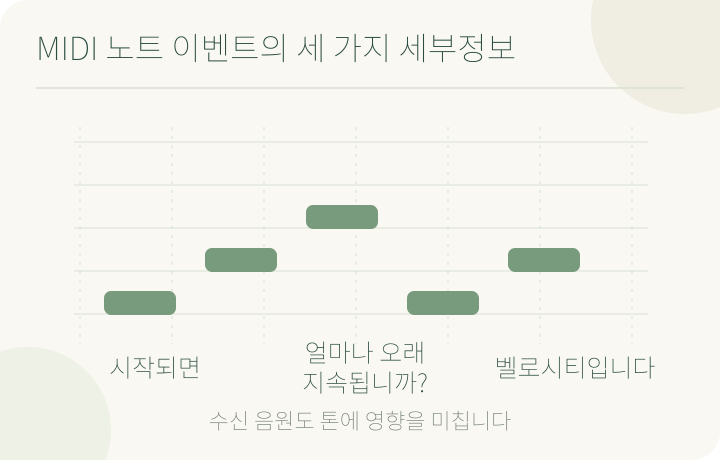
명확한 이름의 MIDI 내보내기
파일 → 내보내기를 사용하고 MIDI를 선택하세요. song-up2.mid와 같이 조옮김 버전을 구별할 수 있는 이름을 저장합니다.
새로운 MIDI를 비디오 앱에서 열고 음표와 음조를 확인하세요. 비디오가 렌더링된 사운드를 사용할 경우 동일한 조옮김 악보에서 WAV를 내보냅니다.

별도의 오디오를 동일한 키로 유지
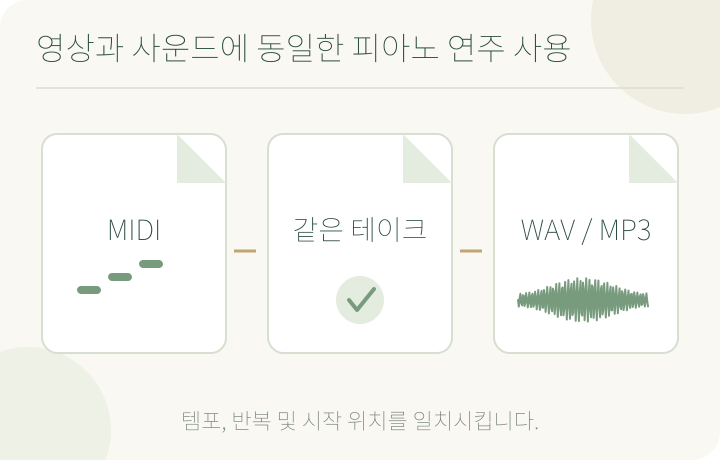
MIDI를 반음 두 개 올려도 기존 WAV나 MP3는 변경되지 않습니다. 새로운 시각적 음표와 함께 이전 녹음을 사용하면 소리의 음조가 건반과 일치하지 않게 됩니다.
가능하면 조옮김된 악보에서 MIDI와 오디오를 함께 내보냅니다. 버전에 명확하게 라벨을 붙이고 최종 비디오를 만들기 전에 범위의 양쪽 극단을 확인하세요.
자주 묻는 질문
한 옥타브 아래에는 몇 반음이 있나요?
12반음. 변경 사항이 전체 작품에 적용되는지, 아니면 선택한 부분에만 먼저 적용되는지 결정하세요.
MIDI를 조옮김하면 기존 WAV가 업데이트됩니까?
아니요. 변환된 데이터에서 새 오디오를 렌더링하거나 오디오를 별도로 편집하세요.