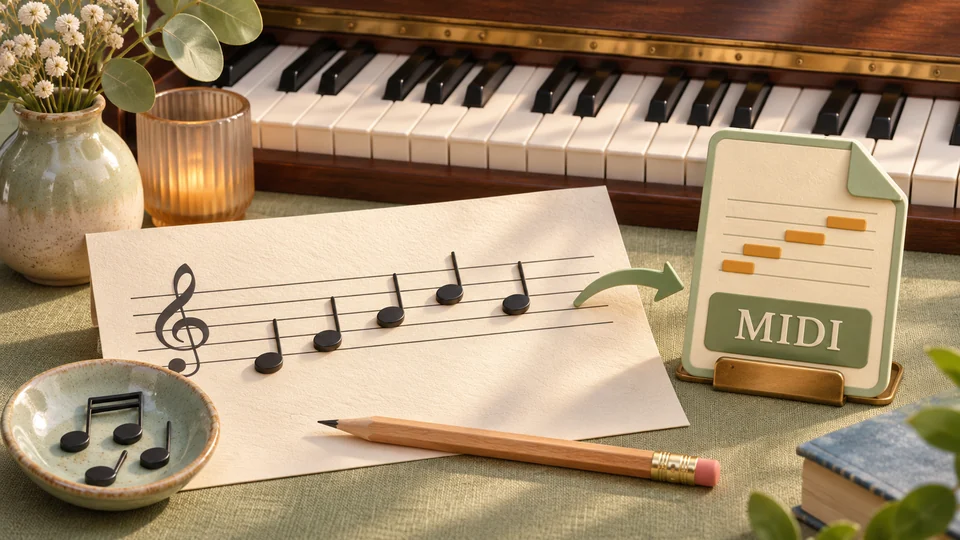
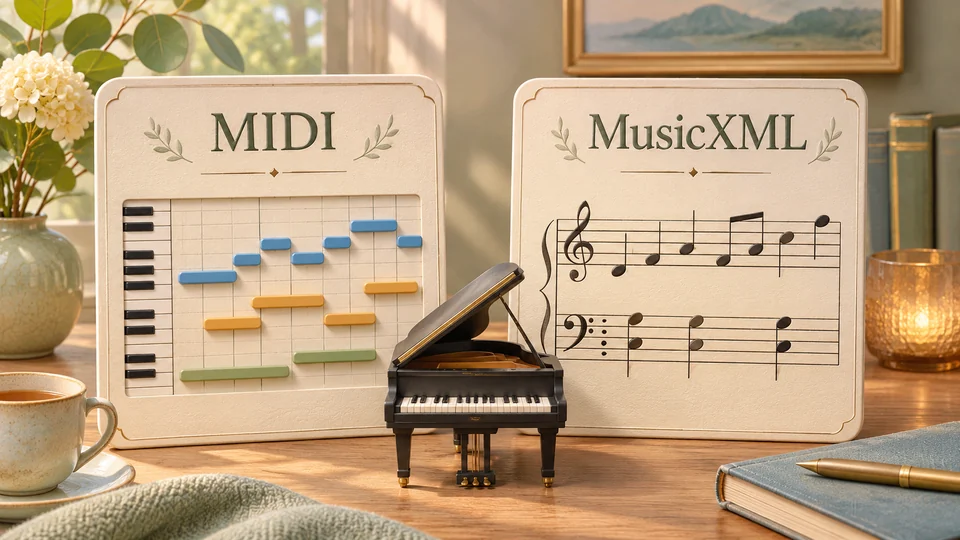
元のキーを聴いておく
MIDIまたは楽譜を開き、冒頭といちばん高い音・低い音を再生します。移調すると音域も動くので、鍵盤の範囲や歌いやすさに収まるかを判断する基準にします。

曲全体を選んで移調を開く
曲全体なら全選択し、[ツール]→[移調]を開きます。部分だけ変えたい場合は、その範囲を先に選びます。
選択範囲を間違えると途中だけキーが変わるため、移調を実行する前に楽譜上の選択を確認してください。
全曲を移調したい場合は、選択範囲が曲全体になっているかを先に見ます。一部の小節だけが選ばれていると、そこだけ別のキーへ変わってしまいます。
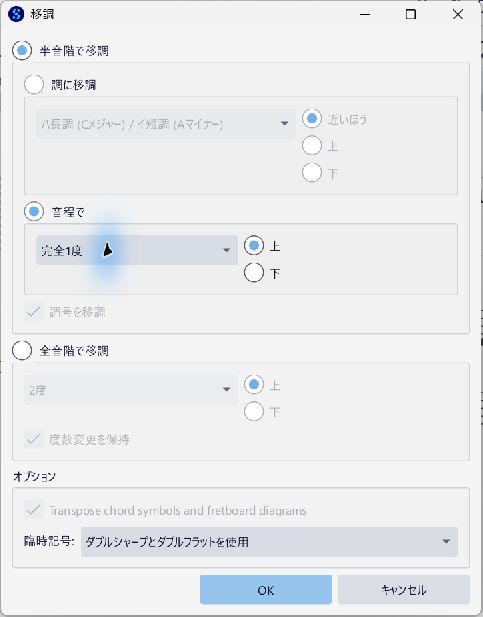
上げ下げする音程を指定する
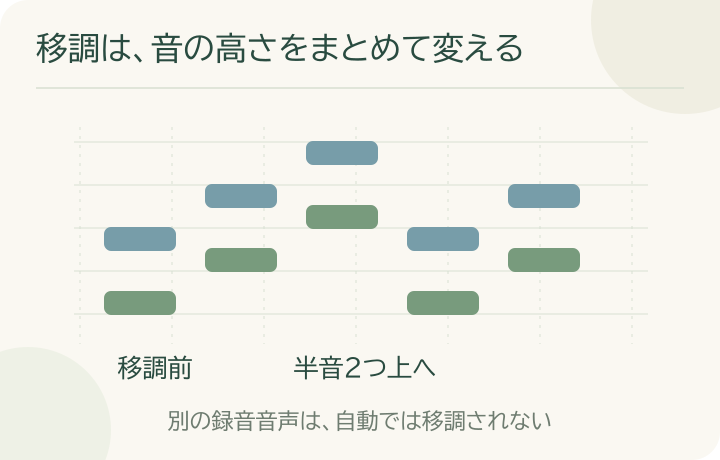
半音上げたいなら上方向へ短2度、全音上げたいなら上方向へ長2度を選びます。下げる場合は下方向を選びます。
「2つ上げる」が半音2つなのか音程の2度なのかで結果が変わります。例えばCをDにするなら全音、CをC♯にするなら半音です。
音域と臨時記号を再確認する
適用後に先頭を再生し、狙ったキーになったかを聴きます。いちばん高い音や低い音も見て、使う鍵盤や表示の範囲から外れていないかを確かめます。
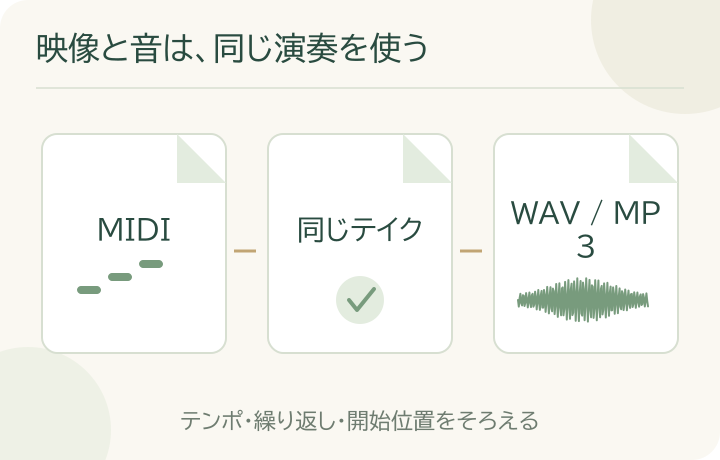
元の録音音声をそのまま組み合わせると、MIDIだけが別のキーになります。同じキーの音声を用意してください。
臨時記号が多くなったときは、音が間違ったのか、同じ高さを別の音名で表しているのかを分けて確認します。譜面を人に見せる用途なら、読みやすい表記になっているかも大切です。
別名のMIDIとして書き出す
[ファイル]→[エクスポート]でMIDIを選び、「曲名-up2」のように元と区別できる名前で保存します。
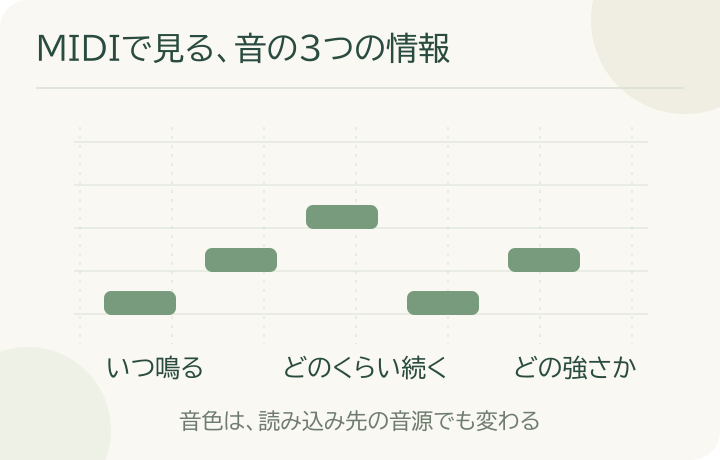
動画作成アプリで新しいMIDIを開き、ノーツと音の高さを確認します。WAVも使う場合は、移調後の同じ楽譜から出力します。

MIDIを移調したら、別に用意した音声のキーも確認する
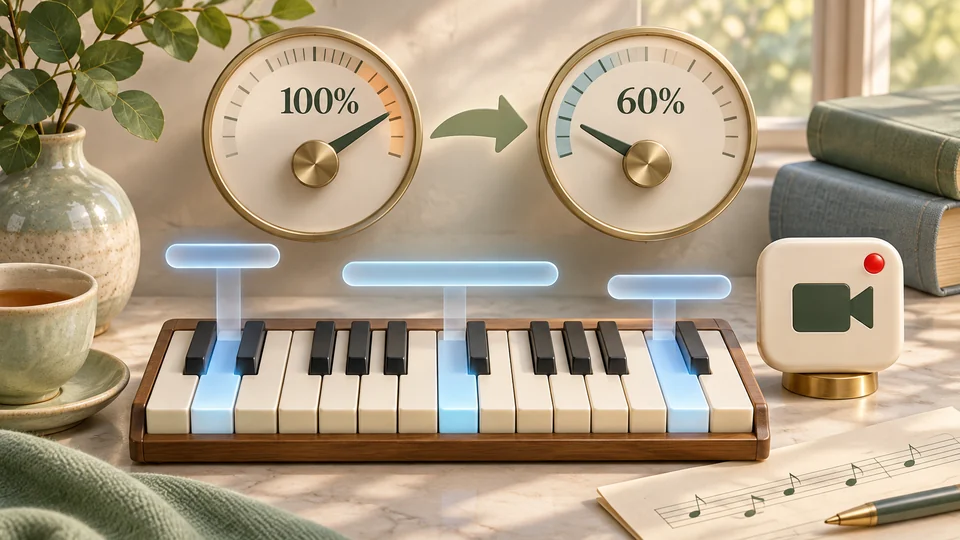
MIDIを半音2つ分上げても、別ファイルのWAVやMP3の音程は変わりません。移調後のMIDIで映像を作り、元の録音をそのまま音に使うと、鍵盤の位置と聴こえる音が一致しなくなります。映像と音を同じキーにそろえるところまで確認しましょう。
MuseScoreの楽譜を元にしているなら、移調後の同じ楽譜からMIDIと音声を出すと対応を保ちやすくなります。ファイル名には移調前後を区別できる言葉を付けます。低音が低くなりすぎたり、高音が想定した鍵盤の範囲を超えたりしていないか、曲の最低音と最高音も確認します。
よくある質問
1オクターブ下げるときは何半音ですか?
12半音下げます。全曲を移すのか、一部のパートだけを移すのかを先に決めてください。
MIDIを移調するとWAVも変わりますか?
すでに書き出したWAVは変わりません。移調後のデータから音声を作り直すか、音声側でも別途編集します。