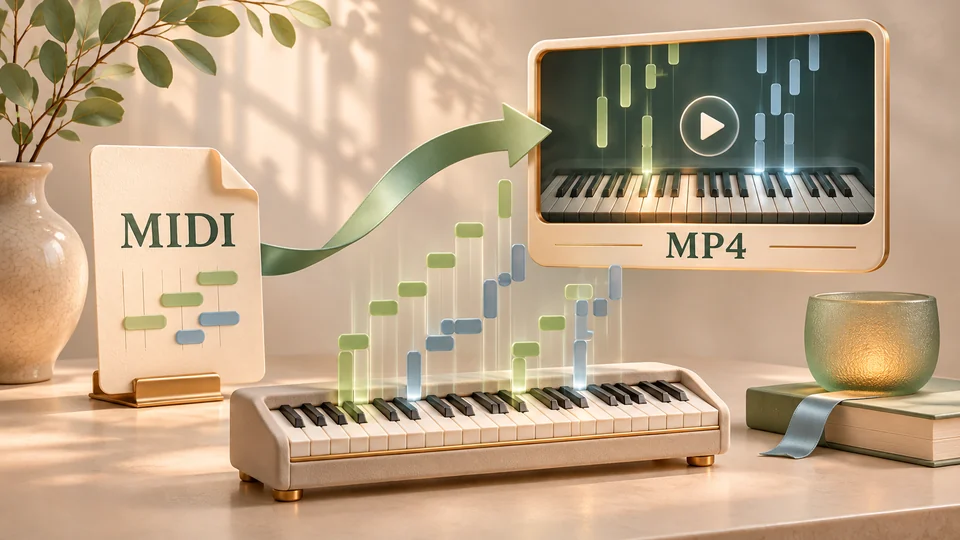
원하는 결과부터 시작하세요.
실제 손을 보여줄 것인지, 촬영하지 않고 영상을 만들 것인지, 연습용 곡을 연주할 것인지 결정하세요. 이렇게 하면 이미 가지고 있는 파일을 더 쉽게 사용할 수 있습니다.
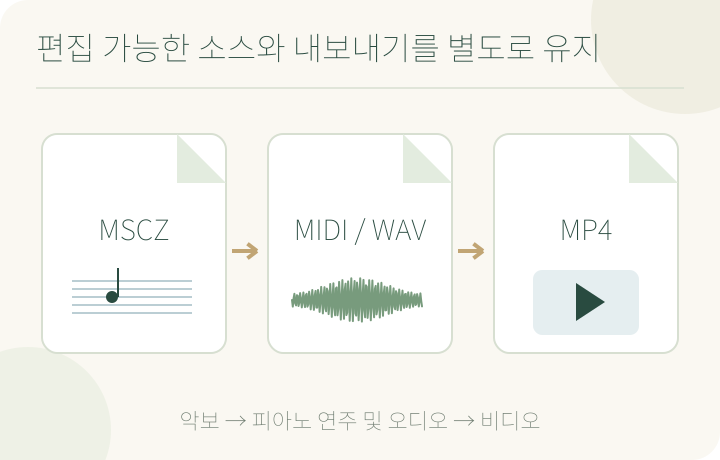
재생과 비디오 내보내기는 별도의 기능입니다. 앱은 MP4를 직접 저장하지 않고도 떨어지는 음표를 표시할 수 있습니다. 녹화가 필요한 경우 워크플로에 OBS와 같은 도구를 포함하세요.
| 도구 | 다음에 유용합니다. | 필수재료 |
|---|---|---|
| PianoMira | 촬영하지 않고 손, 키보드, 음표 생성 | MIDI 또는 피아노 독주 녹음(MP3·WAV·M4A) |
| SeeMusic | 피아노 연주 장면, 음표 및 조명 효과 결합 | MIDI 및 피아노 연주 영상; 악보 표시용 MusicXML |
| Synthesia | 손을 별도로 표시하고 연습 속도를 조정합니다. | MIDI 파일. 영상으로 저장하려면 OBS 같은 녹화 프로그램도 필요합니다. |
PianoMira · MIDI와 녹음에 맞는 시작 방법
PianoMira는 연주 데이터를 바탕으로 손을 그립니다. 휴대폰 녹음만으로 건반 영상을 만들 수 있지만 실제로 사용한 손가락을 가르치는 레슨이라면 손도 함께 촬영하세요.
MIDI에는 연주한 음이 기록되어 있습니다. 녹음에서는 소리를 분석해 음을 추정하므로 페달 소리가 오래 남으면 화음 안쪽의 음이 다르게 잡힐 수 있습니다.

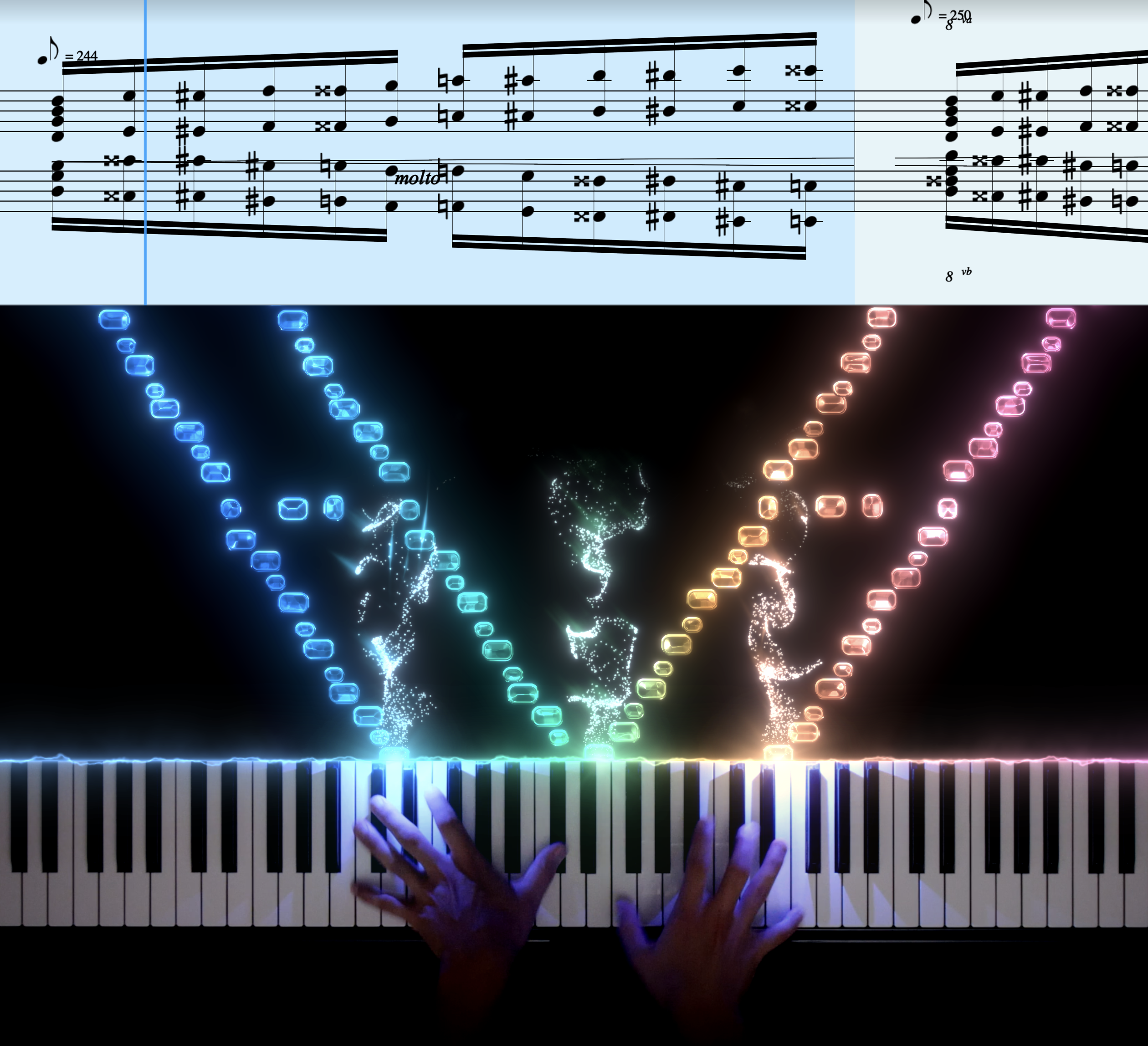
SeeMusic은 영상, 음표 및 효과를 결합합니다.
SeeMusic는 MIDI 기반 비주얼에 음표 및 조명 효과를 추가하고 이를 촬영된 피아노 연주 영상과 결합할 수 있습니다. 직접 손을 보여주고 싶다면 영상과 매칭 MIDI를 준비하고 타이밍을 확인해보세요.
SeeMusic는 MusicXML 악보 표시도 지원합니다. 관련 파일을 가져오고, 타이밍을 맞추고, 영상을 정렬하고, 앱에서 비디오를 내보냅니다.
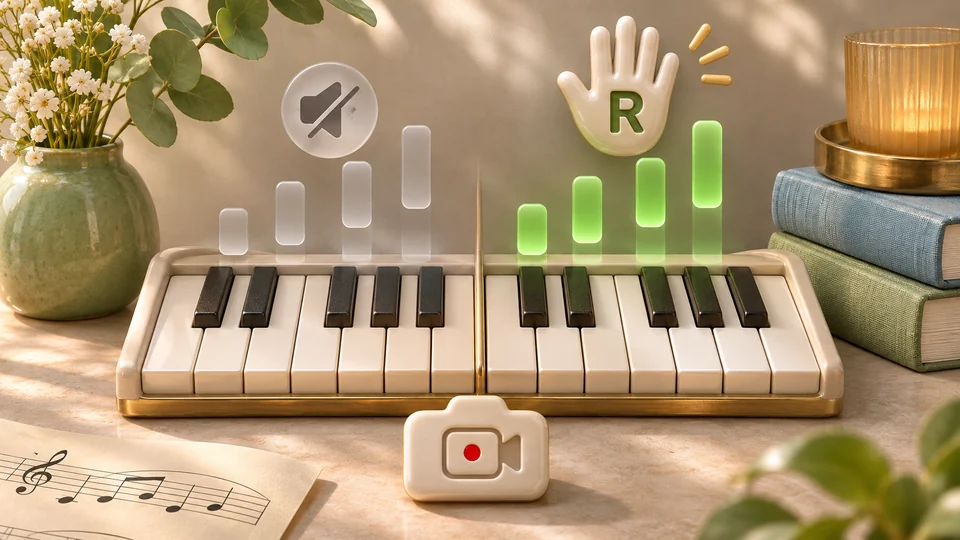
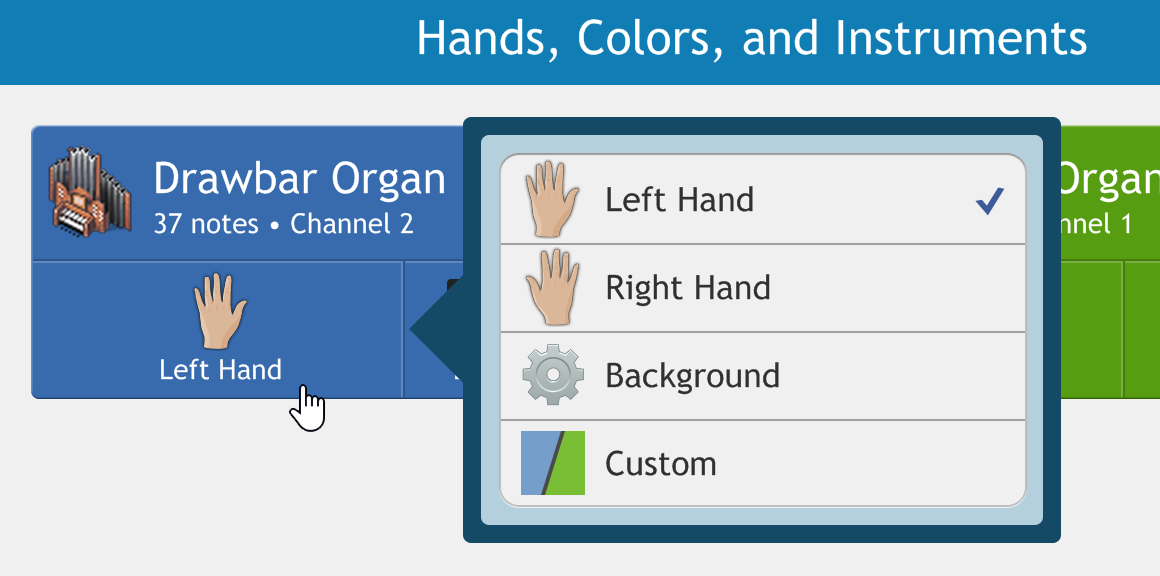
Synthesia로 왼손과 오른손을 나누어 연습하기
Synthesia에서 MIDI를 열고 손 할당, 색상, 사운드 및 재생 속도를 설정하세요. 연습하고 싶은 부분만 보여주면서 반주를 들을 수 있습니다.
여기에 설명된 워크플로를 비디오로 저장하려면 OBS로 Synthesia를 녹화하세요. 연습 영상에서는 정교한 효과보다 정확한 부분을 음소거하고 편안한 속도를 선택하는 것이 중요합니다. 녹음하기 전에 선택한 사운드를 확인하세요.
짧은 파일로 전체 워크플로 테스트
긴 노래를 준비하기 전에 가져오기, 디스플레이 설정 및 짧은 예를 저장해 보세요. 실제 영상이 필수인 경우 짧게 촬영된 부분과의 동기화도 테스트하세요.
양손이 겹치는 코드나 바쁜 악절을 포함하세요. 건반, 라벨, 손이 계속 보이는지 확인하세요. 유용한 테스트는 필요한 파일을 제공하고 필요한 종류의 비디오를 저장할 수 있는지 여부입니다.
4마디 MIDI 예제 다운로드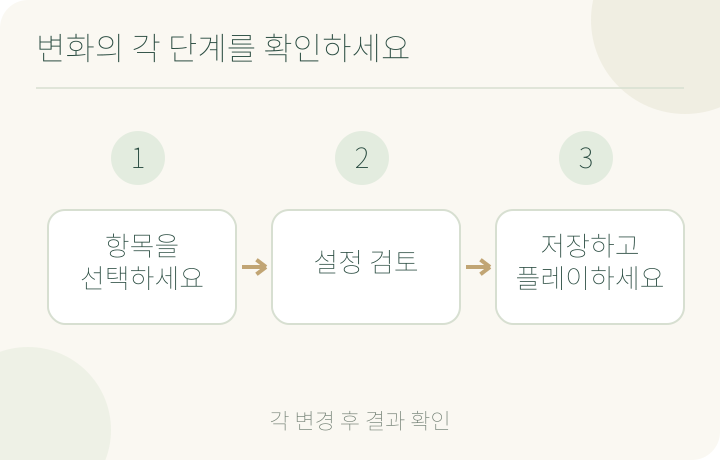
앱을 선택하기 전에 파일을 정렬하세요
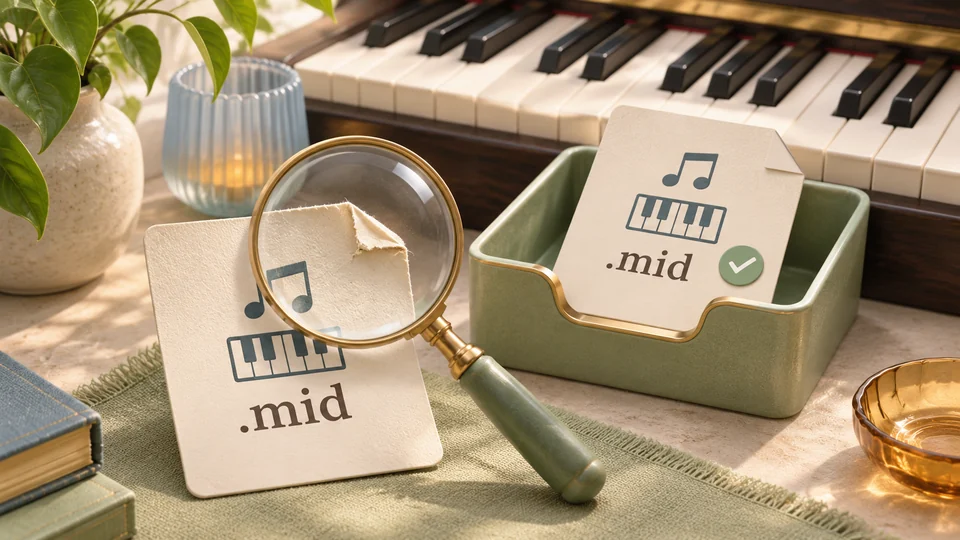
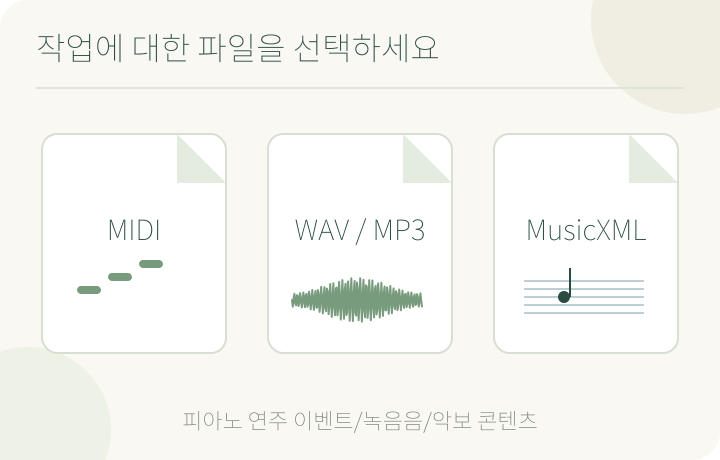
.mid 또는 .midi 파일이나 MP3·WAV·M4A 형식의 피아노 독주 녹음을 준비하세요. 둘 중 하나만 있으면 됩니다.
연습 부분 설정에는 Synthesia를 선택하고, 촬영 없이 생성된 손에는 PianoMira를 선택하고, 푸티지 및 시각 효과 기능이 프로젝트에 적합하면 SeeMusic를 선택하세요. 전체 노래로 확장하기 전에 하나의 워크플로로 짧은 예를 완성하세요.
자주 묻는 질문
무료로 동영상을 완성할 수 있나요?
무료 가져오기, 미리보기 및 내보내기 제한은 서비스마다 다르며 변경될 수 있습니다. 기간, 워터마크, 해상도에 대한 현재 공식 조건과 내보내기 설정을 확인하세요.
생성된 손에 정확한 운지법이 표시되나요?
반드시 그런 것은 아닙니다. MIDI에서 생성된 핑거링은 실제로 사용한 핑거링과 다를 수 있습니다. 실제 운지법을 보여줘야 할 때는 손을 촬영하세요.