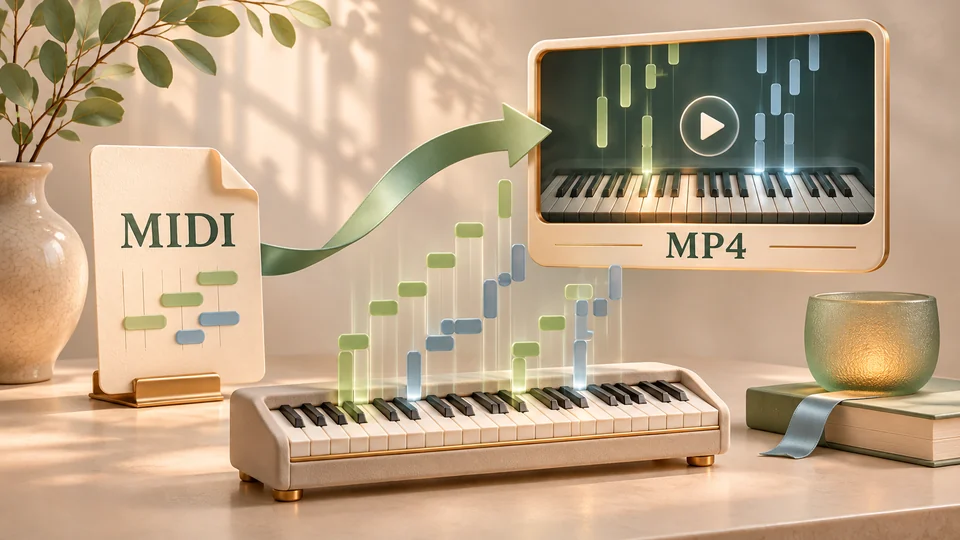
完成させたいものから選ぶ
最初に「自分の手を映したい」「撮影せず作りたい」「練習に使いたい」のどれに近いかを決めます。ツールを選んでから素材を探すより、手元のMIDIや録画を生かしやすくなります。
| ツール | 向いている用途 | 準備するもの |
|---|---|---|
| PianoMira | 撮影せず、手・鍵盤・ノーツを含む映像を作る | MIDI、またはピアノ独奏のMP3・WAV・M4A |
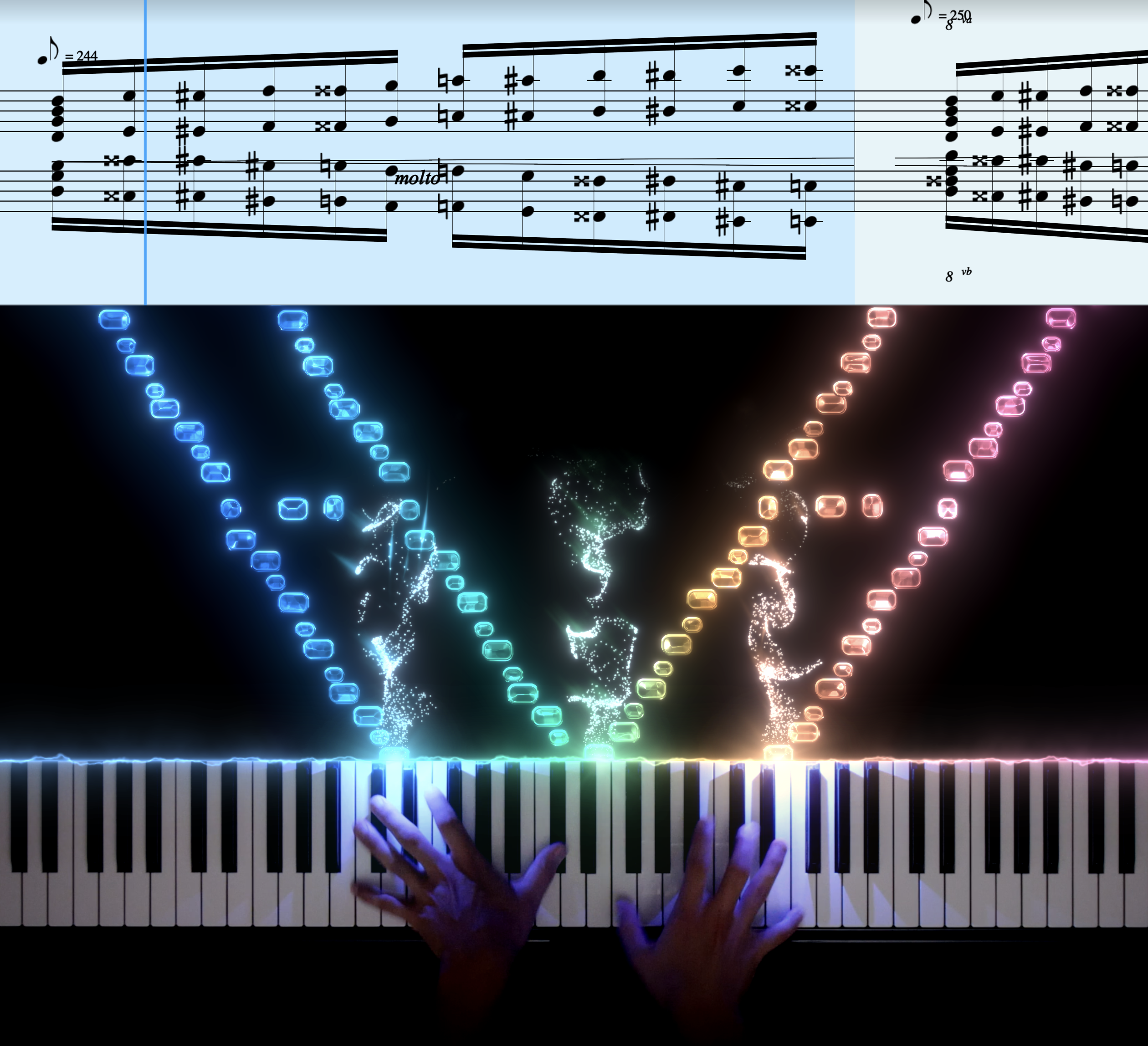
| SeeMusic | 演奏映像とノーツ・光の演出を組み合わせる | MIDIや演奏映像。楽譜表示にはMusicXML |
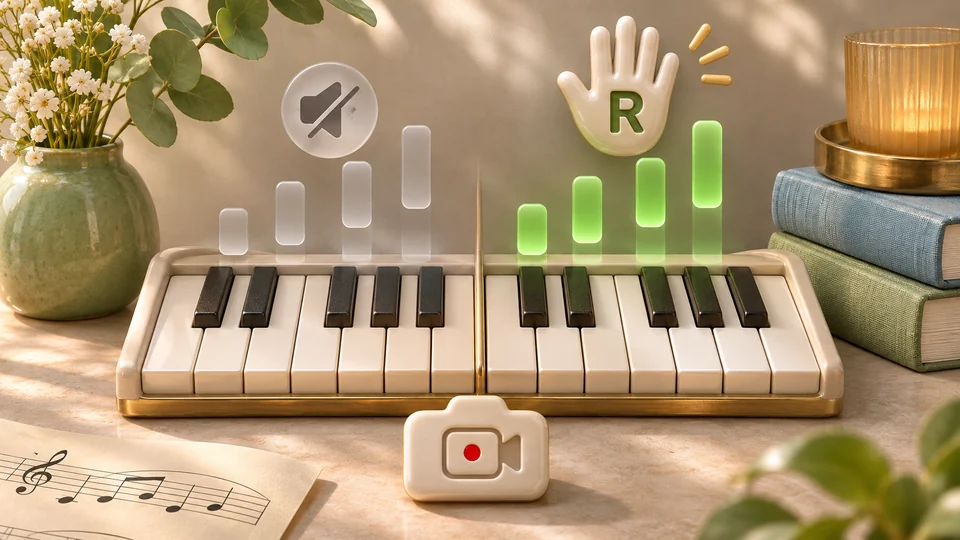
| Synthesia | 手を分けて表示し、速度を変えて練習する | MIDI。動画保存にはOBSなどの録画ソフト |
「動画を作る」と「練習のために再生する」も分けて考えます。画面にノーツを出せても、そのアプリからMP4を書き出せるとは限りません。録画が必要な場合は、OBSなどで画面と音を保存する工程が加わります。
PianoMira · MIDIと録音、それぞれの始め方
PianoMiraの手は演奏データから生成されます。スマホで録ったピアノだけでも鍵盤動画を作れますが、自分が実際に使った指を見せるレッスンには、手元も撮影しておきましょう。
MIDIは打鍵の記録を読み、録音は音を聴き取ってノーツにします。同じ和音でも、ペダルで前の音が長く残る録音では、内側の音を取り違えることがあります。

SeeMusicは映像とノーツの演出を組み合わせる
SeeMusicではMIDIにノーツや光の演出を加え、自分で撮った演奏映像と合わせる構成も作れます。撮影した手を見せたい人は、MIDIと演奏映像の同期を含めて準備します。
MusicXMLの楽譜表示にも対応しています。素材を読み込んだ後にタイミングや見た目を整え、アプリから動画を出力する流れです。
Synthesiaは片手ずつの練習に使う
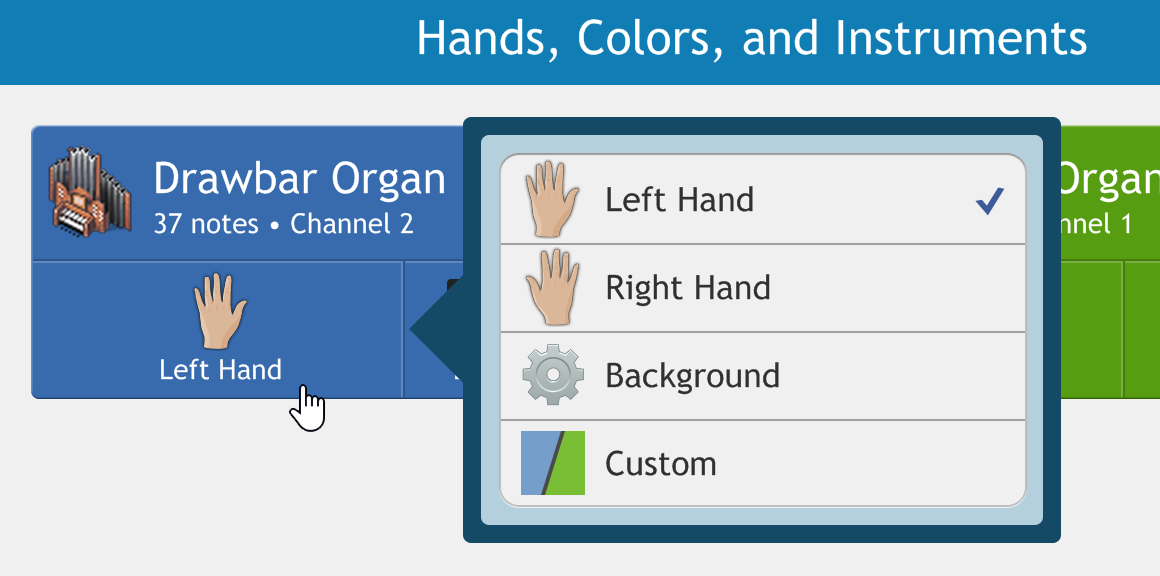
MIDIを開き、左右の手、色、音、再生速度を設定します。伴奏だけ鳴らしたり、練習する手だけを表示したりできます。
ここで紹介する動画保存はOBSでSynthesiaの画面を録画する方法です。曲の追加から片手設定・録画までの手順に沿って進められます。
まず短い素材で1本作ってから決める
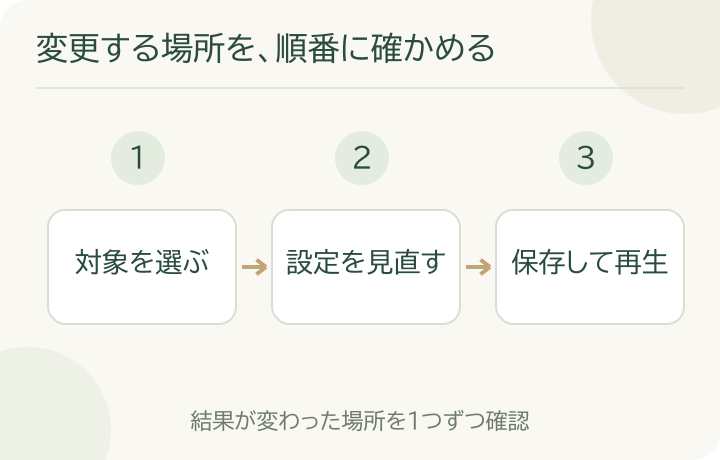
長い曲を用意する前に、短いMIDIで読み込み、表示設定、保存まで試します。自分の手の映像が必須なら、短い撮影データとの同期まで確認します。
見た目だけでなく「必要な素材を用意できるか」「欲しい形で保存できるか」まで試すと、自分に合うか判断できます。4小節のMIDIをダウンロード
試す場面は、最初の10秒だけでなく、両手が重なる和音や音数の多い箇所がおすすめです。自分が見せたい場面で鍵盤、文字、手元が見えるかを確かめると、選ぶ基準がはっきりします。
手元の素材を、MIDI・音声・撮影映像に分ける
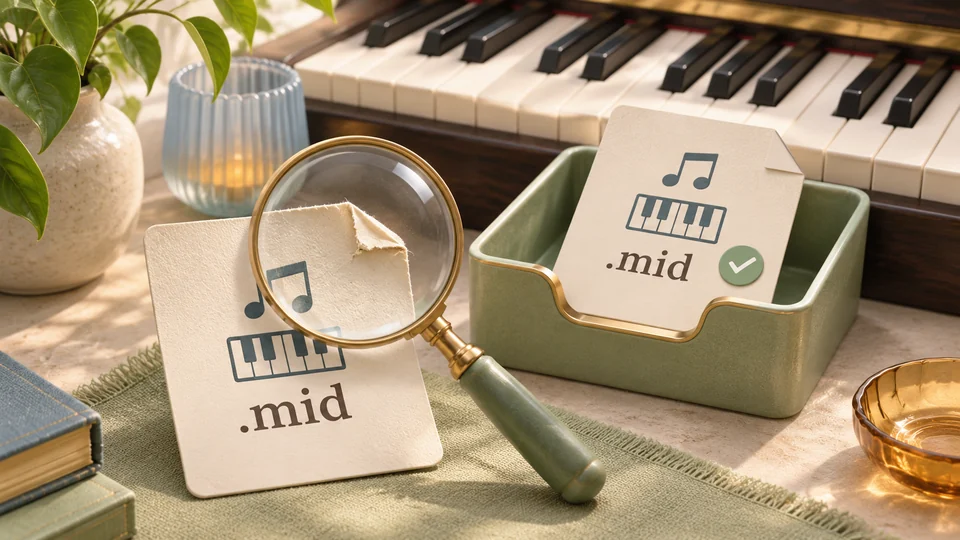
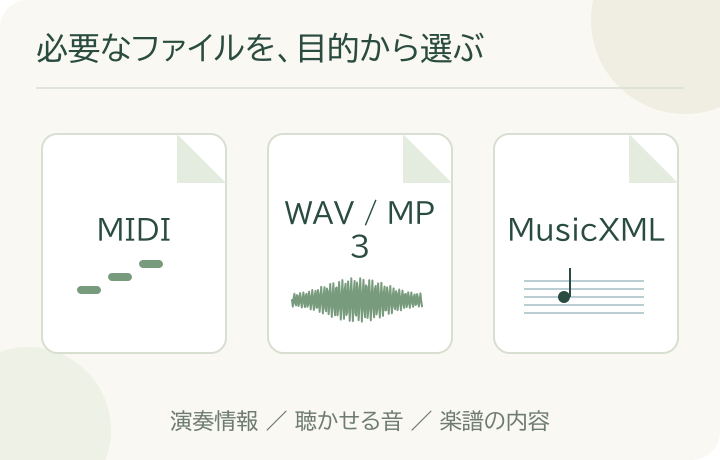
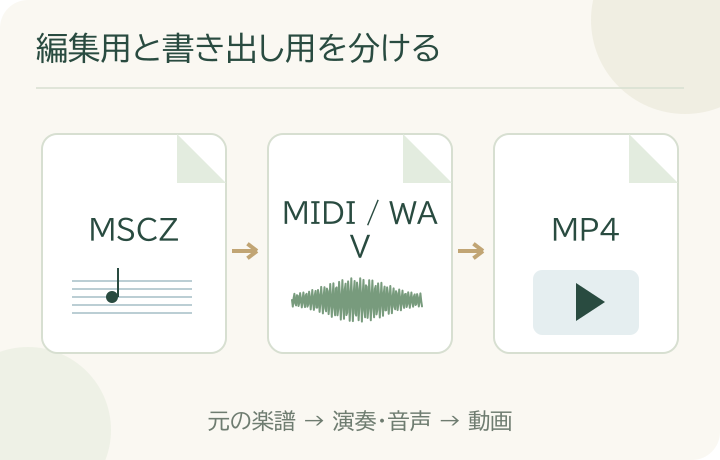
電子ピアノの演奏データなら .mid/.midi、ピアノ独奏の録音なら MP3・WAV・M4A を用意します。どちらか一方で始められます。
片手の音を消して練習したいならSynthesiaのパート設定、撮影せず手と鍵盤を見せたいならPianoMira、実際の手元に演出を重ねたいならSeeMusicの機能を確認します。候補を1つ選んだら、手元のファイルで読み込み・表示・保存まで進められるか、短い範囲で試してから曲全体へ広げましょう。
よくある質問
無料で完成動画まで作れますか?
読み込み、プレビュー、保存のどこまでが無料かはサービスごとに違い、変更もあります。公式の現行条件と、実際の保存画面で長さ・透かし・解像度を確認してください。
生成した手で、自分の運指を見せられますか?
MIDIから生成された運指と、実際に自分が弾いた指は同じとは限りません。実演の運指を伝える目的なら、手元の撮影が適しています。