
PIANOMIRA JOURNAL
ピアノ動画のコラム
ピアノ動画づくりで気になることを、実際の画面と一緒に紹介します。
全100記事中 41〜50件
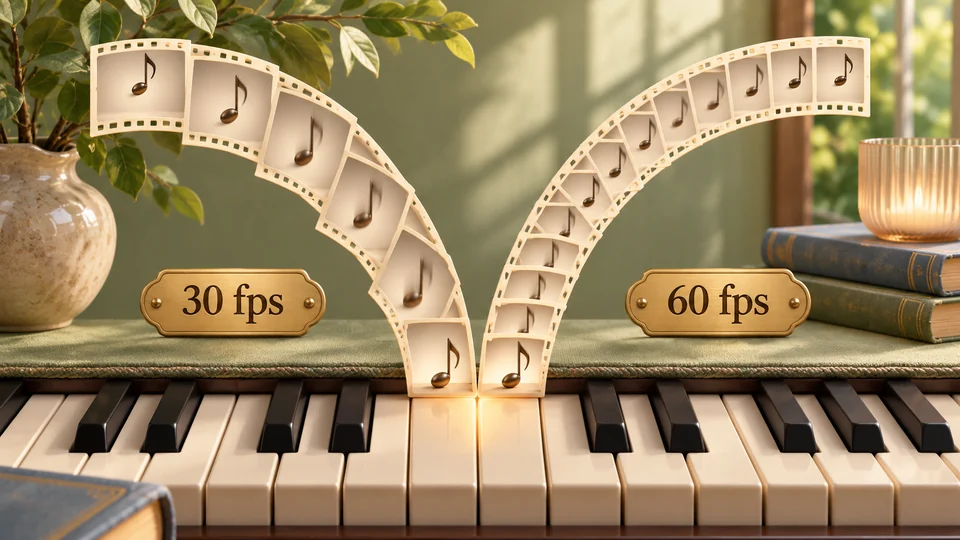
OBS Studioでピアノ画面を録画するときの30fps・60fps設定
OBSでピアノの画面を録画する場合、[設定]→[映像]で30fpsか60fpsを選べます。まず30fpsで録り、速いノーツの動きを滑らかに見せたい場合に60fpsを試すと比較しやすくなります。
記事を読む
PianoMiraの720p・1080p設定と見え方の違い
PianoMiraではプランに応じて動画の解像度を選べます。1080pはProの設定です。ノーツの文字や指先を大きな画面で見せたい場合は1080p、容量とのバランスを見たい場合は720pから比較します。
記事を読む
OBS Studioで録画ファイルの容量を抑える設定
OBSの録画容量を抑えるなら、まず録画時間、画質、出力解像度、FPSを見直します。同じ10秒の場面で比較すると、文字の読みやすさを保ちながら設定を決められます。
記事を読む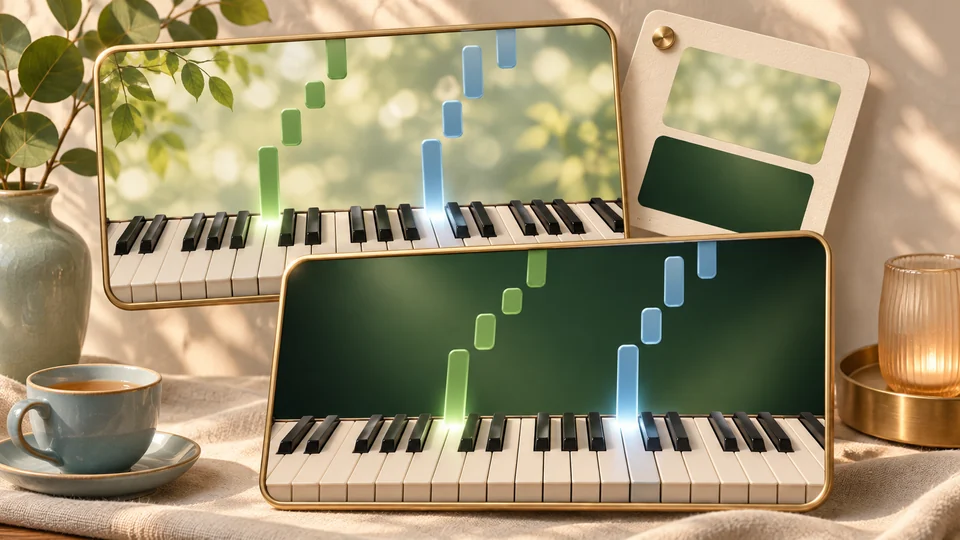
PianoMiraの背景画像を選ぶときの見やすさの確認
PianoMiraのProでは背景画像を使えます。写真を入れる前に、鍵盤とノーツが読みやすいかを基準に選ぶと、演奏が埋もれにくくなります。
記事を読む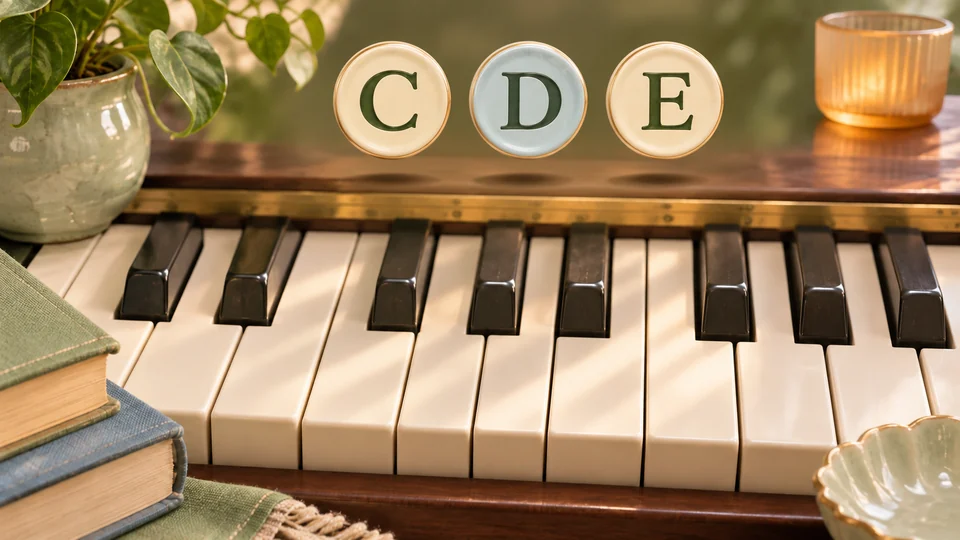
Synthesiaでドレミ・英語の音名を表示する方法
Synthesiaでは、鍵盤と落ちてくるノーツに音名を表示できます。C・D・Eなどの英語音名や固定ドを選び、練習する人が読みやすい表示に変えます。
記事を読む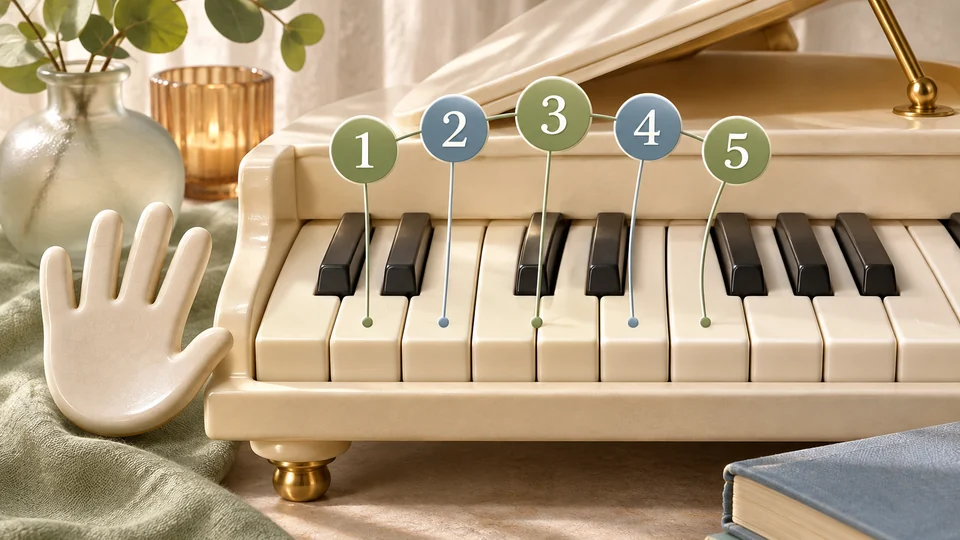
PianoMiraで指番号を表示する方法と確認ポイント
PianoMiraで指番号を表示すると、生成された手のどの指が動くかを画面で確認できます。音名とは切り替えて使います。練習に使う場合は、表示された運指を自分の弾き方と照らし合わせてください。
記事を読む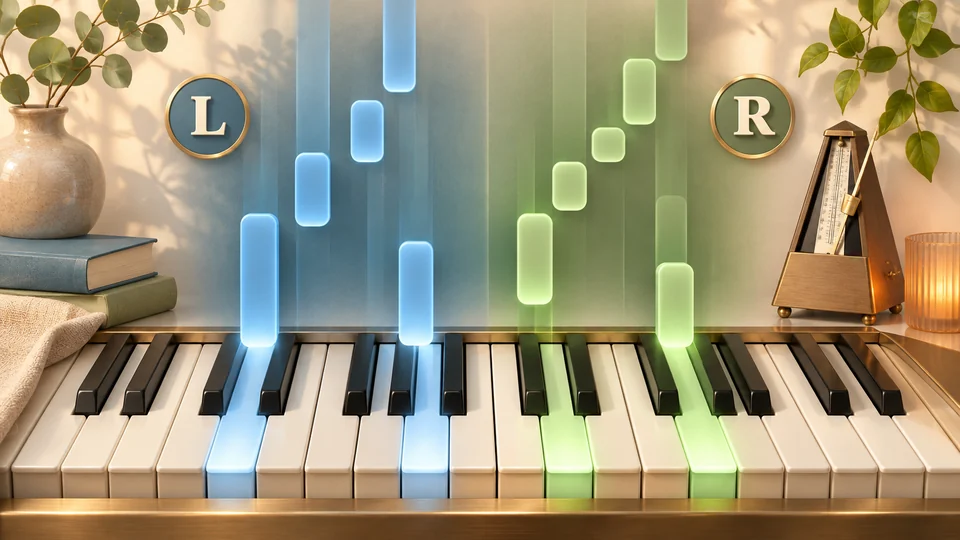
Synthesiaで右手と左手のノーツを色分けする方法
Synthesiaでは、MIDIの各パートに色を付けられます。先に右手・左手を割り当ててから色を変えると、練習動画でどちらの手か伝わりやすくなります。
記事を読む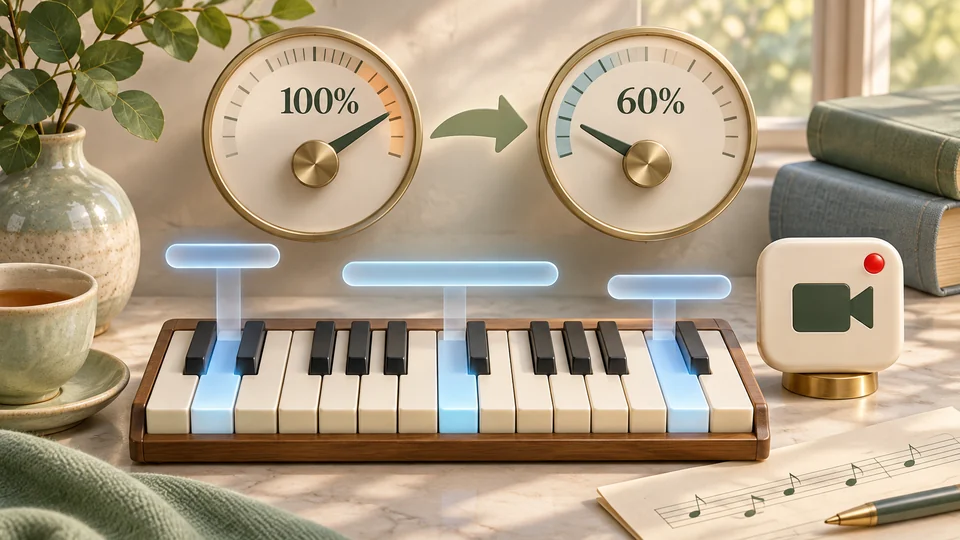
Synthesiaの再生速度を下げて練習動画を録画する方法
Synthesiaの速度ボタンで演奏をゆっくり再生し、OBSで録画すると、テンポを落とした練習動画を作れます。音声とノーツを同じSynthesiaの再生から録るため、別々に速度を変える作業がいりません。
記事を読む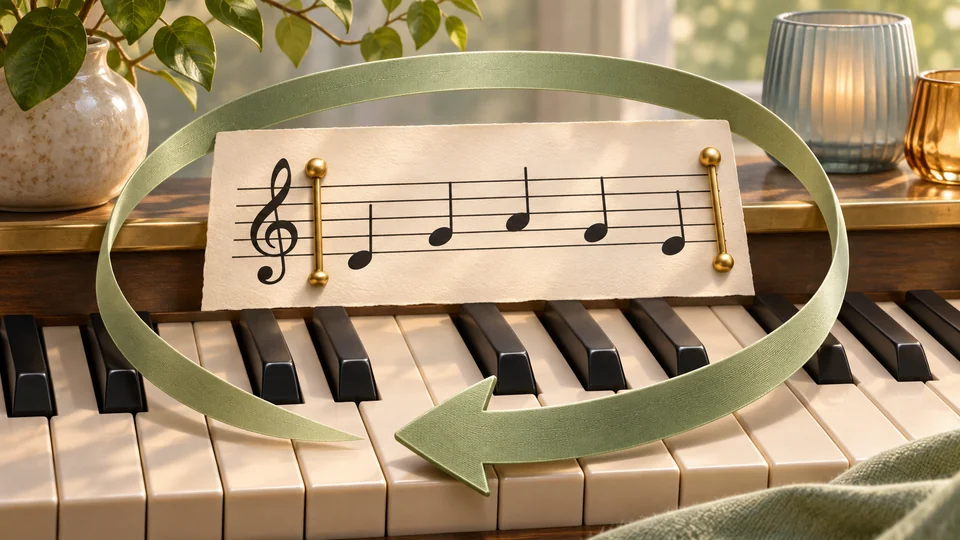
Synthesiaで同じフレーズを繰り返し練習する方法
Synthesiaで苦手なフレーズを繰り返すなら、タイムラインから同じ位置へ戻して練習できます。ここでは自動ループではなく、開始位置に戻る操作と速度調整を使い、数小節を繰り返す方法を紹介します。
記事を読む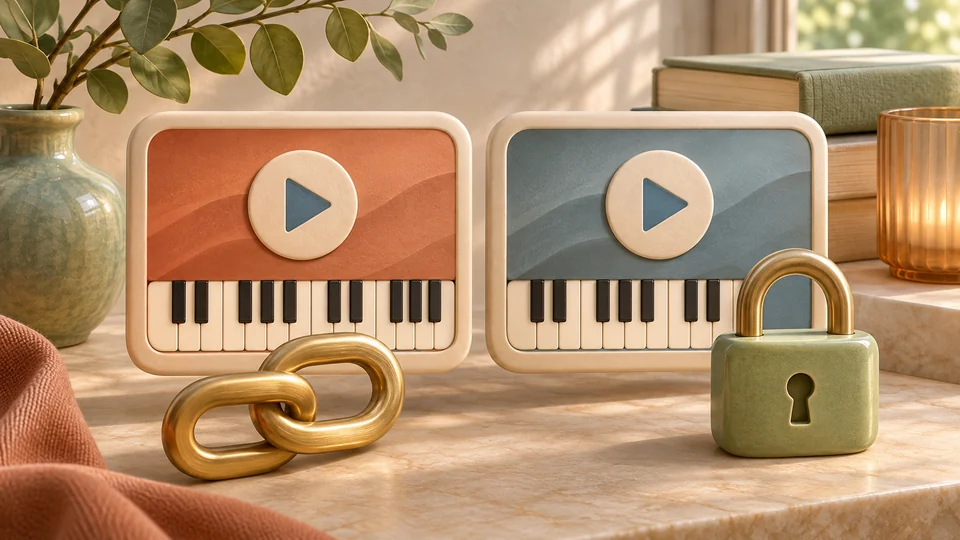
YouTube Studioで演奏動画を限定公開・非公開にする方法
YouTubeの限定公開はリンクを知っている人が視聴でき、非公開は自分と指定した人が視聴できます。演奏の確認を頼む相手や、リンクが広まってよい範囲で使い分けます。
記事を読む